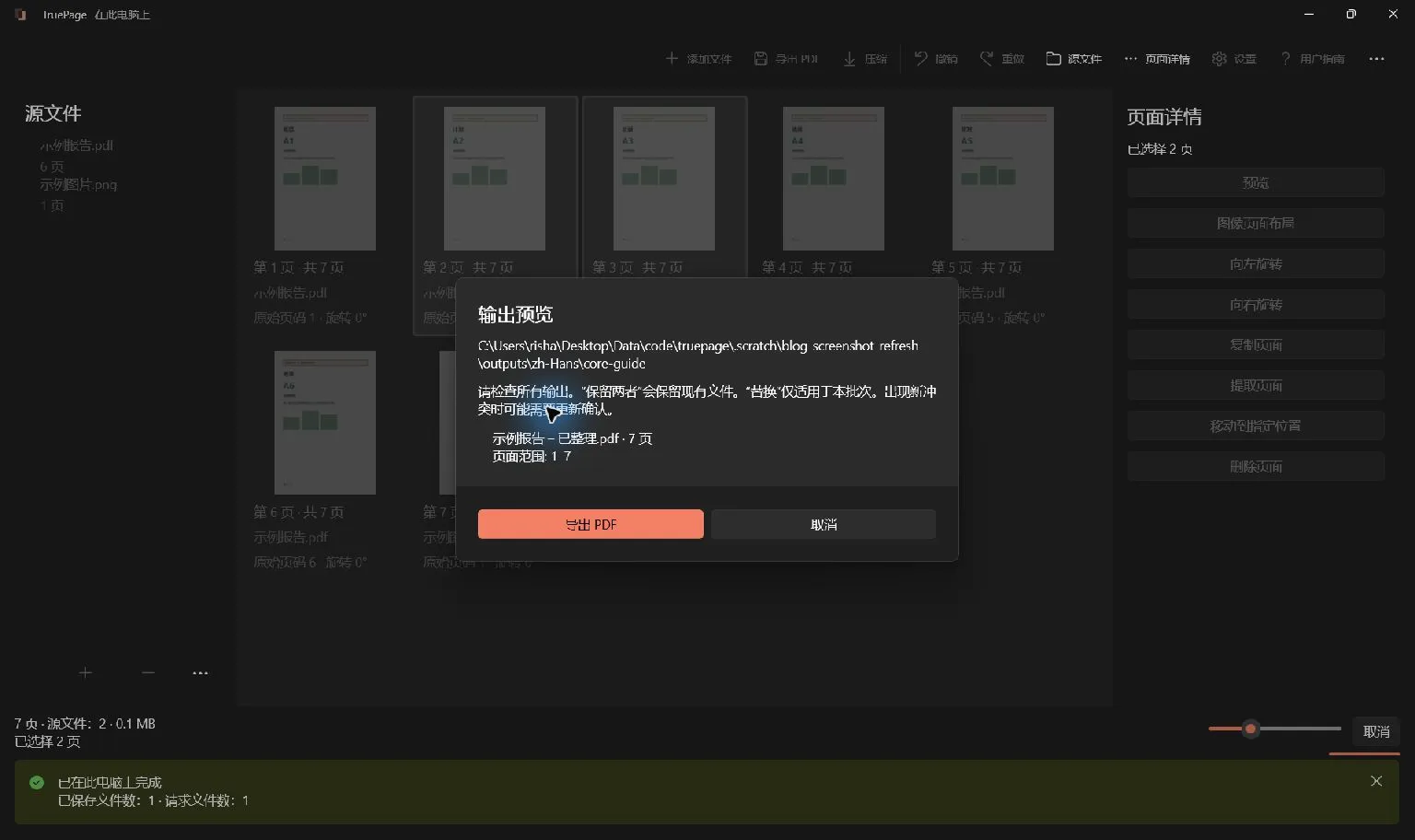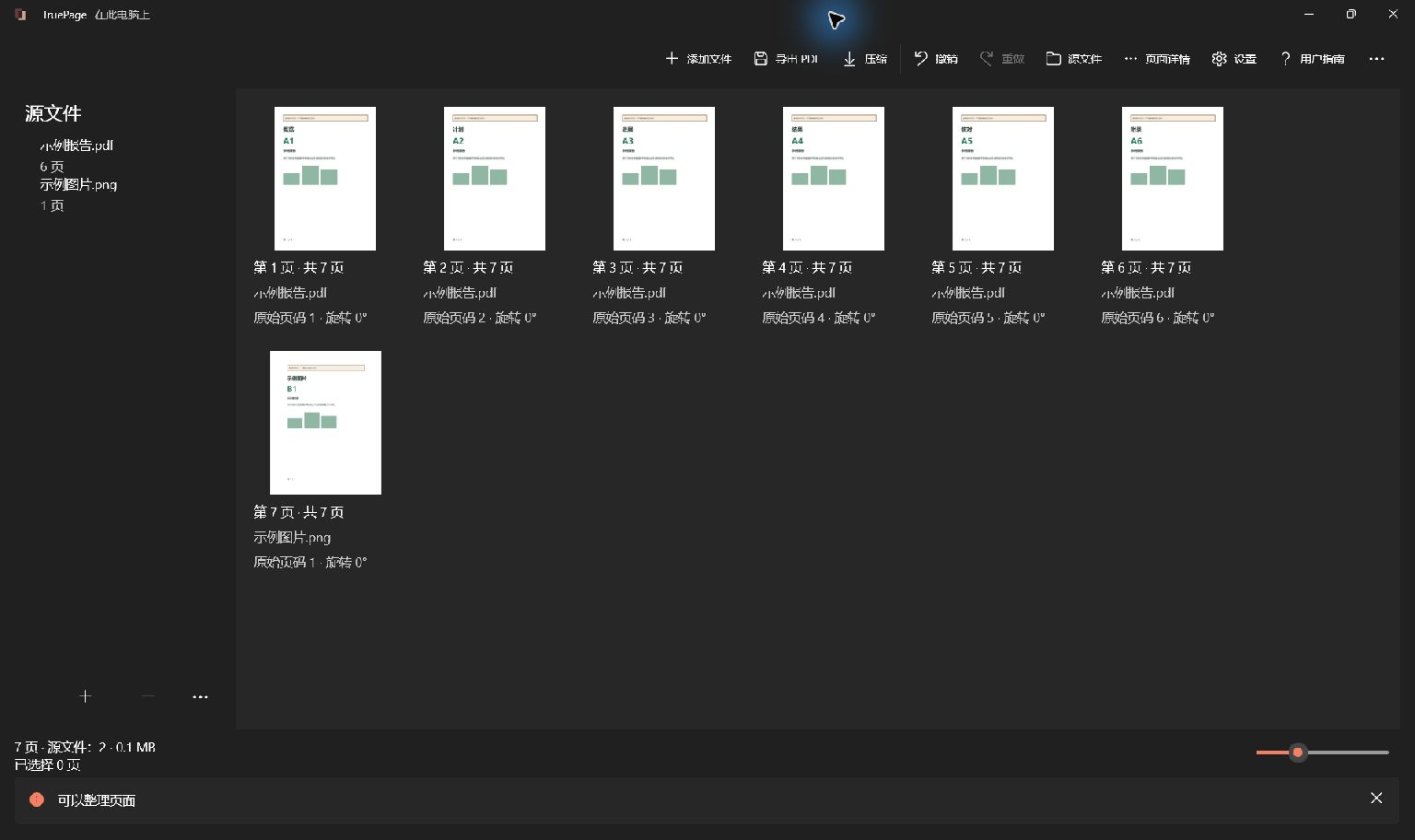
一份申请表、一张扫描收据,再加上长篇 PDF 中的几页。它们属于同一套材料,却以不同文件到达。整理成一份实用文档,本该是件小事,不该花一下午在网站之间来回切换。
TruePage 的整理工具从一个简单想法出发:把页面摆在眼前,调整排列,准备好后再导出。文档处理就在你的 Windows 电脑上完成。
从真正需要的文档开始
先准备应当放在同一份资料包中的 PDF、JPG 和 PNG。
一套小型申请材料可能包括两页表格、一张收据图片和一封证明信。整理之前,不必先通过其他服务逐张转换图片。
请将原始文件保存在熟悉的位置。TruePage 读取源文档,不会把工作区变成文档副本的永久档案库。如果源文件在工作时被修改或移动,应用可能要求你在导出前解决问题。
- 选择 添加文件 或按 Ctrl+O。
- 在文件选择窗口中选择一个或多个支持的 PDF 或图片。
- 确认并等待页面出现。PDF 添加其各个页面,每张图片添加一个图片页面。
- 检查状态区域和总页数。即使部分文件导入失败,成功添加的源文件和已有编辑仍会保留。
- 打开 源文件 检查文件列表。整理之前,可以通过 页面详情 或 预览 核对具体页面。
也可以把支持的文件拖到工作区。如果把 PDF 拖到 压缩 按钮上,会进入独立的整份源文件压缩流程。想添加页面时,请拖到页面面板。
受保护的 PDF 可能在显示预览前要求密码。请输入有效密码,或取消后继续处理其他文件;错误密码不能绕过导入验证。
逐页安排内容顺序
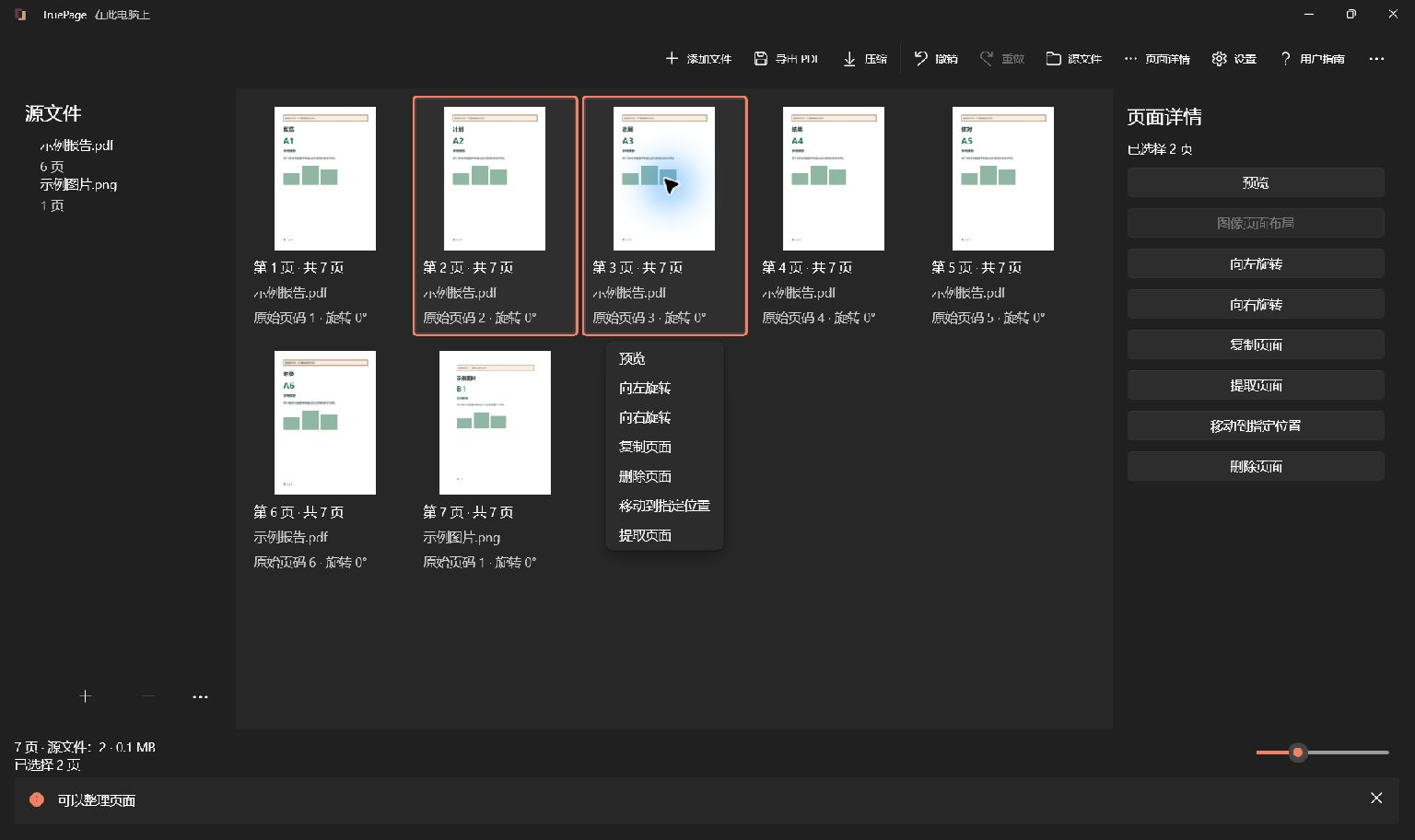
导出前先浏览页面面板。把主文档放在最前面,合理排列辅助页面,并旋转横向放置的页面。不需要出现在输出中的页面,可以从排列中移除;这不会删除原始文档中的页面。
- 向右旋转 或 Ctrl+R 顺时针旋转选中页面,向左旋转 向相反方向旋转。重复操作会继续改变角度。
- 复制页面 或 Ctrl+D 创建所选页面的新实例,可独立编辑;这不是复制磁盘上的源文件。
- 删除页面 或 Delete 从当前排列移除选中实例,不会擦除原文档中的页面。
- 页面详情 也提供页面操作。预览中的旋转同样会改变工作区,而不是仅改变观看方向。
页面编辑可以撤销。撤销可回退修改,重做可重新应用。复制页面会在排列中增加同一页的另一个实例,适用于同一封面需要出现多次等情况。
请区分两种页码:
- 源页码表示页面在原始文档中的位置。
- 输出页码表示页面在当前准备的排列中的位置。
报告中的第 12 页,可能成为申请材料中的第 3 页。请检查输出顺序,不要只依赖文档内印出的页码。
为图片选择合适的页面大小
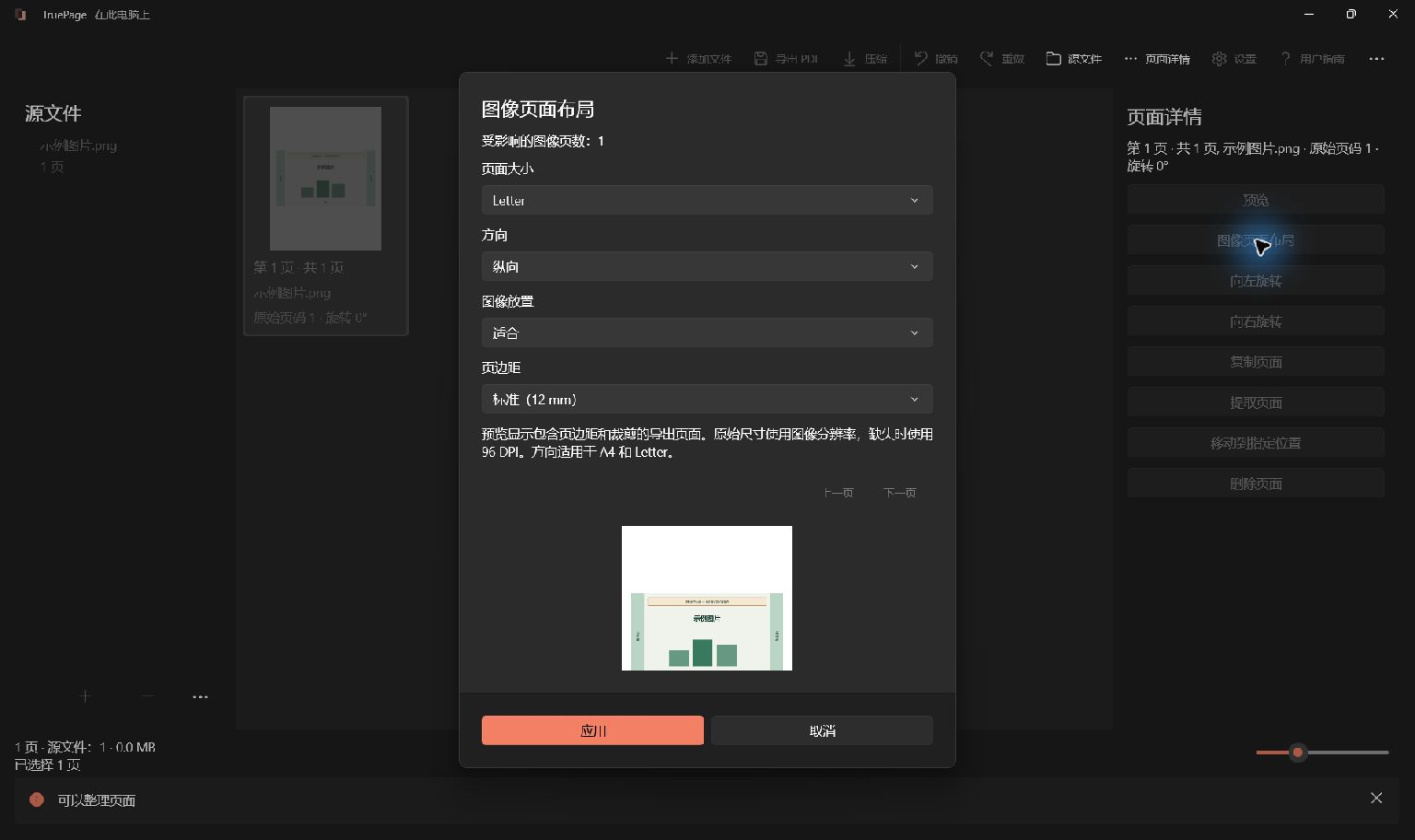
照片和扫描件通常与纸张比例不同。TruePage 提供页面大小和放置方式设置,让你有意识地作出选择。
适合将整张图片保留在可用页面区域内。填充(裁剪)通过裁剪填满区域,并提供裁剪预览。居中且不放大避免放大图片,必要时缩小。你可以选择 A4、Letter 或原始尺寸,以及方向和边距。
处理收据或表格时,先用“适合”并检查四边。即使裁剪看起来整齐,若去掉日期或参考编号,也没有意义。确定输出前先查看预览。
导出全新副本
先完成页面顺序、旋转和图片布局。导出使用任务开始时的排列,不是一个会在写入期间持续变化的实时视图。
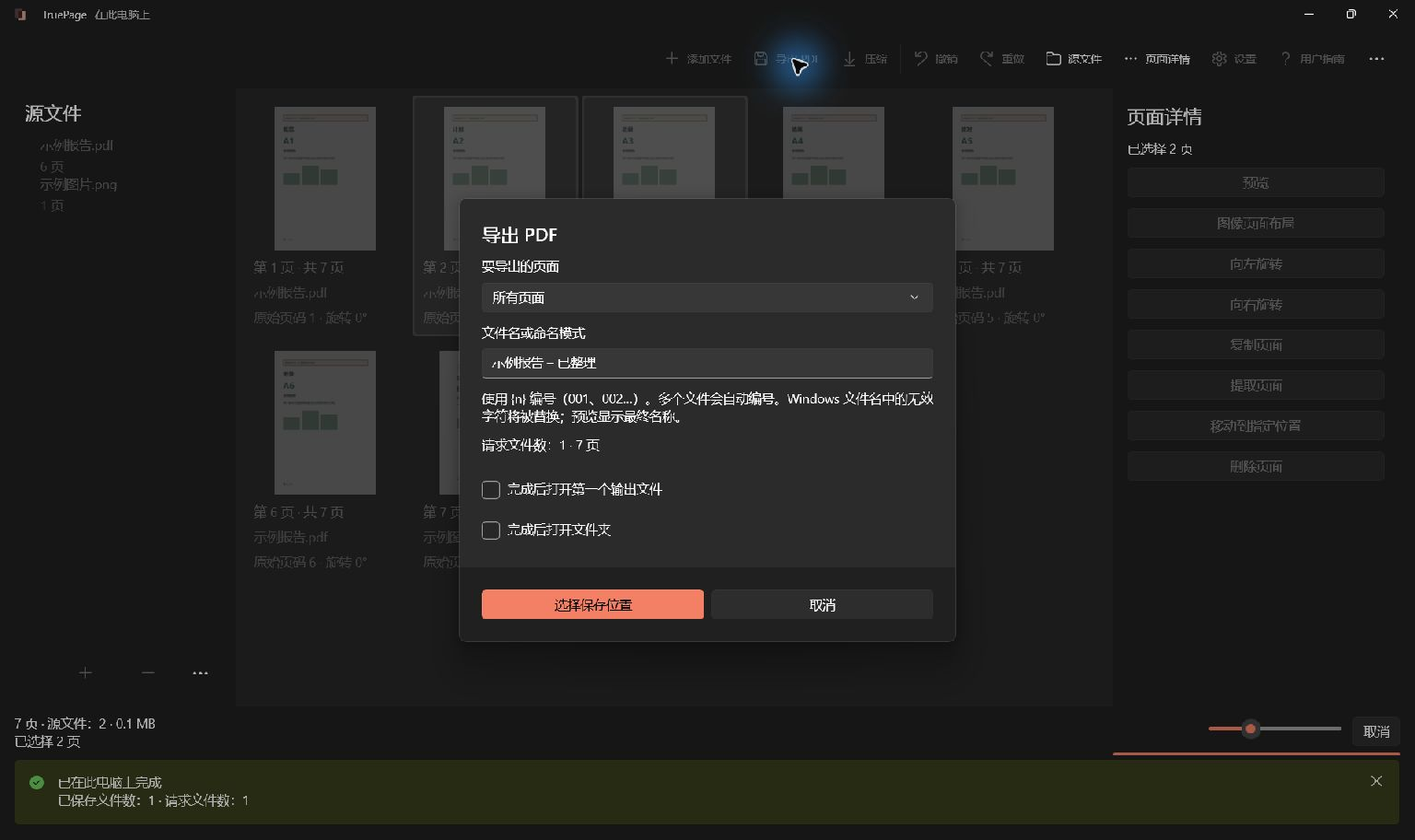
- 选择 导出 PDF 或按 Ctrl+E。
- 在 要导出的页面 中,整个排列选 所有页面,当前选择选 选定页面。其他选项用于提取与拆分。
- 输入 文件名或命名模式。单份 PDF 使用
application-packet这样的简单名称即可。 - 按需选择 完成后打开第一个输出文件 或 完成后打开文件夹。
- 核对预计文件数和页数,然后选择 选择保存位置。
- 选择输出文件夹,确认任务前检查完整目标列表。
若输出名称已存在,默认选项是保留两者。明确选择替换,只针对现有输出,不代表允许覆盖源文档。尤其在生成多个文件时,请查看文件名预览。
你还可以提取选定页面或页码范围,或者将 PDF 拆分为多个输出。拆分前请检查完整文件名预览,确认会生成哪些文档以及保存到哪里。
最后做一次快速检查
打开导出的文档,检查页数、顺序、旋转、图片边缘和可读性。文档包含签名、表单或特殊交互功能时,请留意对应操作的警告。重写已签名 PDF 不会保留其签名有效状态,而且并非所有高级 PDF 功能都受支持。
如果需要压缩或密码保护,请把导出的 PDF 作为独立操作的源文件。“压缩”和“添加密码”处理整个源 PDF,不会应用尚未导出的排列更改。保留可明确识别的原件,并在发送前检查最终副本及其密码。
如果结果需要更小,请阅读如何选择压缩模式。关于离线工作的边界,请参阅本地 PDF 处理的含义。
哪些处理留在本机
文档由 TruePage 及其本地任务进程处理,不需要 TruePage 账户或上传文档。安装应用、Store 更新、打开网站以及其他 Windows 服务是独立活动。
可选反馈是另一项通信:选择发送时,消息和自愿提供的回复邮箱会通过互联网传出,文档和日志不会自动附加。完整边界请参阅本地处理的含义。
Windows、备份工具和同步文件夹遵循各自政策。保存到同步文件夹可能使该软件上传文件。本地处理并不保证整台电脑没有任何网络请求。
受保护源文件的导出在明确确认后,可能生成无密码的 PDF、图片或 ZIP。请选择适合结果的保存位置和分享方式。工作区不是永久项目档案,关闭前应导出所需内容。
要重新进行第一次操作,请回到 开始使用。
TruePage 不提供 OCR、已有文字编辑、永久涂黑或签名功能。重写带数字签名的 PDF 不会保留签名的有效状态。请保存原件,并遵循各项操作的警告。 完整步骤和限制请参阅使用指南。

你的页面。你的空间。
现已登陆 Windows 11