一份申請表、一張掃描收據,再加上長篇 PDF 中的幾頁。它們屬於同一套資料,卻以不同檔案到達。整理成一份實用文件,本該是件小事,不該花一下午在網站之間來回切換。
TruePage 的整理工具從一個簡單想法出發:把頁面擺在眼前,調整排列,準備好後再匯出。文件處理就在你的 Windows 電腦上完成。
從真正需要的文件開始
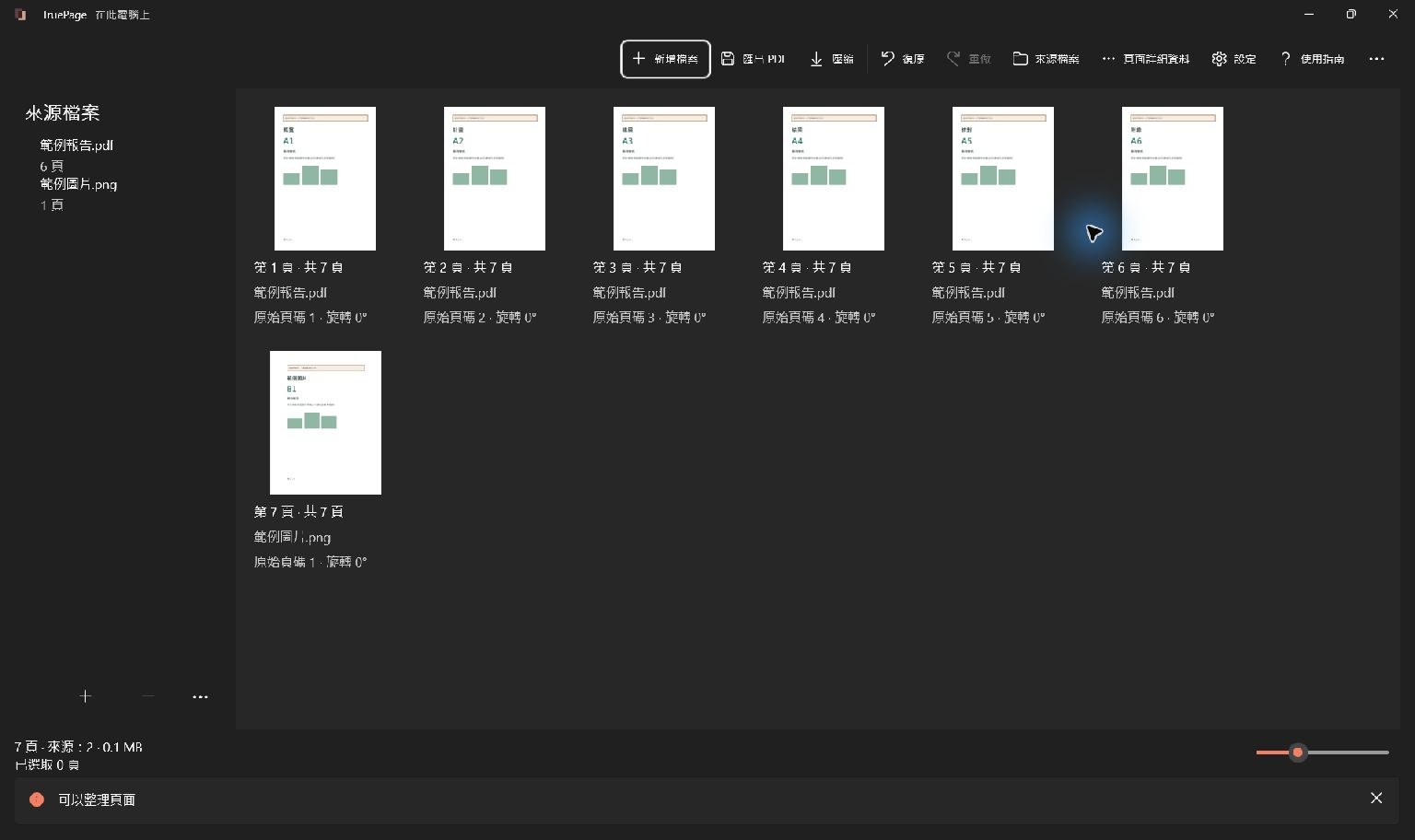
先準備應放在同一份資料包中的 PDF、JPG 和 PNG。
一套小型申請資料可能包括兩頁表格、一張收據圖片和一封證明信。整理之前,不必先透過其他服務逐張轉換圖片。
請將原始檔案儲存在熟悉的位置。TruePage 讀取來源文件,不會把工作區變成文件副本的永久檔案庫。如果來源檔案在工作時被修改或移動,應用程式可能要求你在匯出前解決問題。
- 選擇 新增檔案 或按 Ctrl+O。
- 在檔案選擇視窗選取一個或多個支援的 PDF 或圖片。
- 確認並等待頁面出現。PDF 加入各個頁面,每張圖片加入一個圖片頁面。
- 檢查狀態區域及總頁數。即使部分匯入失敗,成功新增的來源與既有編輯仍會保留。
- 開啟 來源檔案 核對檔案。整理前可透過 頁面詳細資料 或 預覽 檢查特定頁面。
也可將支援的檔案拖放到工作區。將 PDF 放到 壓縮 按鈕會啟動獨立的整份來源壓縮流程;想新增頁面時請放到頁面面板。
受保護的 PDF 可能在顯示預覽前要求密碼。請輸入有效密碼,或取消並繼續處理其他檔案;錯誤密碼不能略過驗證。
逐頁安排內容順序
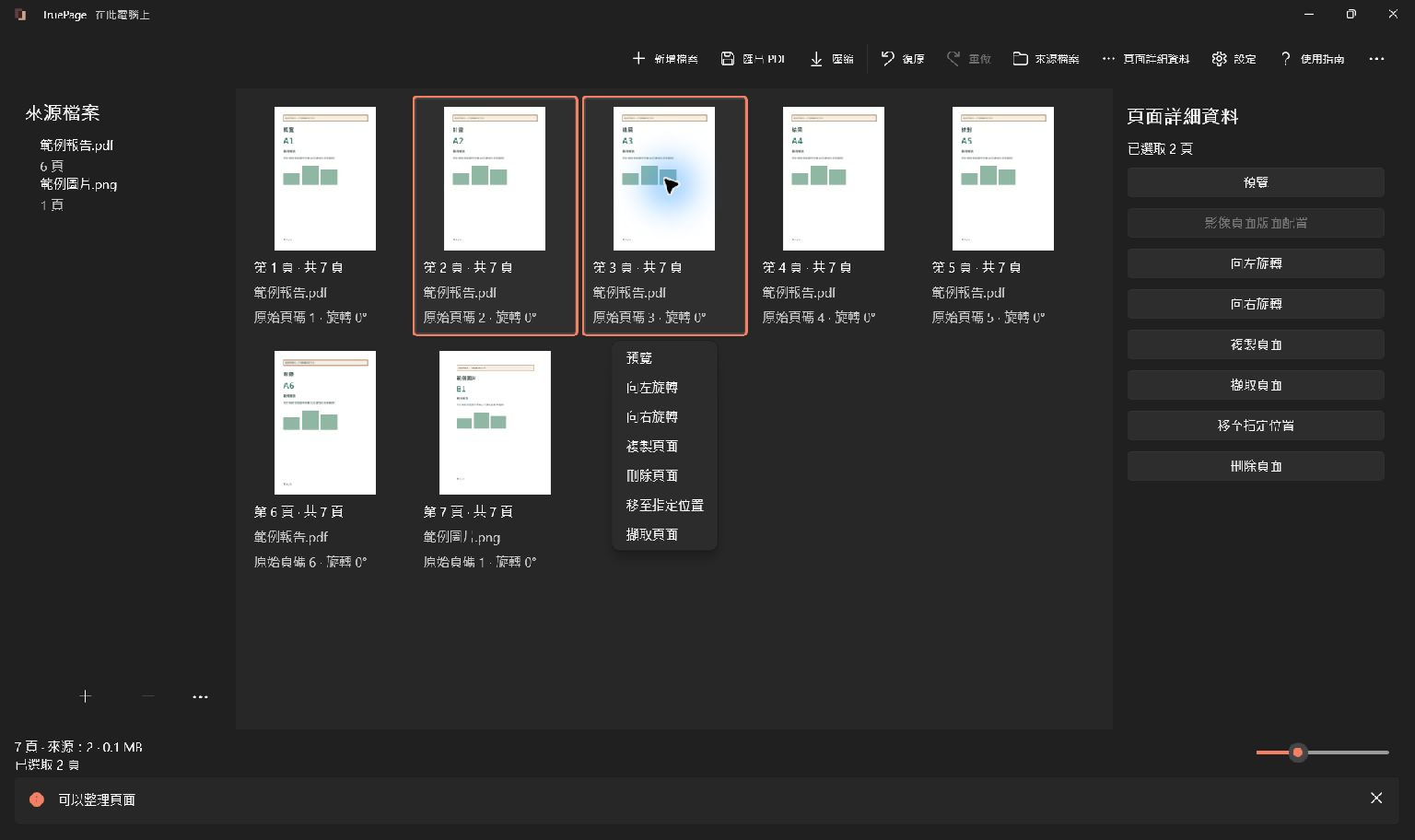
匯出前先瀏覽頁面面板。把主文件放在最前面,合理排列輔助頁面,並旋轉橫向放置的頁面。不需要出現在輸出中的頁面,可以從排列中移除;這不會刪除原始文件中的頁面。
- 向右旋轉 或 Ctrl+R 順時針旋轉,向左旋轉 則反向旋轉。重複操作會繼續改變角度。
- 複製頁面 或 Ctrl+D 建立所選頁面的新項目,可獨立編輯;並非複製磁碟上的來源檔案。
- 刪除頁面 或 Delete 從排列移除所選項目,不會抹除原始文件中的頁面。
- 頁面詳細資料 也提供頁面操作。預覽內的旋轉同樣會修改工作區,不只是改變觀看方向。
頁面編輯可以復原。復原可回退修改,重做可重新套用。複製頁面會在排列中新增同一頁的另一個實例,適用於同一封面需要出現多次等情況。
請區分兩種頁碼:
- 來源頁碼表示頁面在原始文件中的位置。
- 輸出頁碼表示頁面在目前準備的排列中的位置。
報告中的第 12 頁,可能成為申請資料中的第 3 頁。請檢查輸出順序,不要只依賴文件內印出的頁碼。
為圖片選擇合適的頁面大小
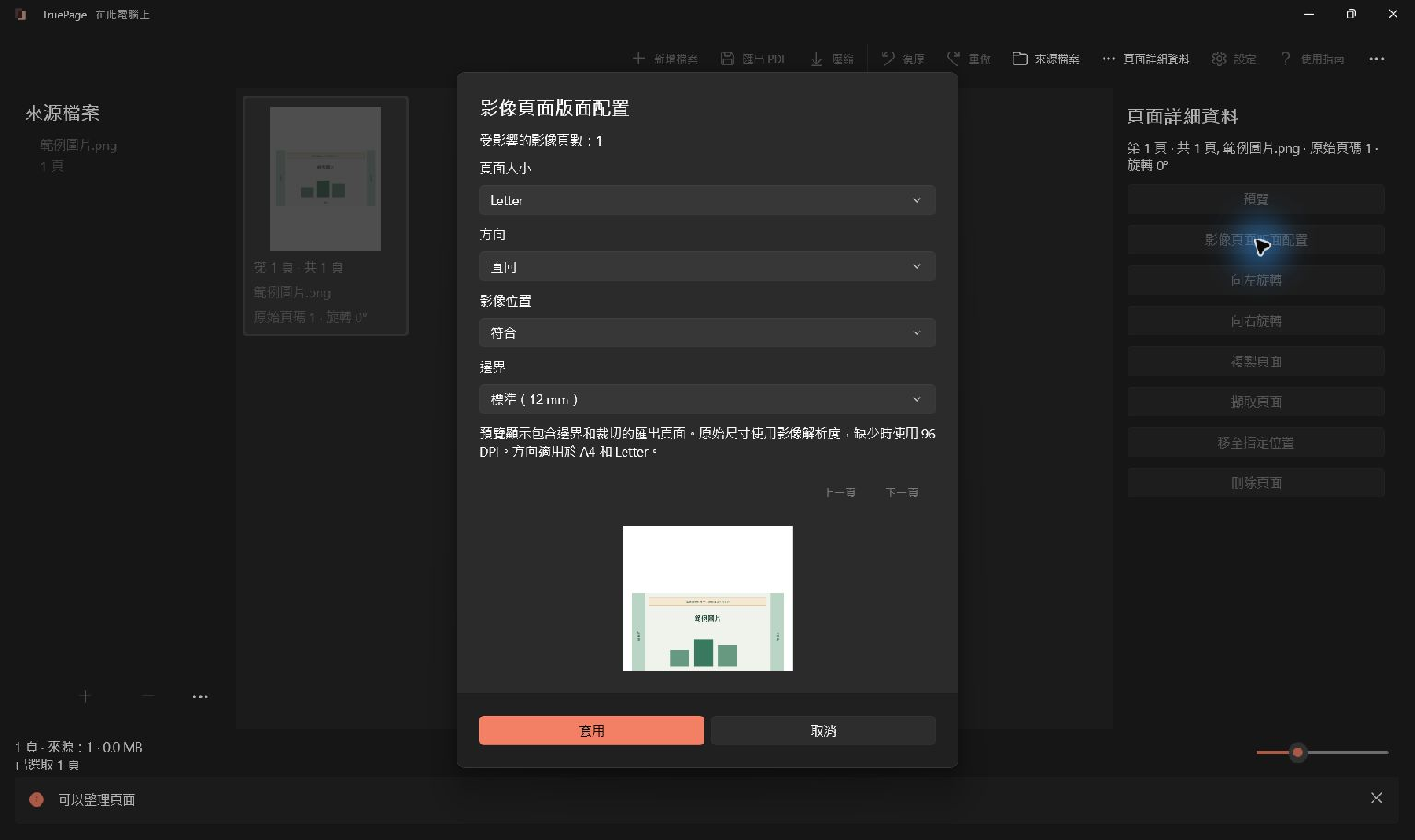
照片和掃描文件通常與紙張比例不同。TruePage 提供頁面大小和放置方式設定,讓你有意識地作出選擇。
符合將整張圖片保留在可用頁面區域內。填滿(裁切)透過裁切填滿區域,並提供裁切預覽。置中且不放大避免放大圖片,必要時縮小。你可以選擇 A4、Letter 或原始尺寸,以及方向和邊界。
處理收據或表格時,先用「符合」並檢查四邊。即使裁切看起來整齊,若去掉日期或參考編號,也沒有意義。確定輸出前先查看預覽。
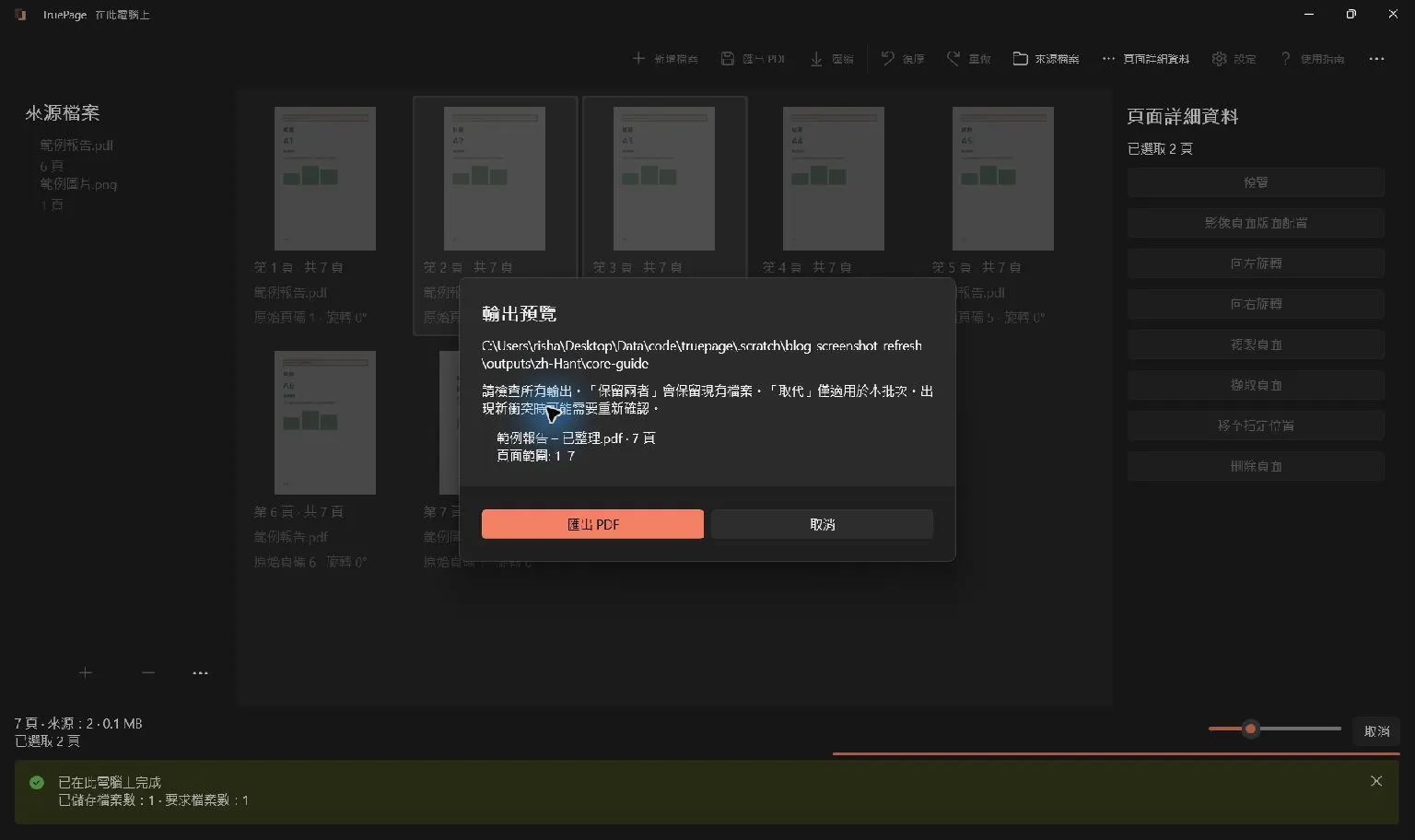
匯出全新副本
先完成頁面順序、旋轉與圖片配置。匯出使用工作開始時的排列,不是會在寫入期間持續變動的即時檢視。
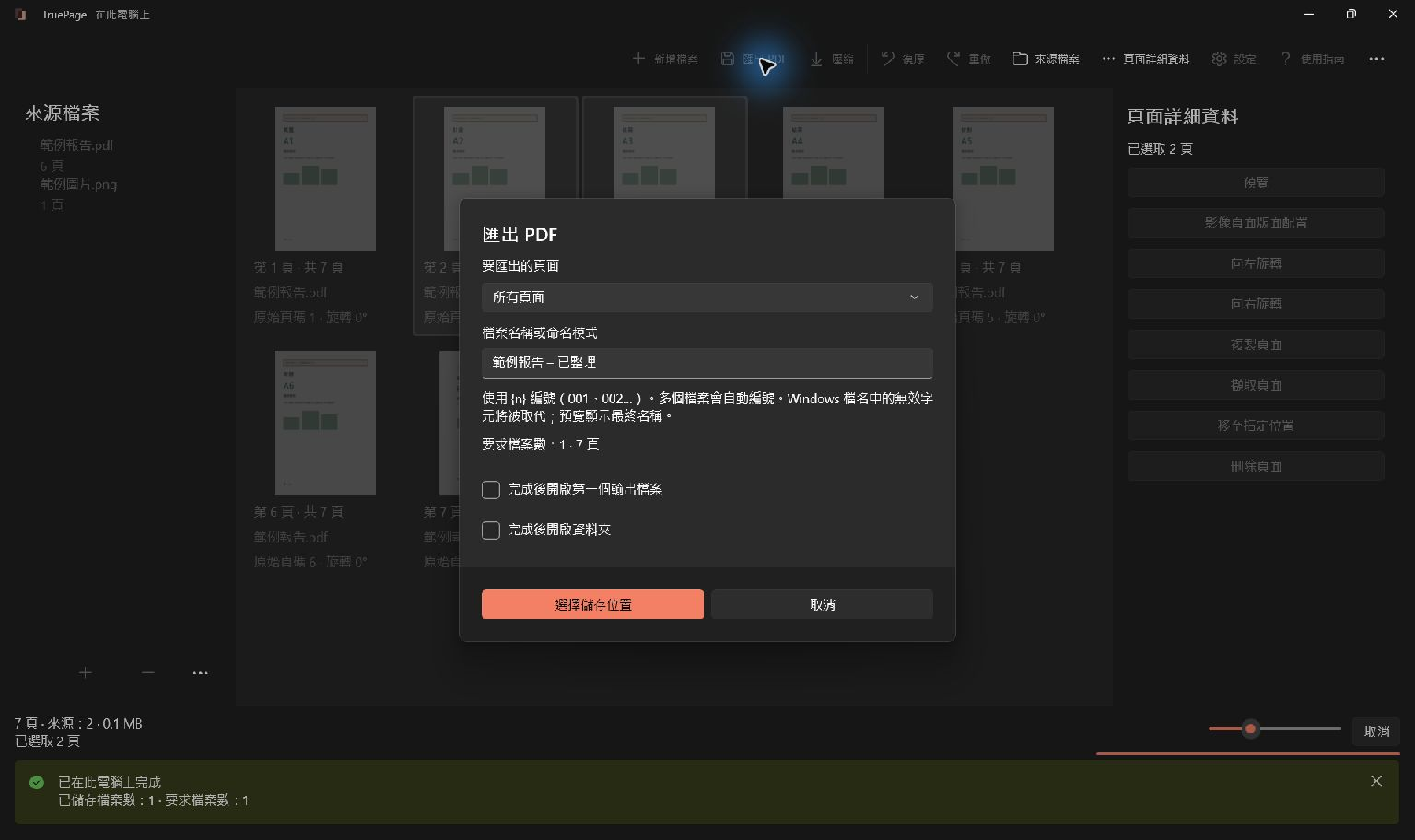
- 選擇 匯出 PDF 或按 Ctrl+E。
- 在 要匯出的頁面 中,整個排列選 所有頁面,目前選取內容選 選取的頁面。其他選項可擷取或分割。
- 輸入 檔案名稱或命名模式。一份 PDF 使用
application-packet這類簡單名稱即可。 - 視需要選取 完成後開啟第一個輸出檔案 或 完成後開啟資料夾。
- 核對預計檔案數及頁數,選擇 選擇儲存位置。
- 選擇輸出資料夾,確認工作前檢查完整目的地清單。
若輸出名稱已存在,預設選項是保留兩者。明確選擇取代,只針對現有輸出,不代表允許覆寫來源文件。尤其在產生多個檔案時,請查看檔案名稱預覽。
你還可以擷取選定頁面或頁碼範圍,或者將 PDF 分割為多個輸出。分割前請檢查完整檔案名稱預覽,確認會產生哪些文件以及儲存到哪裡。
最後做一次快速檢查
開啟匯出的文件,檢查頁數、順序、旋轉、圖片邊緣和可讀性。文件包含簽章、表單或特殊互動功能時,請留意對應操作的警告。重寫已簽署 PDF 不會保留其簽章有效狀態,而且並非所有進階 PDF 功能都受支援。
如果需要壓縮或密碼保護,請把匯出的 PDF 當作獨立操作的來源檔案。「壓縮」和「新增密碼」會處理整份來源 PDF,不會套用尚未匯出的排列變更。保留可明確辨識的原件,並在傳送前檢查最終副本及其密碼。
如果結果需要更小,請閱讀如何選擇壓縮模式。關於離線工作的界線,請參閱本機 PDF 處理的含義。
哪些處理留在本機
文件由 TruePage 與其本機工作處理程序處理,不需要 TruePage 帳戶或上傳文件。安裝應用程式、Store 更新、開啟網站及其他 Windows 服務是不同活動。
選用的意見回饋是另一項通訊:選擇傳送時,訊息與自願提供的回覆電子郵件地址會透過網際網路送出,文件與記錄不會自動附加。完整界線請參閱本機處理的意義。
Windows、備份工具和同步資料夾依各自原則運作。儲存到同步資料夾可能讓該軟體上傳檔案。本機處理並不保證整台電腦完全沒有網路要求。
受保護來源的匯出經明確確認後,可能產生沒有密碼的 PDF、圖片或 ZIP。請選擇適合結果的儲存位置與分享方式。工作區不是永久專案封存,關閉前應匯出需要的內容。
要重新進行第一次操作,請回到 開始使用。
TruePage 不提供 OCR、現有文字編輯、永久遮蔽或簽署功能。重寫具有數位簽章的 PDF 不會保留簽章的有效狀態。請保存原件,並遵循各項操作的警告。 完整步驟與限制請參閱使用指南。

你的頁面。你的空間。
現已登陸 Windows 11