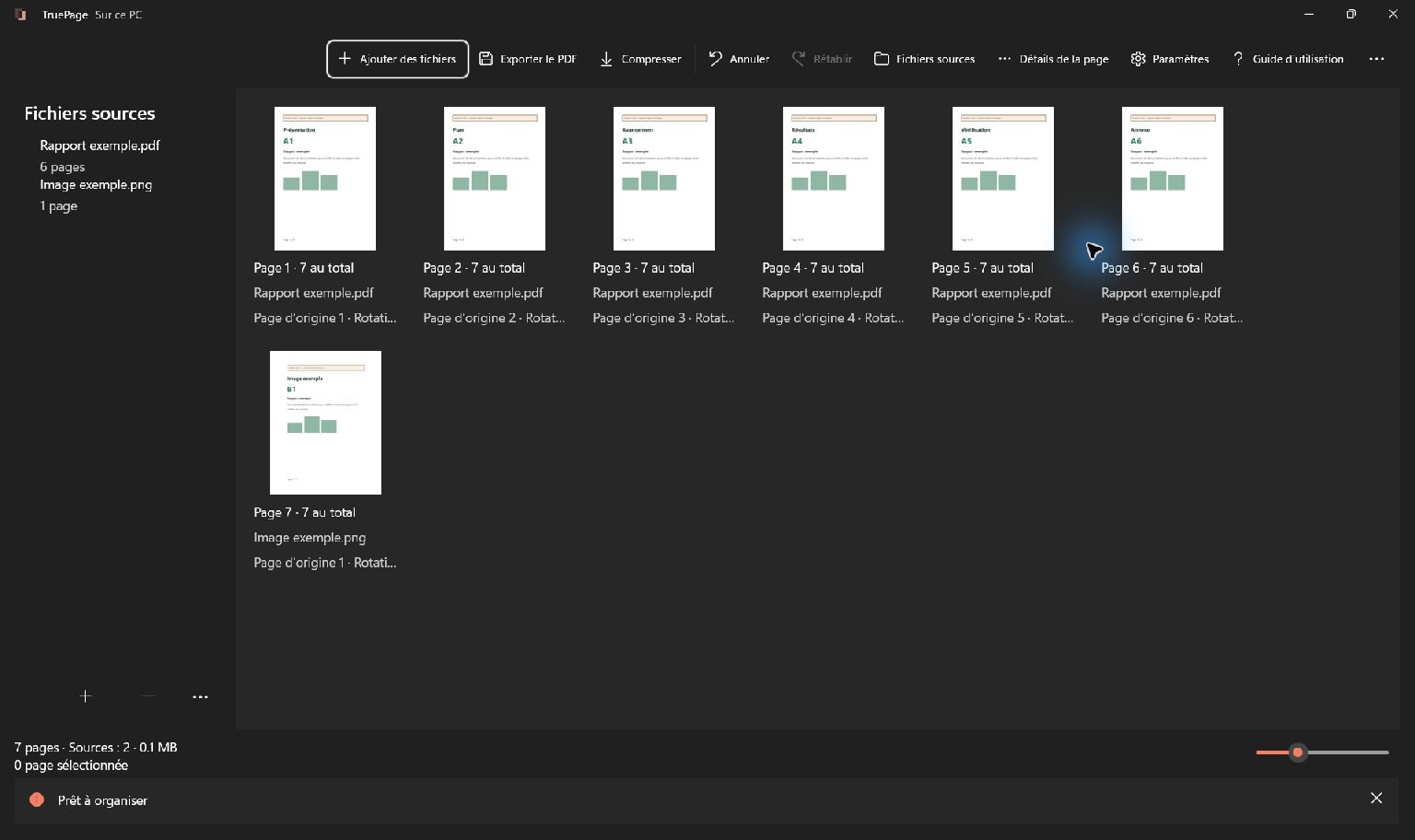
Un formulaire de demande, un reçu numérisé et quelques pages d’un PDF plus long. Ces éléments vont ensemble, mais arrivent dans des fichiers séparés. En faire un document utile devrait être une petite tâche, pas un après-midi à passer d’un site à l’autre.
L’organiseur de TruePage part d’une idée simple : placer les pages sous vos yeux, travailler leur agencement, puis exporter quand tout est prêt. Le traitement des documents se fait sur votre PC Windows.
Commencer par les documents vraiment nécessaires
Commencez par les PDF, JPG et PNG qui doivent figurer dans le même dossier.
Pour un petit dossier, il peut s’agir d’un formulaire de deux pages, d’une image de reçu et d’une lettre d’accompagnement. Inutile de convertir chaque image avec un autre service avant d’assembler le dossier.
Conservez les originaux à un endroit connu. TruePage lit les sources ; l’espace de travail n’est pas une archive permanente de documents copiés. Si une source change ou est déplacée pendant le travail, l’application peut vous demander de résoudre le problème avant l’export.
- Choisissez Ajouter des fichiers ou Ctrl+O.
- Sélectionnez un ou plusieurs PDFs ou images compatibles.
- Confirmez et attendez. Un PDF apporte ses pages ; chaque image devient une page.
- Vérifiez le statut et le total. Si certains fichiers échouent, les imports réussis et les modifications existantes sont conservés.
- Consultez Fichiers sources, puis Détails de la page ou Aperçu pour vérifier une page avant de l’organiser.
Vous pouvez également déposer les fichiers sur le tableau. Déposer un PDF sur Compresser lance au contraire le traitement séparé de la source entière.
Les PDFs protégés peuvent demander un mot de passe avant leur aperçu. Saisissez un mot de passe valide ou annulez pour travailler avec d’autres fichiers.
Agencer le récit, page par page
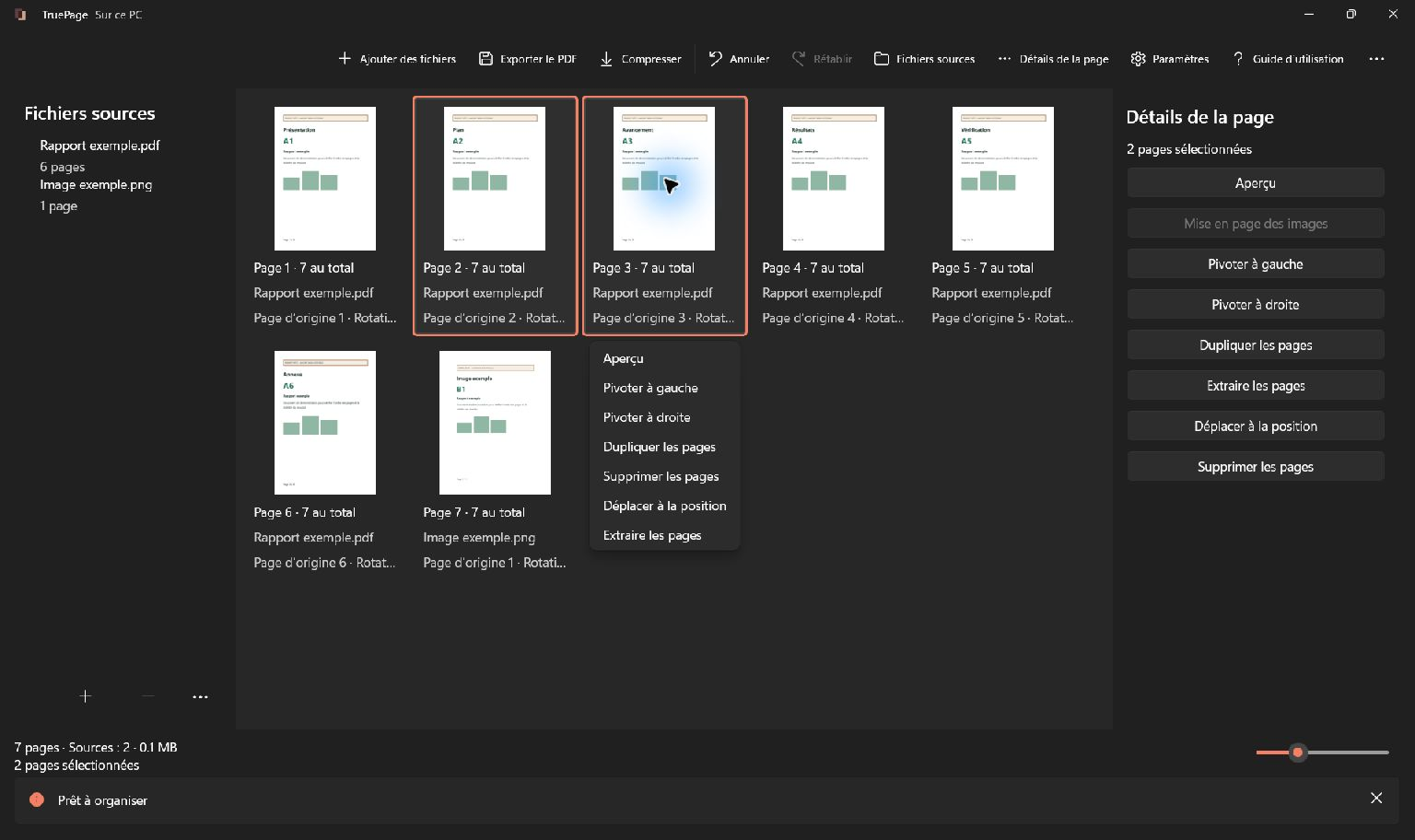
Parcourez les pages avant d’exporter. Placez le document principal en premier, ordonnez les pièces complémentaires et faites pivoter les pages arrivées de côté. Retirez une page de l’agencement si elle ne doit pas figurer dans la sortie : cela ne la supprime pas de la source originale.
- Pivoter à droite ou Ctrl+R tourne la sélection dans le sens horaire ; Pivoter à gauche dans l’autre sens. Répéter l’action change encore l’angle.
- Dupliquer les pages ou Ctrl+D crée des occurrences indépendantes, sans copier le fichier sur disque.
- Supprimer les pages ou Suppr retire les occurrences de la composition, sans effacer les pages originales.
- Détails de la page offre aussi ces actions. Une rotation dans l’aperçu modifie réellement la composition.
Les modifications des pages sont réversibles. Annuler revient sur une modification et Rétablir l’applique à nouveau. Dupliquer une page crée une nouvelle occurrence dans l’agencement, utile lorsqu’une même page de garde doit apparaître plusieurs fois.
Distinguez deux numérotations :
- Le numéro de page source identifie une page dans le document d’origine.
- Le numéro de page de sortie indique sa position actuelle dans l’agencement préparé.
La page 12 d’un rapport peut devenir la page 3 de votre dossier. Vérifiez l’ordre de sortie plutôt que les seuls numéros imprimés dans le document.
Donner aux images un format de page adapté
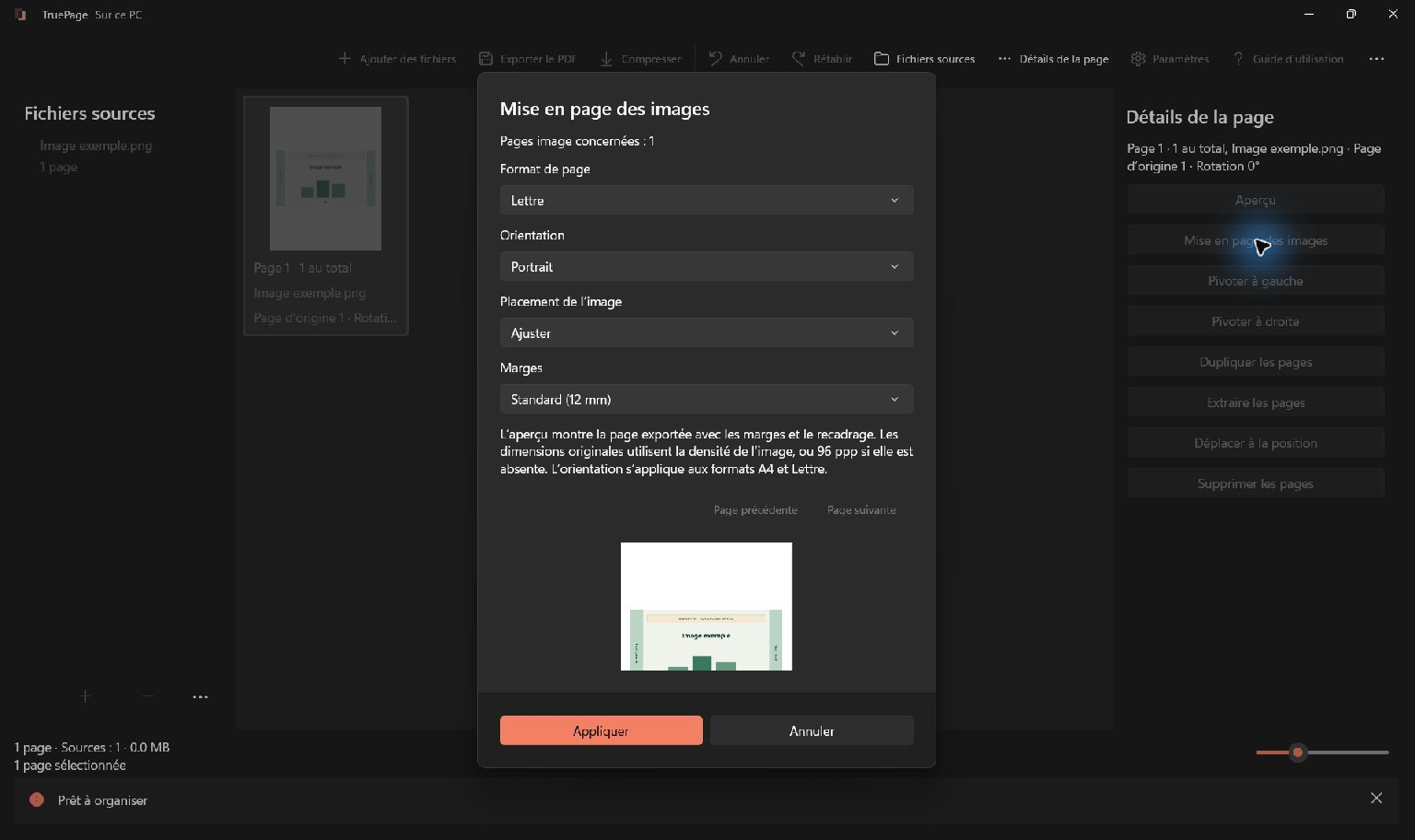
Photos et scans ont rarement les proportions d’une feuille de papier. TruePage propose des réglages de format et de placement pour vous laisser choisir délibérément.
Ajuster conserve toute l’image dans la zone utilisable. Remplir (recadrer) occupe cette zone en recadrant l’image, avec un aperçu du recadrage. Centrer sans agrandir évite d’agrandir l’image et la réduit si nécessaire. Vous pouvez choisir A4, Lettre ou les dimensions d’origine, ainsi que l’orientation et les marges.
Pour un reçu ou un formulaire, commencez par Ajuster et contrôlez les quatre bords. Un recadrage propre ne sert à rien s’il supprime une date ou une référence. Vérifiez l’aperçu avant de produire la sortie.
Exporter une nouvelle copie
Terminez ordre, rotations et mise en page avant l’export. Le traitement utilise la composition au début du travail, pas une vue qui change pendant l’écriture.
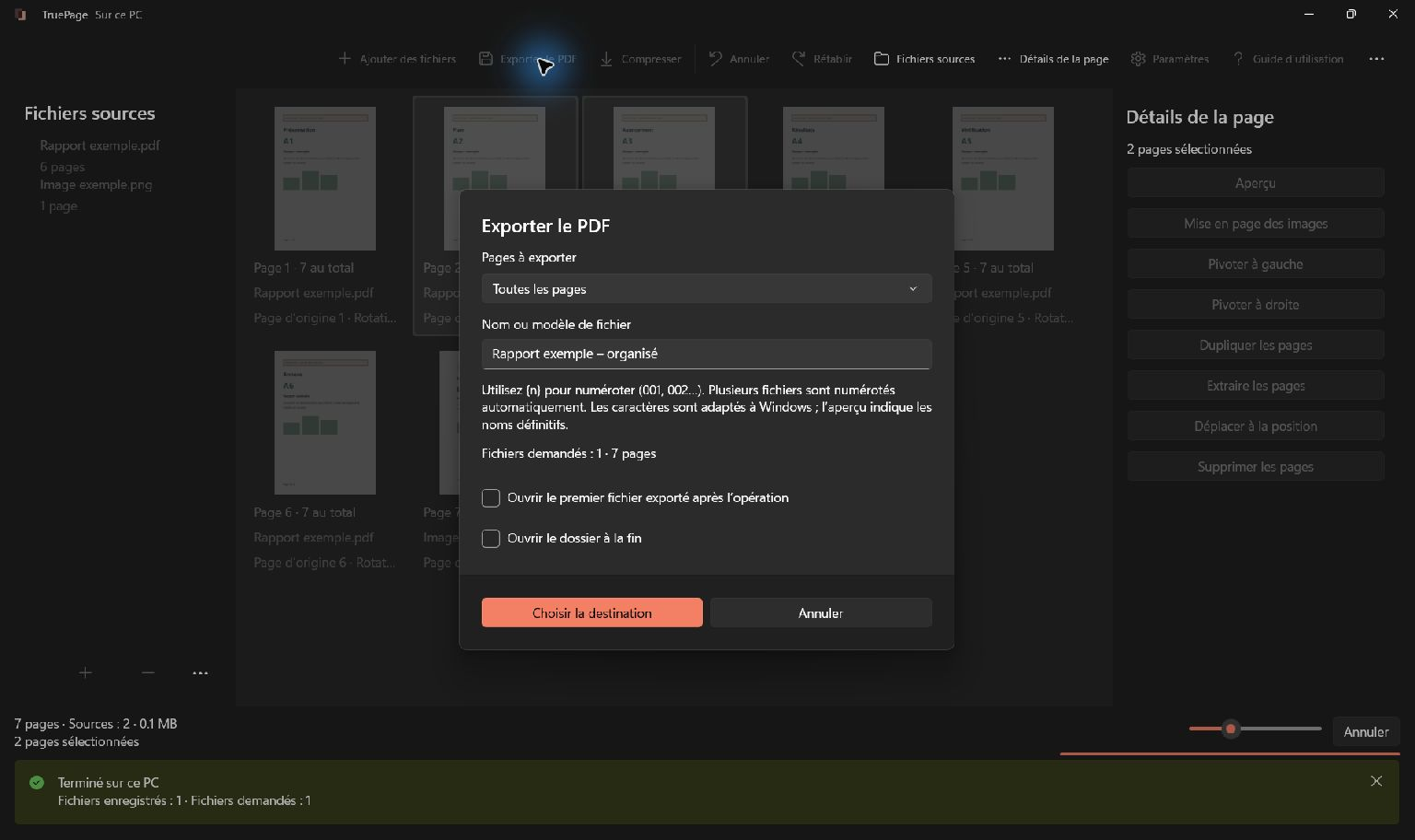
- Choisissez Exporter le PDF ou Ctrl+E.
- Dans Pages à exporter, choisissez Toutes les pages ou Pages sélectionnées. Les autres choix servent à extraire ou diviser.
- Saisissez Nom ou modèle de fichier, par exemple
dossier-candidaturepour un PDF. - Activez éventuellement Ouvrir le premier fichier exporté après l’opération ou Ouvrir le dossier à la fin.
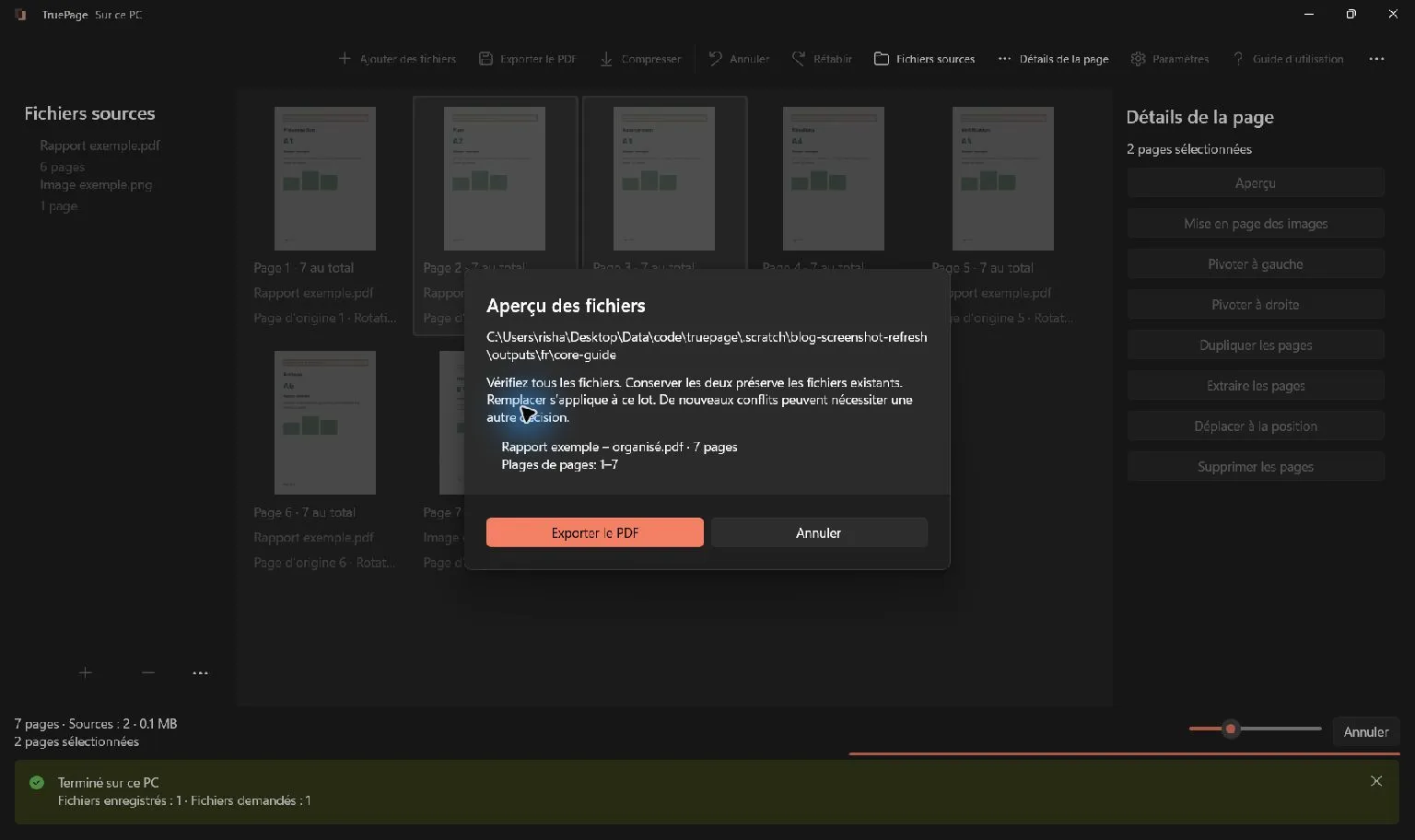
- Contrôlez les nombres de fichiers et pages, puis Choisir la destination.
- Choisissez un dossier et vérifiez toute la liste avant confirmation.
Si le nom de sortie existe déjà, Conserver les deux est l’option par défaut. Un remplacement explicite concerne une sortie existante, sans autoriser l’écrasement d’une source. Lisez l’aperçu des noms, surtout lorsque plusieurs fichiers sont produits.
Vous pouvez aussi extraire des pages sélectionnées ou des plages de pages, ou scinder un PDF en plusieurs sorties. Avant de scinder, consultez l’aperçu complet des noms pour savoir quels documents seront créés et où.
Terminer par une vérification rapide
Ouvrez le document exporté et vérifiez le nombre de pages, l’ordre, les rotations, les bords des images et la lisibilité. En présence de signatures, formulaires ou fonctions interactives inhabituelles, tenez compte des avertissements propres à l’opération. Réécrire un PDF signé ne préserve pas la validité de sa signature, et toutes les fonctions PDF avancées ne sont pas prises en charge.
Pour le compresser ou le protéger par mot de passe, utilisez ce PDF comme source d’une opération distincte. Compresser et Ajouter un mot de passe traitent un PDF source entier, pas les modifications non exportées de la disposition. Conservez un original clairement identifié et vérifiez la copie finale, y compris son mot de passe, avant l’envoi.
Si le fichier doit être plus petit, découvrez comment choisir un mode de compression. Pour comprendre les limites du travail hors ligne, lisez ce que signifie le traitement local des PDF.
Ce qui reste local
Les documents sont traités par TruePage et ses processus locaux, sans compte ni téléversement requis. Installation, mises à jour Store, site web et autres services Windows sont des activités distinctes.
Les commentaires facultatifs sont distincts : leur envoi transmet votre message et l’adresse de réponse éventuelle par internet ; aucun document ni journal n’est joint automatiquement. Consultez les limites du traitement local pour le détail.
Windows, sauvegardes et dossiers synchronisés suivent leurs propres règles. Enregistrer dans un dossier synchronisé peut déclencher un envoi par ce logiciel. Le traitement local ne signifie pas que tout le PC est dépourvu de trafic réseau.
Les sources protégées peuvent produire, après accord explicite, des PDFs, images ou ZIP non protégés. Choisissez destinations et partage en conséquence. L’espace n’est pas une archive permanente de projet : exportez avant de fermer.
Pour un premier essai, revenez aux premiers pas.
TruePage ne propose ni OCR, ni modification du texte existant, ni caviardage, ni signature. Réécrire un PDF signé numériquement ne préserve pas la validité de sa signature. Conservez les originaux et respectez les avertissements propres à chaque opération. Le guide d’utilisation détaille les procédures et leurs limites.

Vos pages. Votre espace.
Disponible dès maintenant sur Windows 11