在留申請オンラインに添付するPDFは、必要な内容がすべて読めること、書類のまとまりが分かること、提出するファイル全体が条件に収まることを順に確認して準備します。最初から全部を1つに結合する必要はありません。複数ページで1件の証明書なら、そのページをまとめる方法が便利ですが、提出先の分類がある場合は分類を保ちます。
2026年10月6日に確認した出入国在留管理庁のFAQは、顔写真を含めて合計20ファイル・25MBまでとしています。画像は目視で内容を確認できる鮮明さが必要で、200dpi相当以上が推奨されています。古い説明の「1ファイル・10MB」をそのまま使わず、現在の申請画面と公式FAQのQ4-1〜Q4-3を確認してください。申請者本人用の操作マニュアル第4.2.8節(冊子55ページ)も、顔写真を含めた合計として説明しています。
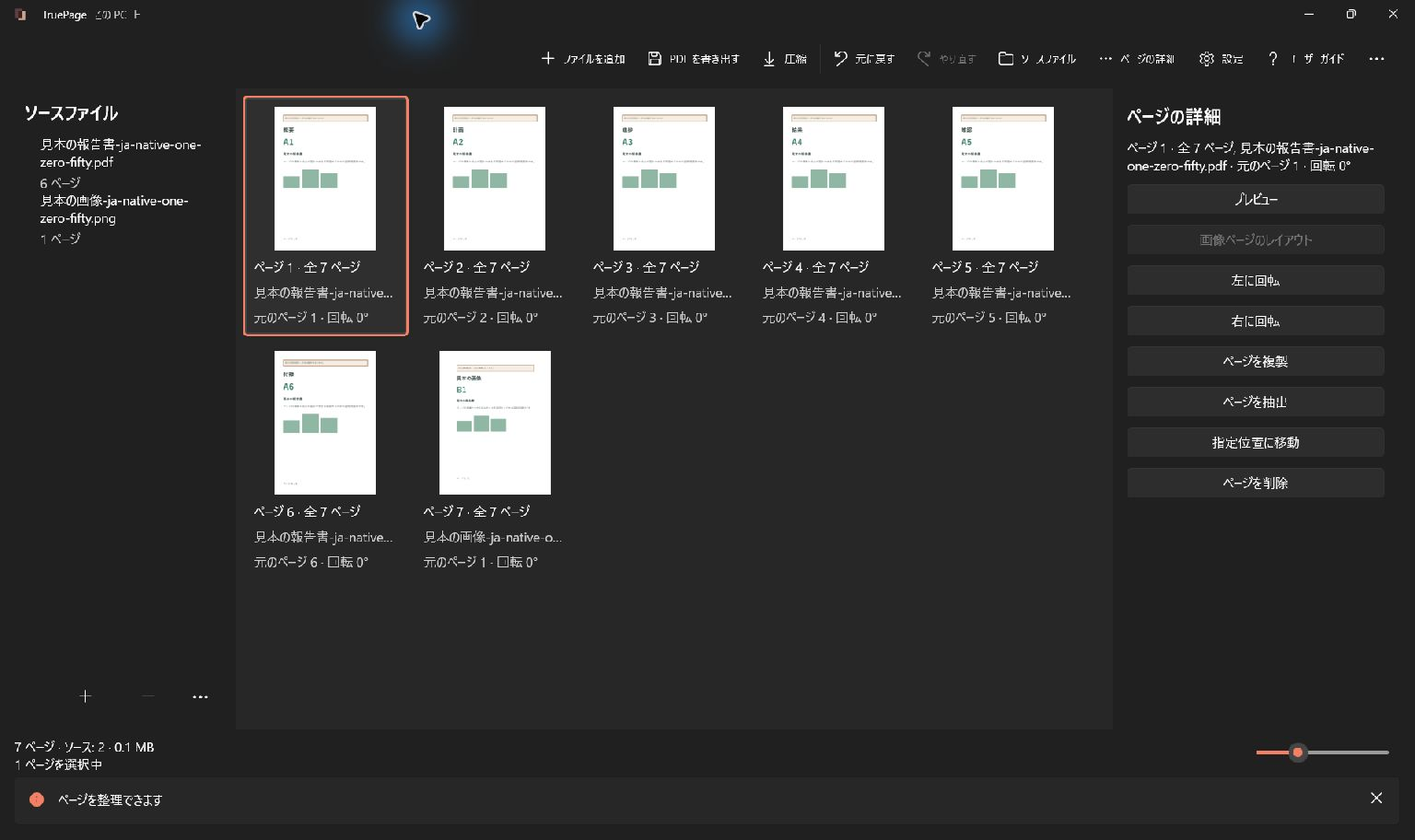
この記事では、紙の資料をスキャンしたPDFや画像を、WindowsのTruePageで並べて新しいPDFに出力する作業を説明します。必要な書類は在留資格や申請の種類によって異なるため、自分の手続の提出書類一覧から決めます。以下の6ページは操作説明用の架空の資料で、提出書類の標準セットではありません。
容量の確認は「1つのPDF」ではなく提出する全体で行う
PDFがそれぞれ小さくても、合計が上限を超えることがあります。たとえばPDFが5つあるなら、5つのサイズと顔写真のサイズを足します。1つを圧縮したあとも、その新しいファイルを使う組合せで計算し直してください。古い大きなコピーも添付すると、同じ内容を二重に数えることになります。
写真はPDFと別の提出項目です。PDF用の条件と顔写真用の条件を混同せず、写真については公式の規格を別に確認します。添付PDFの枚数、PDFファイル数、画像ファイル数もそれぞれ違います。6ページを1つにまとめればPDFは1ファイルですが、ページは6ページのままです。
Windowsのエクスプローラーでは、対象ファイルのプロパティでサイズを確認できます。表示を丸めた「約○MB」だけに頼らず、実際に提出する版を選び直します。上限ぎりぎりにそろえるより、追加資料や写真に必要な余裕を残す方が確認しやすくなります。この余裕は公式の追加要件ではなく、作業上の工夫です。
次の表は管理用の例です。サイズ欄には自分の保存済みファイルの値を入れます。作業フォルダー内のすべてを足すのではなく、添付予定のファイルだけを数えてください。
| 添付予定のファイル | 内容の確認 | サイズの確認 |
|---|---|---|
01_説明資料.pdf |
必要な2ページがそろっている | 保存した最終版を測る |
02_証明資料.pdf |
表裏・続きページを確認済み | 保存した最終版を測る |
03_補足資料.pdf |
申請者と対象期間を確認済み | 保存した最終版を測る |
| 顔写真 | 写真の提出条件を別に確認済み | 合計に含める |
「まとめれば必ず小さくなる」と考える必要はありません。結合は順番を整える操作です。容量の改善は、保存した結果を測って初めて分かります。
提出書類の一覧をページ単位の作業表にする
最初に、自分の手続の公式一覧と手元のファイルを対応させます。書類名だけでなく、申請者、発行元、対象期間、ページ数を控えてください。同じ名前の証明書でも、前年度版や別の家族の資料なら置き換えが必要です。
PDFのファイル名が正しくても、中身まで正しいとは限りません。最初のページを開き、氏名や期間など、文書を識別する情報を確認します。スキャンの表面だけがあり、裏面が抜けていることもあります。裏面の要否は元書類と提出先の案内から判断し、単に白く見えるという理由だけで削除しません。
説明用の6ページは、3つのまとまりに分けます。完成位置は、TruePageの一覧で先頭から数える位置です。元PDFに印刷されたページ番号とは区別します。
| 完成位置 | 架空の資料 | 作業上の確認点 |
|---|---|---|
| 1〜2 | 説明資料Aの1枚目・2枚目 | 同じ資料の続きが隣り合う |
| 3〜4 | 証明資料Bの表面・裏面 | 表裏を逆にしない |
| 5〜6 | 補足資料Cの1枚目・2枚目 | 見出しと対象期間が一致する |
この順番は説明のためのものです。実際には、提出先の指定や書類の分類に合わせます。内容の異なる証明書を無理に1つにまとめるより、「どのファイルにどの書類があるか」が分かる名前で分ける方が修正しやすい場合があります。
原本、作業用コピー、提出用の完成版は別のフォルダーに置きます。たとえば 原本、作業中、提出用 と分け、提出用にあるファイルだけを最終確認します。名前に「最終」が複数付いた場合は、いったん中身を開いて1つを選び、旧版は提出用から外すと誤添付を減らせます。
読めるスキャンを準備してから整理する
並べ替えや圧縮で、欠けた文字や切れた印影を元に戻すことはできません。取り込み前に、紙の四隅、下端の注記、発行日、小さな数字を確認します。長い資料では、最後のページと途中のページが続いているかも点検します。
スマートフォンを使う場合は、紙を平らに置き、影や反射を避け、ページ全体を入れます。撮影後に向きを変えれば読みやすくなる写真と、ピントが合っていない写真は別です。ピンぼけは撮り直してください。紙の端を失うほど強く切り抜くと、後から全体を確認できません。
すでに取得した読みやすいPDFを、画面に表示してスクリーンショットにし直す必要はありません。元PDFなら残っていた細かい文字やページの端が、画面の画像では失われることがあります。正しい原データを保ち、必要な整理だけを行います。
200dpiという数字だけで合否を判断するのも避けます。元画像の内容や大きさによって実際の読みやすさは異なります。文字が判別できるかという目視確認を、取り込み前と出力後にそれぞれ行ってください。作業領域の縮図を大きくしても、保存される元画像の解像度が増えるわけではありません。
TruePageに追加して6ページの順序を整える
- ファイルを追加、または Ctrl+O でPDFや対応する画像を追加します。
- 追加が完了したら、ページ数が作業表の6ページと一致するか確認します。
- ソースファイル で、どの元ファイルからページが来たか確認します。
- 2ページの資料は2ページとも選び、一覧の挿入位置へまとめてドラッグします。
- 前後を少し変える場合は 前へ移動、後ろへ移動 を使います。
- 正確な場所に置く場合は 指定位置に移動 で、移動後の先頭位置を指定します。
複数選択には Ctrl+クリック、連続する範囲には Shift+クリック が使えます。移動前に強調表示と選択数を確認してください。資料Bを動かすつもりで表面だけを選ぶと、裏面が離れたままになります。グループを動かしたあとも、グループ内の順番を点検します。
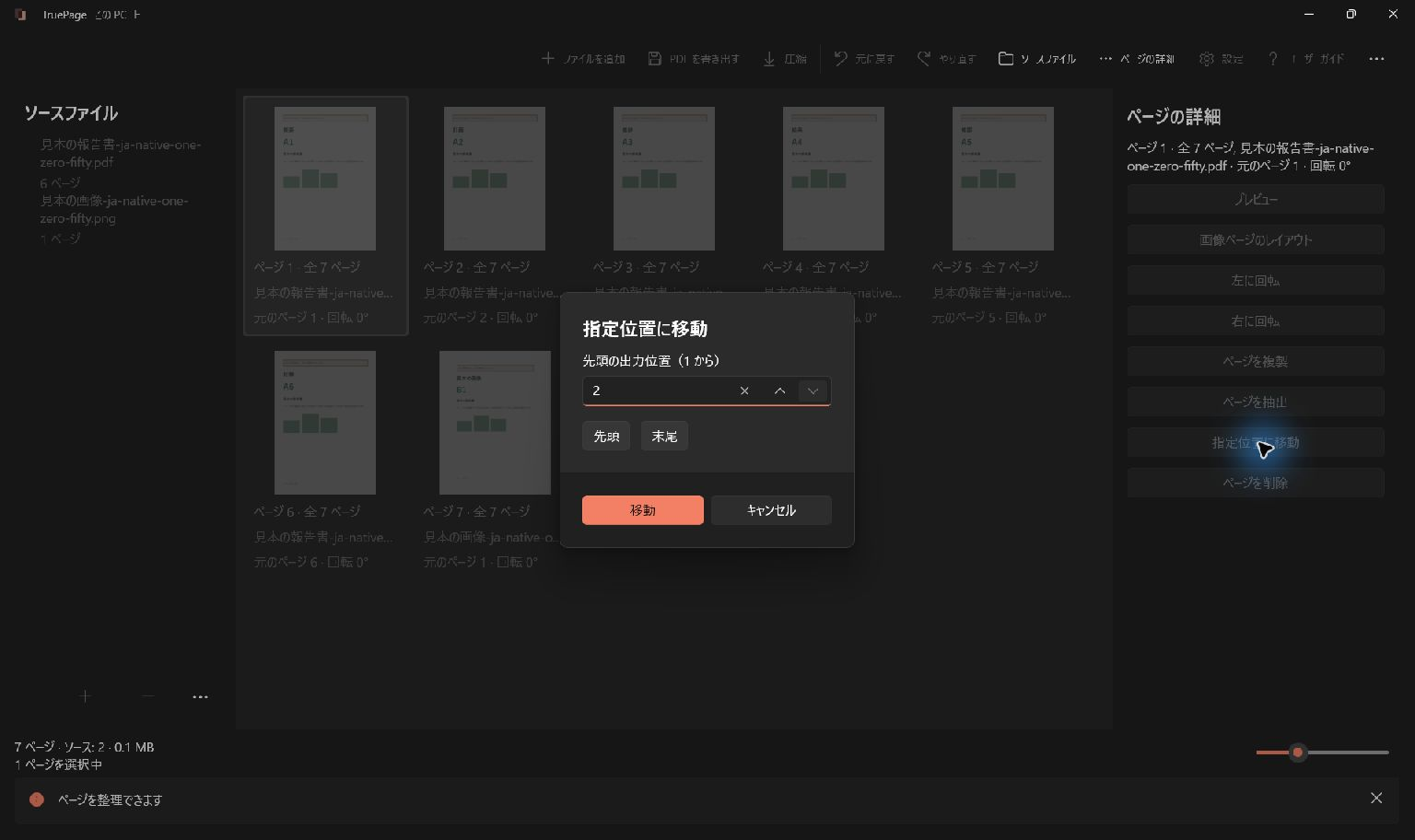
横向きに取り込まれたページは、対象を選んで 右に回転、または 左に回転 を使います。まとめて回転する場合は、すでに正しい向きのページまで選んでいないか確認します。操作を間違えたら Ctrl+Z で戻し、ページ数と順番を再確認します。
重複を消す前には、同じ見た目の2ページが本当に同じ内容か開いて比べます。別の日付や別の対象者のページであれば重複ではありません。ページを削除 は現在の並びから項目を取り除く操作で、ディスク上の原本を消す操作ではありません。それでも必要なページを除けば完成版には含まれないので、作業表と照合します。
一覧では文書のまとまりとページ数を見て、プレビュー では文字と四隅を見ます。この2段階で確認すると、縮図では見つけにくい欠けと、拡大表示では気付きにくい順番の両方を点検できます。操作の詳細はページの整理ガイドで確認できます。
まとめた結果を新しいPDFとして出力する
全6ページを1つの例として出す場合は、PDF を書き出す、または Ctrl+E を選び、書き出すページ で すべてのページ を選びます。資料ごとに分けるなら、必要な範囲を選び、選択したページ を使って、それぞれの出力を確認します。
ファイル名は、提出先に指定があればその指定に従います。指定がない場合の管理用例は 添付資料_説明と証明.pdf です。説明用の名前なので、実際の書類名や申請者に合わせて変えてください。名前を読んだときに、内容と区分が分かれば修正時にも探しやすくなります。
保存先を選択 のあと、出力予定のファイル名、ファイル数、ページ数を確認して実行します。以前の版と同名なら、両方を保存 により別の名前が付くことがあります。添付先で必要な名前がある場合は、実際に保存された名前まで確認します。
出力完了後は、保存されたPDFを開きます。TruePageの一覧が正しいだけでは、提出用ファイルの確認は終わりません。1ページ目から6ページ目まで進み、特に2→3と4→5という書類の境目、各資料の最後のページ、回転したページを点検します。
元ファイルを残し、完成版に対して容量を測ります。出力後に一覧を修正したなら、前の完成版にはその修正が反映されていません。再出力し、修正後のファイルを開き直してください。出力は完了時点の保存結果なので、後から一覧を直すだけでは更新されません。
圧縮が必要なら、まず整理後のPDFを保存する
TruePageの 圧縮 は、選んだ元PDF全体を処理します。作業領域で並べ替えたり、回転したり、削除したりした状態をそのまま圧縮する機能ではありません。今回の6ページを圧縮したい場合は、6ページの完成版を先に書き出し、その新しいPDFを圧縮対象に選びます。
最初は 安全な最適化 を試します。画像の解像度とJPEG品質を保持し、意図的な見た目の変更を避ける方法です。十分に小さくならず、必要な細部を確認できる場合は ファイルサイズを縮小 を検討します。こちらは対象画像の再圧縮により見た目が変わることがあります。
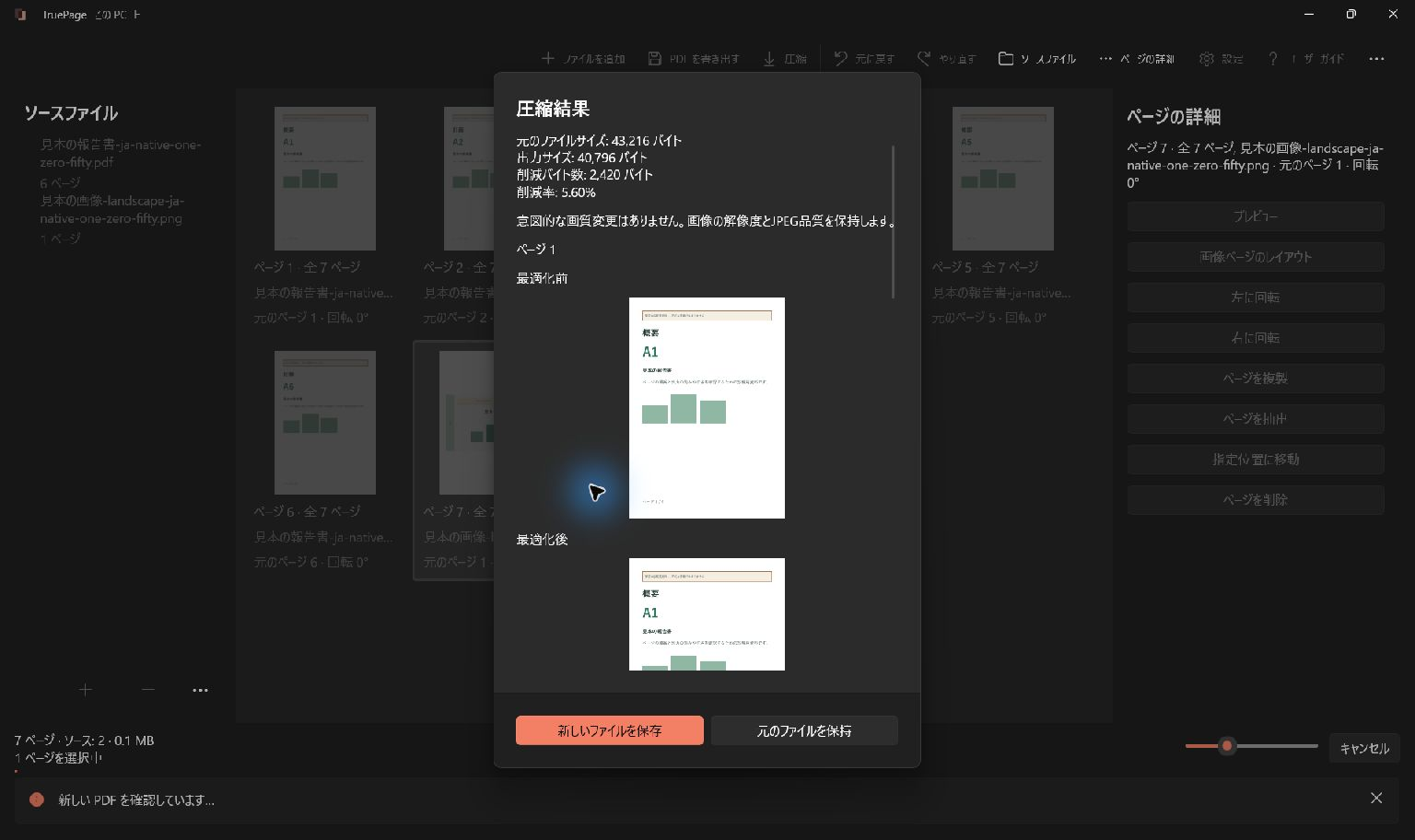
結果画面では、削減率より先に完成サイズを確認します。30%小さくなっても合計が25MBを超えているなら、今回の条件には収まっていません。逆に、すでに条件に収まり、読める資料をさらに小さくするために細部を失う必要はありません。
小さな文字、年月日、金額、証明番号、細い罫線を、元と同じ倍率で比較します。読みたい文字を推測しながら読める状態と、初めて見る人がはっきり読める状態は違います。画像の一部がにじみ、数字を見分けにくくなるなら、その候補を保存せず、より忠実な出力や撮り直しを検討します。
比較画面の代表ページだけで全ページを確認したとは考えないでください。保存後に完成PDFを開き、すべての重要なページを確認します。圧縮はOCRを追加する作業ではありません。検索できるかどうかと、スキャン画像の文字が読みやすいかどうかも別の確認です。
合計容量を見直す具体例
次は容量管理の考え方を説明する仮の例で、この記事の画面で測定した圧縮結果ではありません。説明資料が8MB、証明資料が9MB、補足資料が7MB、顔写真が2MBなら、合計は26MBです。どのPDFも25MB未満ですが、全体では上限を超えます。
証明資料の読みやすさを維持した候補が7MBになった場合、8+7+7+2で合計24MBになります。このとき添付するのは7MBの新しい証明資料だけで、9MBの旧版は添付しません。圧縮候補が8.5MBにしかならないなら、合計25.5MBで、まだ収まりません。
元の26MBを2つのPDFへ分けただけでは、全体の容量が十分に減るとは限りません。分割はファイルの構成を変える操作で、合計容量の解決とは分けて考えます。また、必要な資料を省いて数値だけを合わせることはできません。
実際の判断では、エクスプローラーのファイルサイズ、圧縮の比較画面、保存した完成版の内容を使います。「この設定なら必ず何MB」という予測はできません。資料の種類や保存方法によって結果が変わるため、同じ6ページでも容量は異なります。
過去の測定でも、小さくならない結果がある
2026年10月3日に保存した独立した合成文書の開発測定では、ノイズのあるスキャン例が846,704バイトから、安全な最適化で844,267バイト、ファイルサイズを縮小する方法で324,204バイトになりました。一方、50ページの混合例は3,252,355バイトから、それぞれ3,222,979バイトと4,009,161バイトになり、後者では容量が増えています。保存した容量記録で数値を確認できます。
この測定は、本文の6ページや現在のインストール済みアプリで今回行った試験ではなく、入管の添付・受理の検証でもありません。一定の縮小率を期待せず、自分の候補を保存して測り、顔写真を含む実際の添付全体を計算し直す理由を示す過去の開発資料です。
添付できないときに切り分ける
合計容量が超えている場合は、添付予定の全ファイルと写真を数え直します。旧版の二重添付、不要な重複ページ、別の手続の資料が混ざっていないか確認します。必要な資料を残したまま収められない場合は、公式FAQのQ4-3にある資料添付に係る申告書と追加添付の案内を確認してください。任意に何度も分けて送れると判断せず、案内された手順に従います。
容量は収まるが資料が確認されない場合は、保護設定も確認します。公式FAQは、パスワードや印刷・コピー制限などがあるファイルを確認できず、エラーが表示されない場合もあると説明しています。自分のPCで開けたことだけで提出先でも読めると判断しません。元の発行形式や保護の扱いが分からない場合は、発行元や窓口の案内を確認します。
ページが足りない場合は、完成PDFのページ数と作業表を比べます。全体ではなく選択ページだけを書き出した、2ページの資料の片方を削除した、表裏の画像を片方しか追加していない、といった違いを確認します。圧縮後だけ順番が古い場合は、整理済みの完成版ではなく元PDFを圧縮した可能性があります。
容量に関係しない画面のエラーの場合は、エラー文、発生した画面、時刻を控え、公式のヘルプデスク案内を使います。ログインや申請情報の問題は、PDFを繰り返し圧縮しても解決しません。問題を記録するときに、不要な個人情報を別の人へ送らないよう、共有する範囲を確認してください。
追加資料を作るときは、提出した版を基準にする
追加提出の案内を受けた場合は、何を追加する必要があるか、すでに提出した資料を再度含める必要があるかを案内と照合します。前回の作業領域を記憶だけで再現するより、手元に保存した提出版と書類一覧を基準にすると、二重提出や別の版の混入を見つけやすくなります。
証明資料Bが2ページから3ページになった場合は、その資料のページ数を更新します。以前の合計6ページに合わせるため、別の資料を削除してはいけません。変更が必要な部分を特定し、新しい完成版を保存して、全体の容量も再計算します。追加提出用の組合せは、前回と同じサイズとは限りません。
追加の説明が1ページだけでも、保存後に開いて文字、向き、ファイル名を確認します。以前の完成版は提出記録として残し、今回添付する版を別に管理します。担当者からの通知にある提出方法や対象資料を、その作業表に反映してください。
提出前の最後の確認
添付する直前に、提出用フォルダーの完成版を使って次を確認します。アプリの一覧ではなく、送るファイル自体を確認するのが最後の工程です。
- 自分の手続の公式一覧と、準備した書類が対応している。
- 氏名、対象期間、発行日、表裏、続きページが正しい。
- 書類のまとまりと内部の順番が保たれている。
- 全ページの四隅と小さな文字を確認した。
- 顔写真を含めた合計ファイル数と合計サイズを確認した。
- 保護設定と現在の申請画面の条件を確認した。
- 圧縮した場合は、保存済みの候補を開き、旧版との取り違えを防いだ。
- 添付内容と受付の結果を確認し、原本と提出版を手元に保管した。
並べ替えの基本は希望する順番でPDFを結合する方法、容量を減らす方法の選択はPDF圧縮の選び方も参考になります。まず必要な内容がそろった読みやすい完成版を作り、その実際の容量から次の作業を決めてください。
参照した公式情報
条件の確認日:2026年10月6日。提出先の案内が更新された場合は、現在の案内を優先します。
- 出入国在留管理庁:オンラインでの申請手続に関するQ&A:令和8年6月時点のQ4-1〜Q4-3。PDFの添付方法、ファイル数、合計容量、鮮明さ、保護設定、容量超過時の案内を確認しました。
文中の作業表と容量計算は説明用です。画像は架空の資料を使ったアプリ操作例で、入管の申請画面や受理済みの申請結果ではありません。

あなたのページ。あなたの空間。
Windows 11 向けに公開中

