Compruebe dos límites antes de comprimir
Cuando la sede rechaza un PDF por tamaño, compruebe primero el máximo permitido para ese archivo y después el máximo del conjunto de documentos. Reducir uno de los adjuntos puede resolver la primera condición y dejar pendiente la segunda. Dividir un archivo cambia su distribución, pero no elimina automáticamente los bytes que ocupan todas sus partes.
La ayuda de la Subsede Electrónica de la Secretaría General de Universidades, consultada el 6 de octubre de 2026, indica 5 MB por fichero y 25 MB en total por expediente. También señala una discrepancia con pantallas que pueden mostrar 10 MB. Estos valores pertenecen a esa ayuda y no son límites universales de las administraciones españolas. Compruebe las instrucciones del procedimiento y del formulario que esté utilizando; si contradicen la ayuda, consulte el canal oficial antes de decidir.
El trabajo práctico consiste en organizar los documentos solicitados, exportar copias legibles, medirlas y adjuntar cada una en su campo. Evite preparar un único dossier por costumbre: un formulario puede separar título, certificación académica, traducciones y otros justificantes. La agrupación debe corresponder a los campos e instrucciones reales.
En este artículo usamos un conjunto ficticio para practicar en TruePage. El ejemplo ayuda a revisar páginas y tamaño; no determina los requisitos de su titulación ni sustituye la documentación oficial del trámite.
Identifique el procedimiento y sus campos
Abra el trámite desde el portal oficial y anote su denominación. Homologación, equivalencia y reconocimiento son procedimientos distintos; una recomendación encontrada para uno puede no corresponder al otro. La página ministerial sobre homologación de títulos extranjeros de educación superior ofrece el punto de entrada y la información sobre las profesiones a las que se aplica.
Prepare una tabla de trabajo con el nombre de cada campo, el documento que le corresponde y las condiciones mostradas: formato, tamaño y posibles instrucciones sobre agrupación. Si todavía no puede ver los campos sin iniciar sesión, utilice la información oficial disponible para reunir las fuentes y deje pendiente la decisión de exportar conjuntos definitivos.
Distinga también una solicitud inicial de una aportación posterior. Un requerimiento puede pedir completar una página o aportar un documento concreto, sin exigir volver a presentar todo el paquete. Guarde el requerimiento junto con las fuentes y prepare una salida que responda a lo que se le solicita. Si el límite se expresa por expediente, revise también cómo cuenta la sede los documentos ya aportados; no presuponga que cada envío posterior empieza con el total a cero.
No confunda una indicación de compresión de archivos con autorización para enviar cualquier formato. La ayuda general incluye referencias antiguas a ZIP y RAR. Compruebe los formatos admitidos por su campo actual y conserve el PDF cuando ese sea el formato exigido. Cambiar la extensión de un archivo no cambia su contenido.
Mantenga unidos el documento y sus elementos necesarios
El título puede tener anverso y reverso. La certificación académica puede ocupar varias páginas. Una traducción oficial o una legalización puede estar vinculada a más de una hoja. Antes de eliminar páginas, identifique qué información aportan y cómo se relacionan con el documento principal.
El portal ministerial Valida-TE explica que los documentos académicos originales no redactados en castellano deben acompañarse de traducción oficial en las solicitudes de homologación y equivalencia. Consulte las instrucciones específicas para su caso y mantenga la documentación recibida completa. La preparación de un PDF organiza copias; no realiza traducciones oficiales ni legaliza documentos.
Evite sustituir un original digital por fotografías si no hay una razón concreta. Conserve aparte los archivos entregados por la universidad o el profesional que emitió la documentación. Si contienen firmas electrónicas verificables, una nueva composición de páginas no equivale al original firmado. Confirme cómo deben presentarse antes de transformar esos archivos.
Para documentos escaneados, revise las esquinas, sellos, números, nombres y texto situado cerca del borde. Un recorte de fotografía puede eliminar información necesaria aunque el centro de la hoja se lea bien. Si la fuente está borrosa o incompleta, consiga una captura mejor antes de intentar reducir su tamaño.
Ejemplo de revisión con seis páginas ficticias
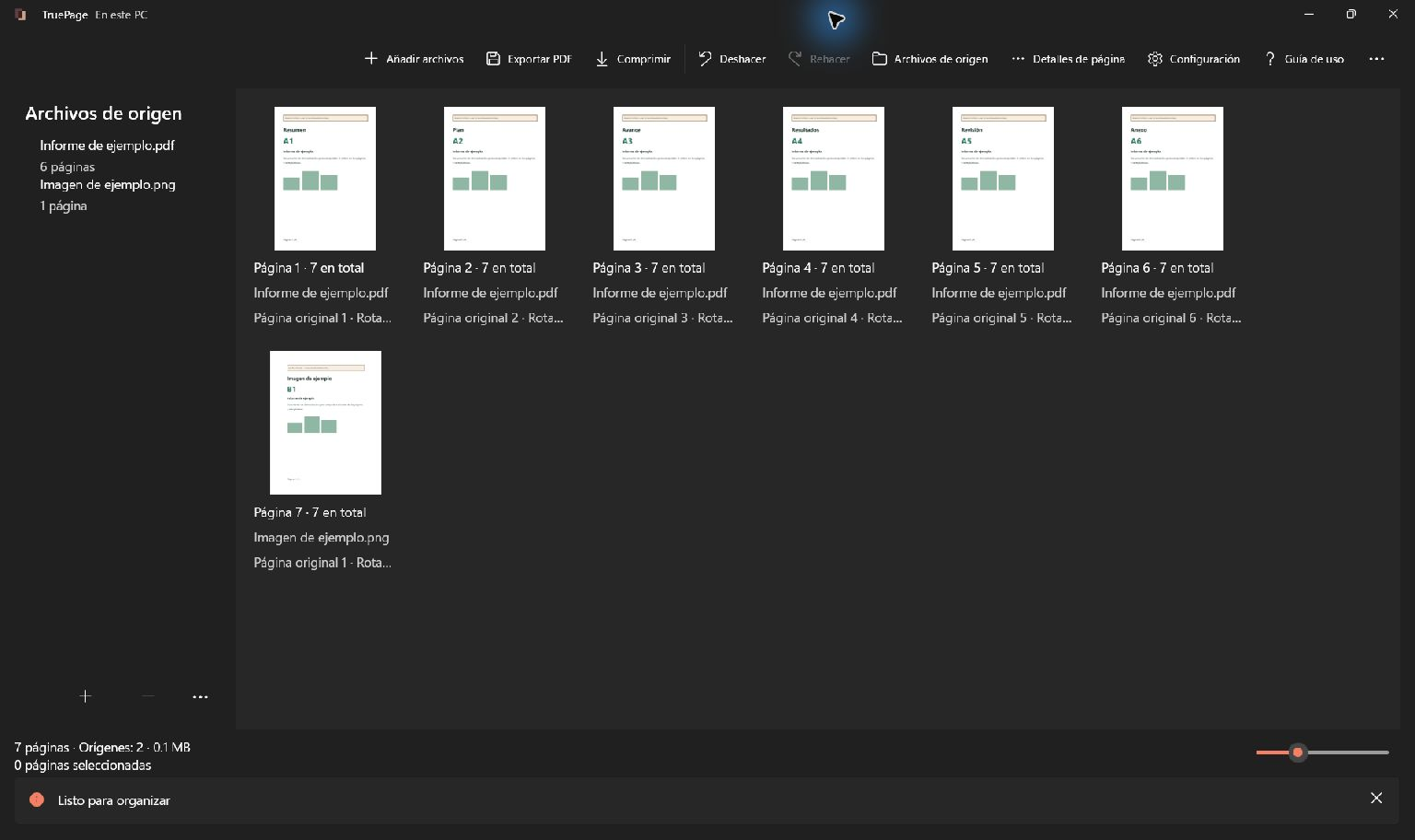
Nuestro ejercicio utiliza seis páginas de muestra. Imagine un título de dos páginas, dos páginas de certificación académica y dos páginas de documentación de traducción. La distribución sirve para practicar la identificación de grupos; no describe una lista obligatoria para todas las titulaciones.
| Grupo del ejercicio | Páginas de trabajo | Qué se comprueba |
|---|---|---|
| Título ficticio | 1–2 | Continuidad entre ambas caras y datos completos. |
| Certificación ficticia | 3–4 | Orden de las páginas y lectura de tablas. |
| Traducción ficticia | 5–6 | Correspondencia con el documento y continuidad del texto. |
Puede reunirlos en el tablero para revisarlos juntos y exportar después los grupos que requiera el formulario. Tener seis páginas en la aplicación no obliga a entregar un PDF de seis páginas. Si cada campo admite una categoría distinta, haga salidas separadas con nombres inequívocos.
Si el formulario pide que una traducción acompañe a su documento dentro del mismo adjunto, cree ese grupo como unidad. Si los coloca en campos distintos, respete esa separación. La decisión depende de la instrucción de presentación, no de lo cómodo que resulte juntar todas las páginas.
Marque en una lista las páginas comprobadas. Cuando una tabla contiene muchas filas similares, examine al menos los cambios de página y después recorra el resto para detectar líneas cortadas. La revisión del título requiere atención distinta a la del certificado de asignaturas: sus detalles críticos están en lugares diferentes.
Organice las fuentes en TruePage
Importe las fuentes a la composición y compruebe el total. Use nombres de trabajo como titulo-original.pdf, certificacion-academica.pdf y traduccion.pdf. Son etiquetas para orientarse; el nombre final debe ajustarse al procedimiento cuando este lo especifique.
Seleccione páginas con un clic, Ctrl+clic para ajustar una selección múltiple o Mayús+clic para un intervalo. Mantenga juntas las páginas de cada documento cuando cambie el orden. Después de arrastrar un grupo, revise el punto de inserción y confirme que no ha colocado una hoja dentro de otro documento.
Abra Vista previa para comprobar detalles. Gire las páginas que estén de lado, pero no confunda la rotación con corregir una fotografía torcida: una captura inclinada dentro de la hoja puede necesitar rehacerse en la fuente. Tampoco elimine páginas por parecer repetidas sin comparar su contenido; un sello o una anotación puede distinguirlas.
Si decide retirar una copia duplicada de la composición, conserve las fuentes en su carpeta. La eliminación de una página del tablero cambia la composición, sin borrar el original. Use Deshacer si la selección era incorrecta y confirme nuevamente el total antes de continuar.
Exporte cada grupo para su campo correspondiente
Seleccione Exportar PDF o Ctrl+E. Para el conjunto completo, elija Todas las páginas en Páginas que exportar. Para una categoría concreta, seleccione previamente su grupo y elija Páginas seleccionadas. Revise qué páginas están resaltadas: una selección anterior puede producir una salida incompleta.
En Nombre o patrón, escriba un nombre identificable, por ejemplo titulo-y-traduccion-ejemplo si esas páginas deben ir juntas. Es una convención de este ejercicio, no una exigencia ministerial. Compruebe el contador de páginas y de archivos, seleccione Elegir destino y revise la Vista previa de salida.
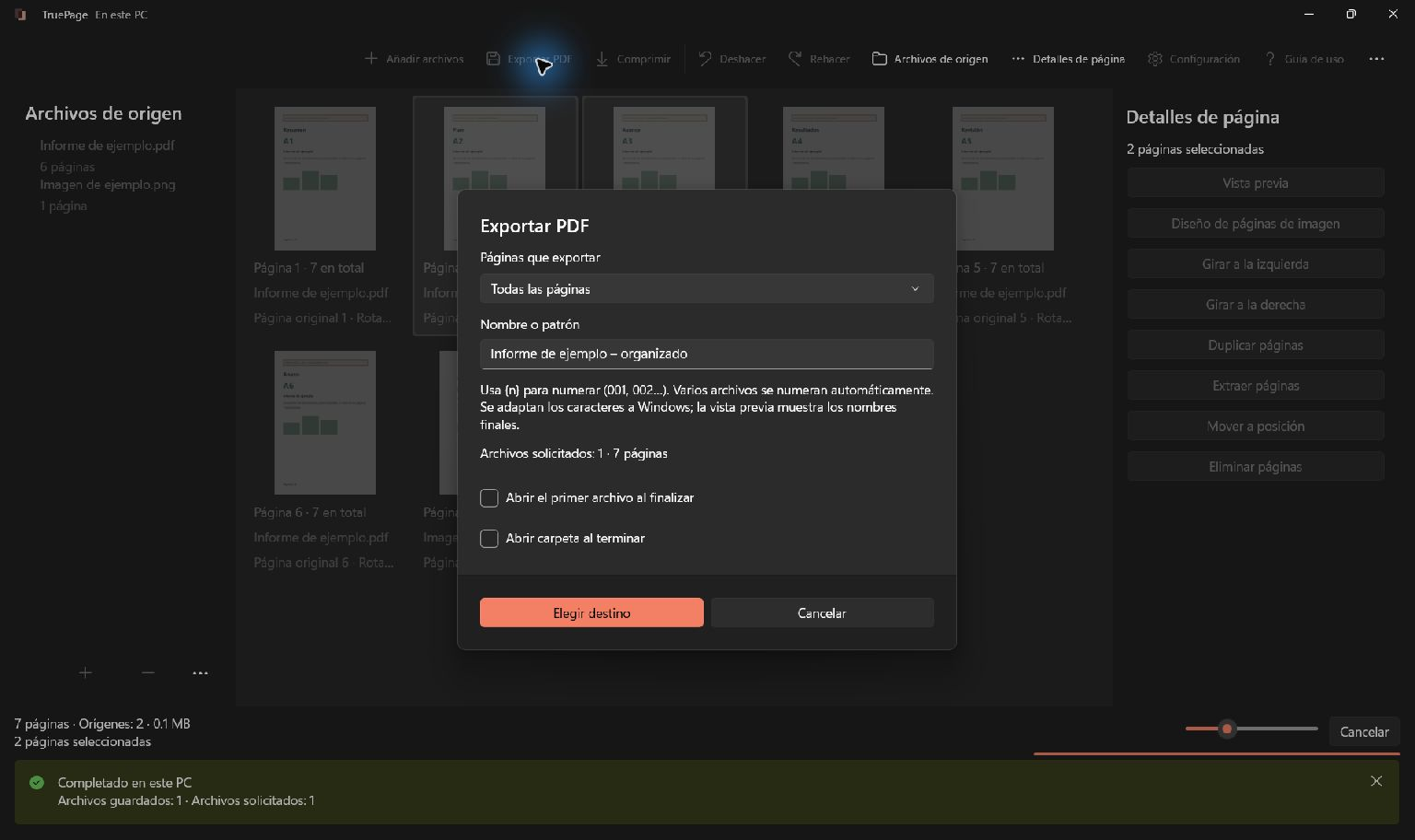
Guarde las salidas en una carpeta distinta de los originales. Abra cada PDF al terminar y compruebe su inicio, su final y las transiciones entre páginas. La vista del tablero ayuda a organizar; la copia guardada es el archivo que realmente va a adjuntar.
Anote el tamaño de cada salida desde sus propiedades en Windows. No use el tamaño de los originales como sustituto: la exportación genera otro archivo y debe medirse por separado. El manual Exportar PDFs amplía las opciones de salida y los conflictos de destino.
Comprima el resultado exportado y revise el detalle
Si un archivo excede el límite aplicable, pulse Comprimir y seleccione esa salida concreta. TruePage procesa la fuente completa que elija. Las modificaciones de orden, rotación o eliminación hechas en el organizador no se aplican automáticamente a la fuente de compresión. Por eso debe exportar primero y comprimir después el resultado organizado.
Empiece por Optimización segura cuando la fidelidad del documento sea prioritaria. Conserva intencionalmente la calidad visual y puede ofrecer un ahorro pequeño si el archivo ya es eficiente. Archivo más pequeño puede recomprimir imágenes aptas, con cambios visibles que debe valorar antes de guardar.
Compare nombres, números del título, notas pequeñas, tablas y sellos a la misma escala. En una certificación académica, que el encabezado se lea no basta si las asignaturas o las cifras se han vuelto borrosas. Las vistas representativas del diálogo no constituyen una revisión exhaustiva: abra el candidato guardado y examine todas las páginas importantes.
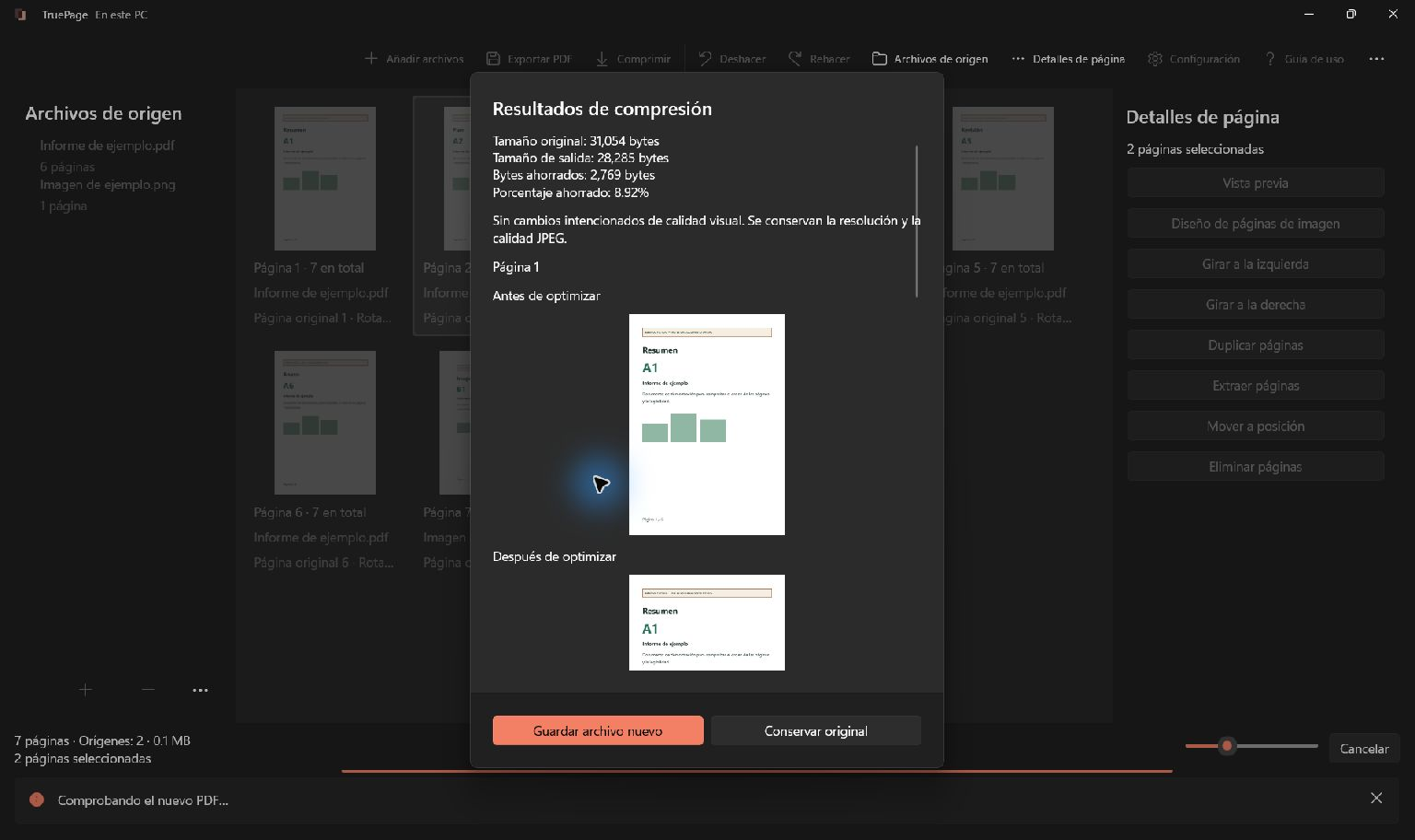
Use Guardar archivo nuevo cuando la copia sea adecuada. Si aumenta o no conserva el detalle necesario, elija Conservar original y revise la preparación. La compresión no añade OCR ni convierte una fotografía deficiente en una reproducción fiel. Consulte Comprimir PDFs si necesita repasar las diferencias entre modos.
Un presupuesto de tamaño que explica dos fallos diferentes
El siguiente cálculo es hipotético y no es una medición de los documentos de las capturas. Imagine cinco adjuntos de 4,8 MB cada uno: sumarían aproximadamente 24 MB. Aunque todos estuvieran por debajo de 5 MB, una sexta salida de 2 MB elevaría el conjunto a unos 26 MB, por encima de un máximo total de 25 MB.
Ahora imagine un solo PDF de 6,2 MB y un conjunto total de 18 MB. El total estaría por debajo de 25 MB, pero ese archivo seguiría excediendo un límite individual de 5 MB. Reducirlo hasta 5,4 MB sería insuficiente, aunque el diálogo mostrase ahorro. El criterio es el tamaño final permitido, junto con la legibilidad.
No apure el redondeo. Consulte el tamaño en bytes cuando sea necesario y deje margen respecto al valor indicado. Dividir un PDF de 6,2 MB podría cambiar los tamaños individuales si el portal admite partes, pero no soluciona por sí mismo un exceso del total. Además, una división no autorizada puede romper la asociación entre el documento y su campo.
Dos mediciones reales, con un resultado que aumenta
En pruebas sintéticas de desarrollo local del 3 de octubre de 2026, con calidad JPEG 85, una imagen escaneada con ruido ocupaba 846.704 bytes. La salida de Optimización segura ocupó 844.267 bytes y la de Archivo más pequeño, 324.204 bytes. En un documento mixto de cincuenta páginas, los 3.252.355 bytes originales se convirtieron en 3.222.979 bytes con Optimización segura y 4.009.161 bytes con Archivo más pequeño: ese segundo candidato aumentó.
El CSV de las mediciones corresponde a una compilación de desarrollo y fuentes sintéticas distintas del ejercicio de homologación. No mide los documentos de las capturas, la aplicación instalada utilizada para capturarlas ni la aceptación por una sede. Muestra por qué debe comprobar cada salida y conservar la fuente cuando el candidato empeora.
Diagnostique el rechazo antes de repetir la operación
Se rechaza un único adjunto. Compruebe su tamaño final, extensión y capacidad de abrirse. Verifique que seleccionó la copia revisada, no el original grande. Si hay instrucciones sobre contraseña o firma, compruébelas en ese campo concreto.
Los primeros archivos entran y el último falla. Sume todos los adjuntos y revise si existe un máximo conjunto. Antes de reducir calidad, compruebe si ha añadido una versión duplicada o documentación que el trámite no pidió. Retire solamente lo que sea procedente; no suprima páginas necesarias para ganar espacio.
El portal muestra otro límite. Guarde el texto del mensaje y consulte la ayuda del procedimiento. La discrepancia entre la ayuda general y la pantalla debe resolverse con la sede. No tome como prueba de aceptación que una selección de archivo avance a la siguiente pantalla.
El fallo ocurre después de adjuntar. Distinga carga de fichero, firma y presentación. Anote la etapa y la hora antes de volver a modificar los PDFs. La ayuda de la sede describe el resguardo de presentación; conserve el que realmente emita su trámite como evidencia de la operación.
Checklist de presentación
- He identificado el procedimiento y la fase correctos.
- Cada campo tiene la documentación que le corresponde.
- He conservado todas las páginas necesarias, traducciones y elementos vinculados.
- Los originales digitales siguen guardados aparte.
- Las salidas tienen nombres claros y el orden correcto.
- He abierto y revisado los PDFs guardados, incluidas tablas y sellos.
- Cada archivo y el total respetan los límites aplicables.
- La compresión se hizo sobre las salidas organizadas y no produjo detalle inaceptable.
- Los archivos seleccionados en la sede son las versiones finales.
- He completado los pasos de presentación y guardado el resguardo generado.
Si el tamaño sigue sin encajar, lea por qué un PDF continúa siendo demasiado grande tras comprimirlo. Le ayudará a elegir el siguiente paso según el contenido del archivo y lo que el destinatario permita.
Fuentes consultadas
Información comprobada el 6 de octubre de 2026: ayuda de la Subsede Electrónica de Universidades, información ministerial de homologación y portal Valida-TE. Consulte las instrucciones vigentes de su expediente antes de aplicar un límite o una agrupación. Los ejemplos de tamaño son cálculos ilustrativos; las capturas muestran documentos ficticios y no una solicitud aceptada por la Administración.

Tus páginas. Tu espacio.
Ya disponible para Windows 11

