Decida para qué necesita la imagen
Una página PDF no siempre tiene el formato que exige el siguiente paso. Una web puede aceptar una fotografía, una presentación necesitar un diagrama o un compañero querer una referencia rápida de una página concreta. Convertir esa página en imagen permite incorporarla a otros documentos sin entregar el PDF completo.
La pregunta útil es qué debe conservar la imagen. Un gráfico con etiquetas pequeñas necesita bordes limpios. Una página fotografiada debe mantener suficiente detalle para leerse. Un conjunto de referencias necesita nombres previsibles para que el destinatario siga su secuencia. Esas necesidades determinan formato, resolución y empaquetado; elegir siempre los valores máximos puede generar archivos incómodos de utilizar.
TruePage exporta páginas de fuentes PDF a PNG o JPG en su PC. Puede usar toda la composición, las páginas seleccionadas o las posiciones indicadas mediante rangos. También puede reunir las imágenes en un ZIP. Esta guía explica esas decisiones y las comprobaciones que hacen que una exportación terminada sea realmente útil y comprensible.
Empiece con PNG para texto, tablas y dibujos; pruebe JPG para fotografías cuando importe el tamaño. Compare una página al tamaño de uso y elija la resolución por separado.
Conserve una copia PDF cuando importen sus funciones
La imagen exportada es una representación visual de la página. No conserva texto PDF seleccionable, enlaces operativos, campos de formulario editables ni otras funciones interactivas del original. Si el destinatario necesita buscar, copiar texto o trabajar con formularios, un PDF puede seguir siendo la entrega adecuada.
Por ejemplo, una imagen de un formulario cumplimentado muestra sus datos visibles, pero no equivale al formulario con sus campos. Una dirección web impresa en la imagen puede leerse sin convertirse en un enlace PDF activo. Conserve la fuente y utilice la imagen para el uso que realmente pide una representación visual.
La conversión tampoco añade reconocimiento óptico de caracteres. Un escaneo sigue siendo una fotografía del texto. Aumentar la resolución puede producir más píxeles, pero no recuperar letras borrosas o ausentes. Si necesita un documento con búsqueda, consulte por qué los escaneos no son automáticamente buscables.
Seleccione las páginas antes de abrir la exportación
Añada primero el PDF al espacio de trabajo. Revise las miniaturas e identifique las páginas necesarias. Una selección pequeña suele ser más fácil de comprobar que exportar un documento largo y buscar después las imágenes útiles entre muchos archivos.
Haga clic en una página para seleccionarla. Use Ctrl+clic para páginas separadas y Mayús+clic para una selección continua. Compruebe las marcas y el contador antes de continuar. Una página puede tener el foco del teclado sin que eso confirme toda la selección deseada.
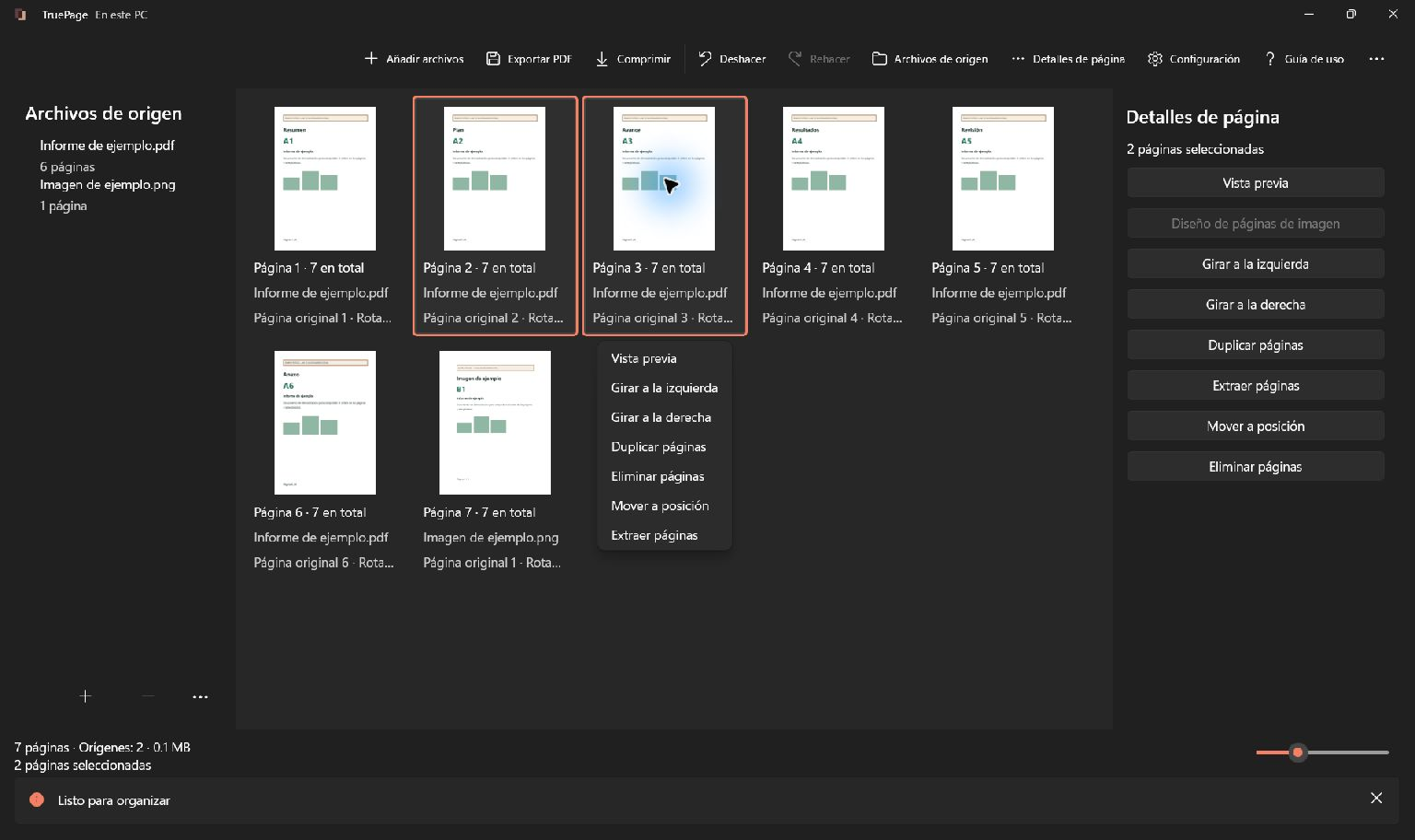
En un espacio mixto, seleccione únicamente páginas procedentes de PDFs. Esta operación no vuelve a exportar páginas JPG o PNG importadas directamente. Un PDF que contiene una imagen escaneada sigue siendo una fuente PDF; un archivo de imagen añadido al tablero es una fuente de imagen. Por eso dos miniaturas parecidas pueden tener distinta compatibilidad con esta operación.
Revise orientación y límites de página
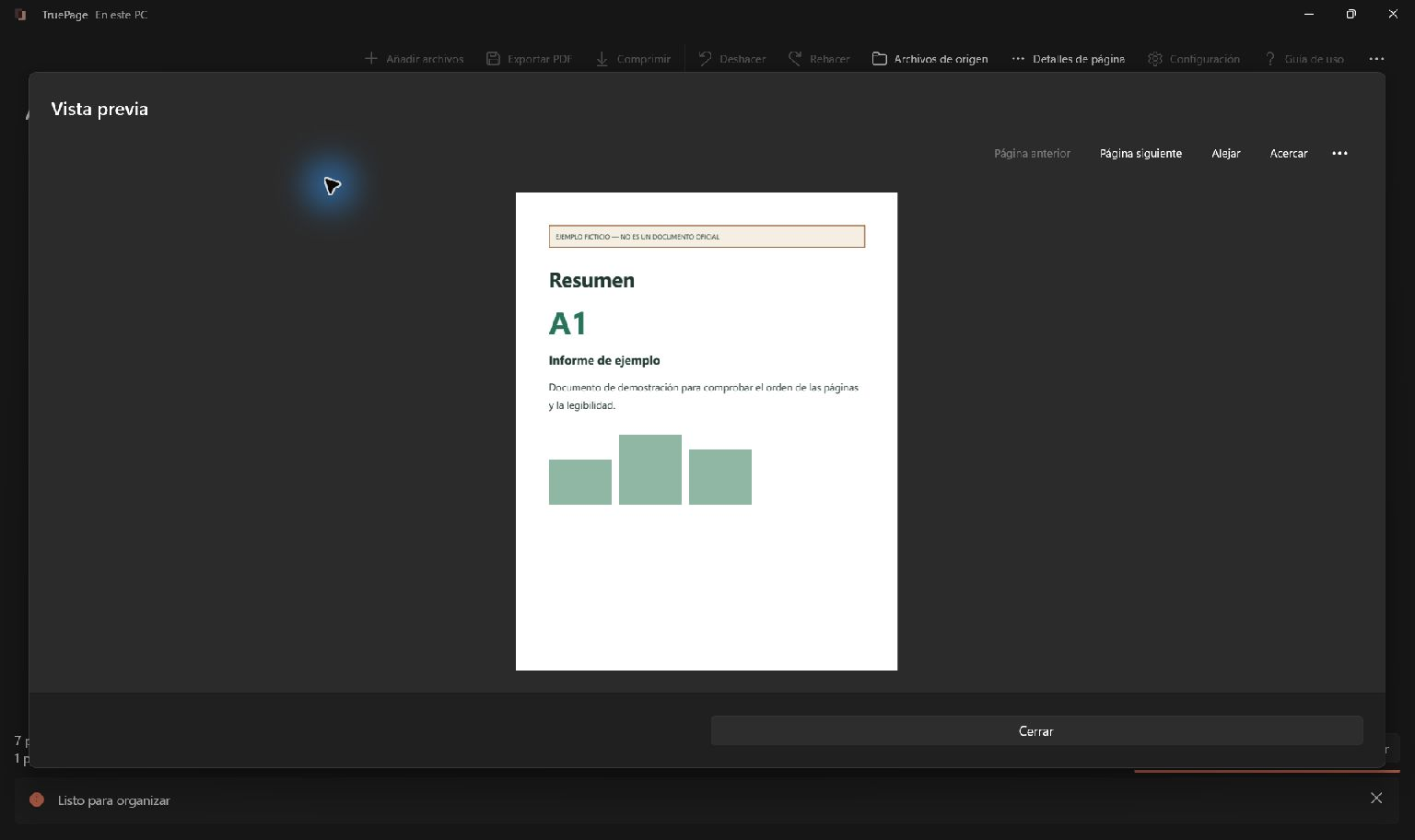
Abra la página en Vista previa antes de convertirla. Observe las partes superior e inferior, la orientación y los detalles pequeños que deben leerse. La miniatura ayuda a localizar la página, pero no basta para valorar una fecha, un número de referencia o la etiqueta de un diagrama.
Si una página está de lado, gírela en la composición antes de exportar. El giro se reflejará en la imagen. Girar desde la vista previa también modifica el espacio de trabajo; deshágalo si solo quería facilitar momentáneamente la lectura.
El zoom de vista previa no controla la calidad de salida. Ampliar la vista no solicita un JPG de mayor resolución, y verla pequeña no obliga a producir un PNG pequeño. Ajuste la resolución en el diálogo de exportación. Cierre la vista cuando contenido y orientación sean correctos.
Abra la exportación y confirme el alcance
Abra el menú … de la barra y elija Exportar páginas como imágenes. Seleccione el alcance correspondiente:
- Todas las páginas usa la composición completa y requiere que todas las páginas incluidas procedan de PDFs.
- Páginas seleccionadas usa la selección actual, útil para unas pocas páginas conocidas.
- Extraer por rangos permite indicar posiciones de la composición actual.
Los rangos usan posiciones de salida desde 1. No utilizan números impresos, como una introducción con numeración romana o la cifra del pie de página. Tras mover o eliminar páginas, compruebe la secuencia antes de copiar un rango anotado anteriormente.
En una composición de seis páginas, 2-4, 6 identifica las páginas 2, 3, 4 y 6. Use dígitos, comas y guiones normales y corrija cualquier error antes de continuar. La guía de extracción y división explica selección y numeración con más detalle.
Elija PNG o JPG con un propósito
PNG evita artefactos de compresión JPEG y es un buen punto de partida para texto, dibujos de líneas, diagramas y capturas de pantalla. Un borde limpio en la representación puede mantenerse limpio en el archivo. Eso no repara defectos que ya existían en una fotografía incrustada o un escaneo anterior.
JPG suele resultar útil para material fotográfico y situaciones donde importa el tamaño. Tiene una calidad de 1 a 100, inicialmente 90. Los valores altos suelen conservar más detalle y ocupar más, pero el resultado exacto depende de la página. Bajar demasiado la calidad puede introducir ruido alrededor de letras y contornos definidos.
No deduzca el mejor formato del nombre del documento original. Un PDF puede combinar fotos, gráficos vectoriales y texto en la misma página. Valore la imagen al tamaño en que se utilizará.
El tamaño depende del contenido. Las áreas uniformes se codifican de forma distinta de una fotografía detallada. No presuponga que todos los PNG serán pequeños ni que siempre superarán a cualquier JPG con independencia de ajustes y contenido.
Observe letra pequeña, bordes claros y oscuros y áreas de color uniforme. Una foto puede tolerar una reducción que estropee una etiqueta fina. Una página con fotografías y texto necesita un compromiso que mantenga legible lo requerido.
El número de calidad no expresa el porcentaje de información original conservada ni promete un tamaño. Calidad 90 no significa un archivo del 90 por ciento del peso original. Compare salidas reales cuando el límite sea estricto.
Ajuste la resolución al destino
TruePage ofrece 96, 150 y 300 DPI. Un punto de partida práctico es 150 DPI; pruebe 300 cuando importen detalles finos y el destino admita una imagen mayor. Una referencia pequeña en pantalla puede funcionar a 96 DPI, pero compruebe el texto real en lugar de darlo por suficiente.
Como ejemplo aproximado, una página de 8 por 10 pulgadas a 150 DPI produce 1.200 por 1.500 píxeles. A 300 DPI genera 2.400 por 3.000. Duplicar DPI duplica ambas dimensiones y crea unas cuatro veces más píxeles.
El tamaño codificado no tiene que multiplicarse exactamente por cuatro. Compresión y contenido influyen. Aun así, habrá más píxeles que generar, almacenar en memoria y mostrar, algo relevante para páginas muy grandes o lotes exigentes.
La diferencia importa especialmente en páginas muy grandes. Un plano sobredimensionado a 300 DPI puede consumir mucha más memoria que una página normal. Si aparece un límite de memoria de rasterización, reduzca los DPI. Dividir el trabajo en selecciones menores facilita la gestión, pero no reduce los píxeles de una página individual demasiado grande.
Compare una página representativa antes del lote
Elija una página con material difícil: etiquetas, fotos, líneas finas o una mezcla. Expórtela a PNG y JPG con los mismos DPI. Use nombres distintos y el mismo destino para compararlas directamente.
Si JPG está demasiado suave, aumente calidad o pruebe PNG. Si falta detalle en ambos, revise más DPI sin cambiar la fuente. Si el original ya está borroso, reconozca que los ajustes no reconstruirán el contenido ausente.
Si ambos sirven visualmente, compare tamaños y requisitos. La salida menor aceptable puede ser más cómoda, pero no sacrifique información necesaria para minimizar bytes. Anote la configuración antes de exportar las páginas restantes.
Un documento mixto quizá no admita una única elección ideal. Puede exportar grupos seleccionados con ajustes o formatos diferentes si el destino lo permite. Mantenga nombres y orden claros para que el conjunto resulte comprensible.
Guarde imágenes separadas o un ZIP
Elija Archivos de imagen separados para insertar, adjuntar o revisar páginas individualmente. Elija Archivo ZIP cuando el lote deba viajar como un paquete. El ZIP contiene las imágenes; no es una sola imagen larga ni convierte de nuevo las páginas en PDF.
Elegir ZIP no altera DPI ni calidad JPG. Es una decisión de entrega: puede facilitar transferir varias páginas, pero el destinatario debe abrir el archivo para utilizar sus imágenes.
Introduzca un patrón como referencia-{n}. El token literal {n} proporciona numeración; las salidas múltiples la reciben automáticamente cuando hace falta. Revise los nombres resultantes en lugar de suponer cómo los ordenará el explorador de archivos.
Pulse Elegir destino, seleccione la carpeta y compruebe los nombres finales. Si ya existen, revise la decisión de conflicto. Conservar ambos mantiene los archivos anteriores. Una carpeta nueva o un nombre distintivo facilita reconocer el conjunto de esta exportación.
Espere al final antes de abrir resultados manualmente. Si cancela un lote, deje terminar la cancelación y limpieza y examine el número de archivos guardados. Los ya publicados pueden permanecer; cancelar no revierte todas las salidas. Antes de repetir, distinga imágenes terminadas y páginas faltantes para no mezclar duplicados y conjuntos incompletos.
Compruebe las imágenes guardadas
Abra al menos las páginas con texto más pequeño, gráficos más densos y bordes importantes. Compruebe las dimensiones en píxeles además del tamaño aparente. Algunos visores amplían imágenes pequeñas o reducen las grandes para ajustarlas a la ventana.
Si guardó un ZIP, abra el archivo y revise sus imágenes. El contador de la app describe salidas publicadas: un ZIP puede contar como un archivo aunque contenga varias páginas. Verifique el contenido esperado en lugar de interpretar ese contador como el número de páginas convertidas.
Pruebe finalmente la imagen en su destino. Un diagrama claro a tamaño completo puede volverse ilegible en una columna estrecha. Si ocurre, reconsidere tamaño de colocación, selección o resolución. Conserve el PDF para que cada revisión parta de la fuente y no de un JPG recomprimido varias veces.
Para PDFs protegidos y autenticados, lea la confirmación explícita de salida sin protección. Las imágenes y el ZIP no son PDFs con contraseña; el original no cambia. La guía de exportación de páginas a imágenes reúne los controles y las restricciones relacionadas.
Para aplicarlo a una presentación, consulta cómo insertar una página PDF en PowerPoint como imagen nítida, con selección de páginas, resolución y colocación en diapositivas.

Tus páginas. Tu espacio.
Ya disponible para Windows 11
