Définir ce que l’image doit permettre
Une page PDF n’a pas toujours le format attendu à l’étape suivante. Un site demande une image, une présentation a besoin d’un diagramme ou un collègue souhaite consulter rapidement une page précise. Convertir cette page permet de l’insérer ailleurs sans transmettre le document entier.
La question utile est ce que l’image doit conserver. Un graphique aux petites légendes exige des contours propres. Une page photographiée doit rester lisible. Plusieurs pages de référence demandent des noms prévisibles pour suivre leur séquence. Ces besoins déterminent format, résolution et regroupement. Choisir systématiquement les réglages maximaux peut produire des fichiers encombrants.
TruePage exporte les pages provenant de PDFs en PNG ou JPG sur votre PC. Vous pouvez utiliser toute la composition, une sélection ou des positions indiquées par plages. Les images peuvent aussi être réunies dans une archive ZIP. Cette procédure détaille les choix et les vérifications qui rendent le résultat réellement utilisable.
Commencez par PNG pour le texte, les tableaux et les schémas ; essayez JPG pour les photos si la taille compte. Comparez une page à sa taille d’usage et choisissez la résolution séparément.
Garder une version PDF si ses fonctions comptent
L’image exportée représente le rendu de la page. Elle ne conserve pas le texte PDF sélectionnable, les liens actifs, les champs de formulaire modifiables ni les autres fonctions interactives. Si le destinataire doit rechercher ou copier du texte, suivre des liens ou remplir un formulaire, une version PDF peut rester nécessaire.
Une image d’un formulaire rempli montre ses informations visibles sans équivaloir au formulaire avec ses champs. Une adresse affichée reste lisible sans devenir un lien PDF cliquable. Conservez la source et utilisez l’image pour le besoin précis qui demande une illustration.
La conversion n’ajoute pas non plus de reconnaissance de caractères. Un scan reste une photographie du texte. Augmenter la résolution peut créer davantage de pixels, mais ne restitue pas les lettres floues ou absentes. Pour rendre un document recherchable, consultez pourquoi les scans ne le sont pas automatiquement.
Sélectionner les pages avant l’export
Ajoutez le PDF source à l’espace de travail. Parcourez les vignettes et identifiez les pages utiles. Une petite sélection se vérifie souvent plus facilement qu’un long document exporté dont il faudra ensuite retrouver les bonnes images.
Cliquez sur une page pour la sélectionner. Ctrl+clic ajoute des pages séparées et Maj+clic permet une sélection continue. Vérifiez les surbrillances et le compteur avant de poursuivre. Le focus clavier d’une page ne prouve pas que toute la sélection voulue est active.
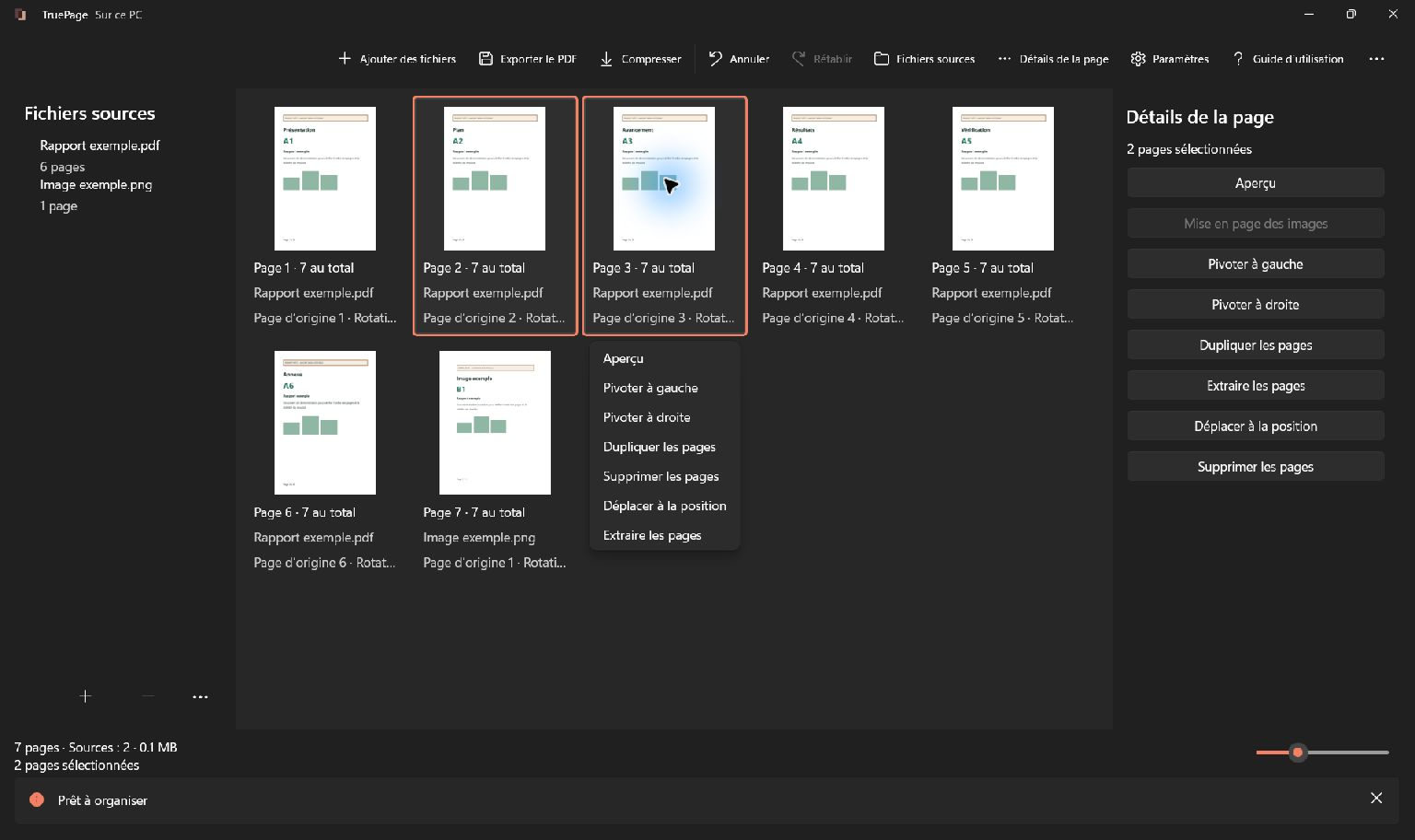
Dans une composition mixte, ne sélectionnez que des pages provenant de PDFs. Cette opération ne réexporte pas les JPG ou PNG importés directement. Un PDF contenant un scan reste une source PDF ; une image ajoutée au tableau est une source image. Deux vignettes proches peuvent donc avoir une compatibilité différente avec cet export.
Examiner orientation et limites de page
Ouvrez la page dans Aperçu avant de la convertir. Contrôlez le haut, le bas, l’orientation et les petits éléments qui doivent rester lisibles. Une vignette aide à repérer la bonne page, mais suffit rarement pour juger une date ou une légende minuscule.
Si une page est de côté, faites-la pivoter dans la composition avant l’export. Cette rotation sera visible dans l’image. Pivoter depuis l’aperçu modifie également l’espace de travail ; annulez si vous ne souhaitiez qu’une aide temporaire à la lecture.
Le zoom n’est pas un réglage de qualité de sortie. Agrandir l’aperçu ne demande pas un JPG plus défini, et une petite vue n’impose pas un PNG de faible résolution. Utilisez le réglage du dialogue d’export. Fermez l’aperçu lorsque contenu et orientation sont corrects.
Ouvrir l’export et confirmer les pages incluses
Ouvrez le menu … de la barre et choisissez Exporter les pages en images. Sélectionnez la portée adaptée :
- Toutes les pages utilise la composition complète ; chaque page incluse doit provenir d’un PDF.
- Pages sélectionnées utilise la sélection actuelle, pratique pour quelques pages connues.
- Extraire par plages désigne des positions dans la composition actuelle.
Les plages emploient les positions de sortie à partir de 1. Elles n’utilisent pas les chiffres imprimés, par exemple ceux d’une introduction en numérotation romaine. Après déplacement ou suppression, vérifiez à nouveau la séquence avant de reprendre une plage notée précédemment.
Dans une composition de six pages, 2-4, 6 indique les pages 2, 3, 4 et 6. Utilisez chiffres, virgules et tirets ordinaires et corrigez les erreurs avant de continuer. Le guide d’extraction et de division précise sélection et numérotation.
Choisir PNG ou JPG selon le contenu
PNG évite les artefacts de compression JPEG et constitue un point de départ utile pour texte, dessins au trait, diagrammes et captures d’écran. Un contour propre dans le rendu peut rester propre dans le PNG. Cela ne répare pas les défauts déjà présents dans une photo intégrée ou un ancien scan.
JPG convient souvent aux photographies et aux situations où le poids compte. Sa qualité va de 1 à 100, avec 90 comme valeur initiale. Une valeur élevée conserve généralement davantage de détails et occupe plus d’espace, mais le résultat dépend de la page. Une valeur trop basse peut ajouter des perturbations autour des lettres et contours nets.
Ne déduisez pas le meilleur format du nom du document. Une page PDF peut mêler photos, dessins vectoriels et texte. Jugez le résultat à sa future taille d’utilisation.
La taille dépend du contenu. De grandes surfaces uniformes ne s’encodent pas comme une photographie détaillée. Ne supposez ni que tout PNG sera léger, ni qu’il dépassera toujours tout JPG quels que soient les réglages.
Regardez petits caractères, limites claires-sombres et aplats colorés. Une photo peut tolérer une réduction qui détériore une fine légende. Sur une page mêlant texte et photos, le compromis doit préserver les mots réellement nécessaires.
La valeur de qualité n’est ni le pourcentage d’information d’origine conservé ni une promesse de poids. Qualité 90 ne signifie pas une sortie de 90 pour cent de la source. Comparez les fichiers enregistrés lorsque la limite est stricte.
Adapter la résolution à la destination
TruePage propose 96, 150 et 300 DPI. Un départ pratique est 150 DPI ; essayez 300 si les détails fins comptent et si la destination accepte l’image plus grande. Une petite référence à l’écran peut convenir à 96 DPI, mais vérifiez le texte réel plutôt que de le supposer suffisant.
Une page d’environ 8 sur 10 pouces produit à 150 DPI une image de 1 200 sur 1 500 pixels. À 300 DPI, elle produit 2 400 sur 3 000 pixels. Doubler les DPI double chaque dimension et crée environ quatre fois plus de pixels.
Le poids encodé n’est pas nécessairement multiplié par quatre. Compression et contenu interviennent. Mais davantage de pixels doivent être calculés, gardés en mémoire et affichés, ce qui importe pour les grandes pages et les lots exigeants.
Cette différence importe pour les pages exceptionnellement grandes. Un plan surdimensionné à 300 DPI peut exiger beaucoup plus de mémoire qu’une page ordinaire. Si l’export signale une limite de mémoire de rendu, réduisez les DPI. De petits lots facilitent la gestion sans diminuer les dimensions d’une page individuelle trop grande.
Comparer une page représentative avant le lot
Choisissez une page contenant les difficultés : petites légendes, photos, traits fins ou mélange. Exportez-la en PNG puis JPG avec les mêmes DPI. Des noms distincts dans le même dossier facilitent un examen direct.
Si JPG est trop flou, augmentez sa qualité ou essayez PNG. Si les deux manquent de détails, testez davantage de DPI en gardant la source identique. Si celle-ci est déjà floue, reconnaissez que les réglages ne reconstruiront pas l’information absente.
Si les deux conviennent, comparez poids et exigences. La plus petite sortie acceptable peut être plus pratique, sans sacrifier une donnée nécessaire pour minimiser les octets. Notez les réglages avant d’exporter les pages restantes.
Un document mixte ne se prête pas toujours à un seul choix. Vous pouvez exporter des groupes avec différents réglages ou formats si la destination le permet. Gardez noms et ordre explicites pour que l’ensemble reste compréhensible.
Choisir des fichiers séparés ou un ZIP
Choisissez Fichiers image séparés pour insérer, joindre ou vérifier chaque page individuellement. Archive ZIP réunit le lot dans un seul fichier. Le ZIP contient les images ; ce n’est ni une image continue ni un retour au PDF.
Choisir ZIP ne change ni DPI ni qualité JPG. C’est une décision de livraison : le lot devient plus facile à transférer, mais le lecteur doit ouvrir l’archive pour employer les images.
Saisissez un modèle comme reference-{n}. Le jeton littéral {n} produit la numérotation ; plusieurs sorties sont numérotées automatiquement lorsque nécessaire. Examinez les noms proposés au lieu de présumer l’ordre du gestionnaire de fichiers.
Utilisez Choisir la destination, sélectionnez le dossier et vérifiez les noms définitifs. S’ils existent déjà, examinez la décision de conflit. Conserver les deux garde les fichiers précédents. Un dossier distinct ou un nom reconnaissable permet d’identifier ce lot sans ambiguïté.
Attendez la fin avant d’ouvrir les sorties manuellement. Après une annulation, laissez le nettoyage se terminer et consultez le compteur de fichiers enregistrés. Les sorties déjà publiées peuvent rester présentes : l’annulation ne revient pas sur tout le lot. Avant de recommencer, distinguez les images terminées des pages manquantes pour éviter un ensemble mêlant doublons et résultats incomplets.
Contrôler les images enregistrées
Ouvrez au moins les pages avec les caractères les plus petits, les graphiques les plus denses et les bords importants. Vérifiez les dimensions en pixels en plus de la taille apparente. Certains lecteurs agrandissent les petites images ou réduisent les grandes à la fenêtre.
Pour un ZIP, ouvrez aussi l’archive et contrôlez les images qu’elle contient. Le compteur de l’application décrit les fichiers publiés : un ZIP peut compter pour un tout en contenant plusieurs pages. Vérifiez son contenu au lieu d’assimiler ce nombre au total de pages converties.
Essayez enfin l’image dans sa destination. Un diagramme lisible en grand peut devenir illisible dans une colonne étroite. Réévaluez alors taille d’affichage, sélection ou résolution. Gardez la source PDF afin qu’une nouvelle conversion parte de l’original plutôt que d’un JPG déjà recompressé.
Pour un PDF protégé authentifié, lisez la confirmation explicite de sortie sans protection. Images et ZIP ne sont pas des PDFs protégés par mot de passe ; l’original reste inchangé. Le guide d’export des pages en images rassemble les commandes et restrictions.
Pour une utilisation en présentation, consultez comment insérer une page PDF dans PowerPoint comme image nette, de la sélection des pages au placement sur les diapositives.

Vos pages. Votre espace.
Disponible dès maintenant sur Windows 11
