先确定图片要用在哪里
选择PDF来源页面,在图片导出中设置PNG或JPG及分辨率,再保存并检查。以图片导入的页面不适用于此操作。
文字、表格和线条图优先试PNG;照片页需要控制大小时试JPG。按实际显示大小比较代表页面,分辨率单独选择。
需要 PDF 功能时保留 PDF 副本
导出的图片是页面的渲染结果,不包含 PDF 的可选文本、可用链接、可编辑表单字段等交互功能。如果收件人需要搜索、复制文字、打开链接或操作表单,PDF 仍可能是合适的交付格式。
例如,填写完成的表单转成图片后,可以显示可见的填写内容,但不再是保留字段的表单。含有链接的页面转成图片,也不会保留可点击的 PDF 链接对象。请保存源 PDF,只在确实需要图片的场景使用图片。
转换也不会增加 OCR。原来就是文字照片的扫描页,转换后仍然是文字照片。提高输出分辨率可能增加像素,却无法找回源文件里模糊或缺失的字形。如果目标是可搜索文档,请阅读为什么扫描 PDF 不会自动变得可搜索。
先选页面,再打开导出
把源 PDF 添加到工作区,查看缩略图并找到需要的页面。先挑出少量相关页面,通常比导出长文档后再从一大堆图片里寻找更容易核对。
单击选中一页,使用 Ctrl+单击选择不连续的页面,使用 Shift+单击选择连续范围。继续前检查高亮和选中数量。页面获得键盘焦点,并不代表你想要的完整集合已经选中,因此不要只看焦点边框的位置。
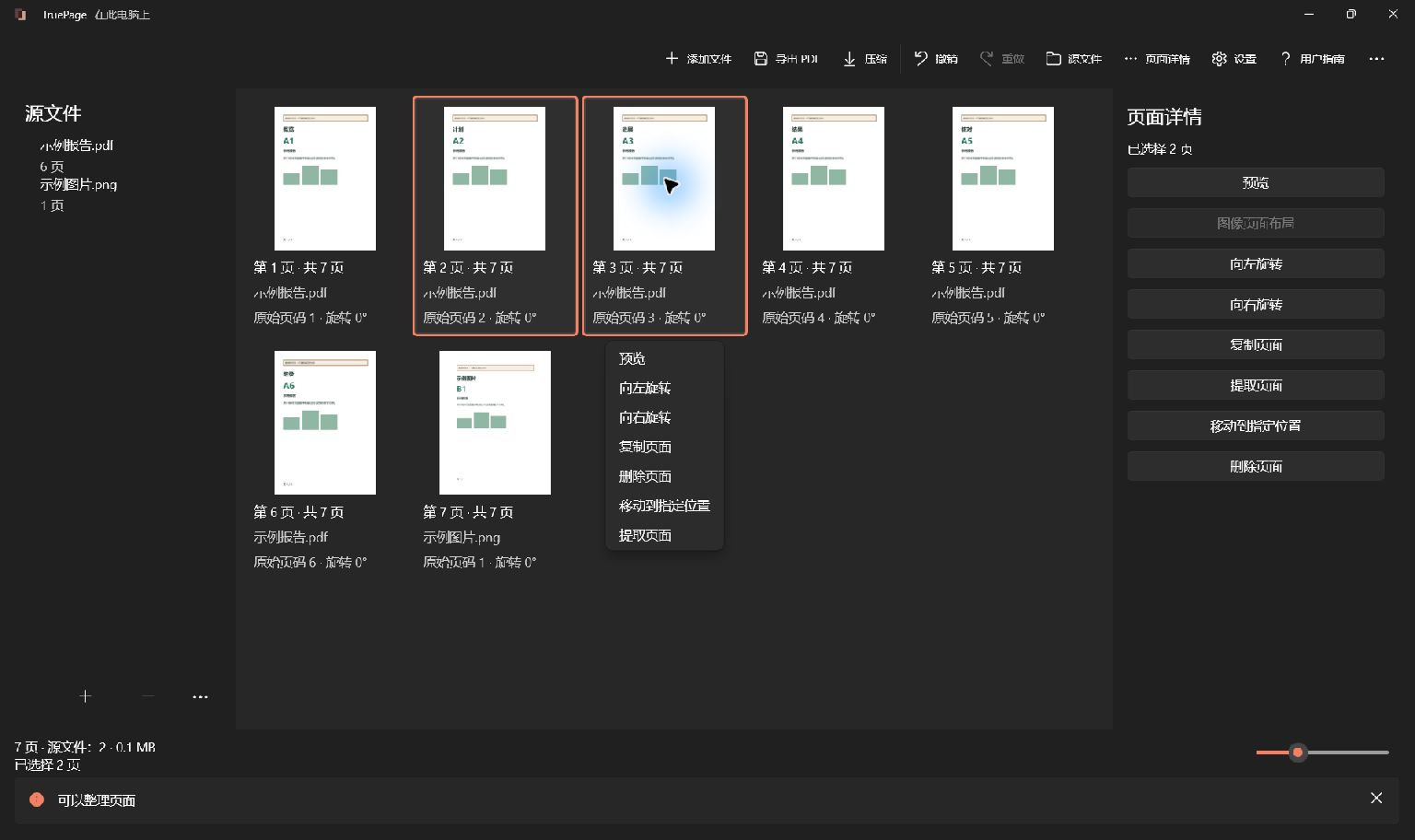
混合工作区中,请只选择来自 PDF 的页面。此操作不负责重新导出直接导入的 JPG 或 PNG。含扫描图片的 PDF 仍然属于 PDF 源,而直接添加到面板的图片文件属于图片源。这也解释了为什么两个看起来相似的缩略图,可能并不都适用于这项操作。
检查方向与页面边界
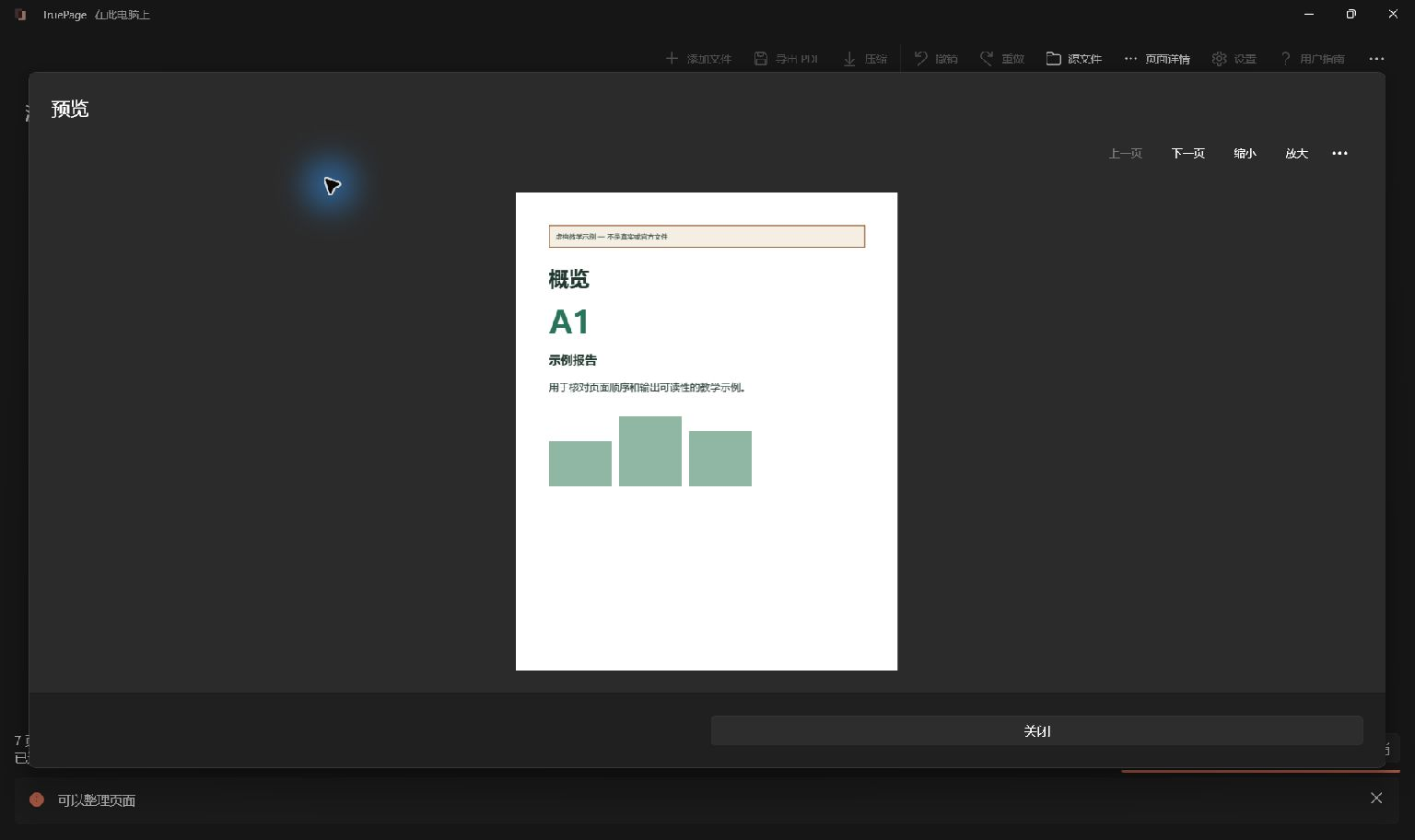
转换前打开所选页面的预览。检查内容顶部和底部、方向,以及必须清楚可辨的小字。缩略图适合找页面,却不适合判断小日期、参考编号或图表标签能否读清。
如果页面横倒,请先在工作区旋转,排列中的旋转会反映到导出图片。预览中的旋转也是工作区编辑;如果只是临时转一下方便阅读,请撤销不想保留的改变。
预览缩放不是导出质量设置。放大预览不会请求更高分辨率的 JPG,缩小预览也不会强制导出低分辨率 PNG。分辨率应在导出对话框中设置。内容和方向确认后关闭预览。
打开图片导出并确认范围
打开工具栏的…菜单,选择将页面导出为图像,然后选择符合任务的范围:
- 所有页面使用完整排列,其中每一页都必须来自 PDF。
- 选定页面使用当前选择,适合几张已经确认的页面。
- 按范围提取使用当前排列中的位置。
范围从输出位置 1 开始计数,不使用文档印刷页码,例如前言的罗马数字或页脚上的页码。移动或删除页面后,重新检查排列,再输入之前记下的范围。
对于六页排列,2-4, 6 代表第 2、3、4、6 个输出页面。使用普通数字、逗号和连字符,继续前修正范围错误。关于选择和编号的详细规则,请参阅提取与拆分指南。
有目的地选择 PNG 或 JPG
PNG 不会引入 JPEG 压缩伪影,适合作为文字、线条图、示意图和截图的起点。渲染后清晰的边缘可以在 PNG 中保持清晰,但源文件中嵌入照片或旧扫描已经带有的瑕疵不会因此消失。
JPG 通常适合照片以及对文件大小有要求的场景。画质设置为 1 到 100,初始值为 90。较高画质通常保留更多细节,也占更多空间,具体结果取决于页面。过低的画质可能让文字周围和锐利边界出现明显杂点。
不要根据原文档的文件名推断最佳格式。 同一 PDF 页面可以同时包含照片、矢量图和文字。 应该按图片真正使用时的尺寸判断结果。
文件大小取决于内容。大片均匀区域的干净页面,与细节丰富的照片可能有不同编码结果。不要假定每个 PNG 都小,也不要忽略设置和内容,认为 PNG 必然比任何 JPG 都大。
仔细查看小字、明暗交界和均匀色块。照片可以接受的适度压缩,可能让细小图表标签变差。同时含照片和文字的页面,需要选择能保留必要文字可读性的折中结果。
画质数值不是保留原始信息的百分比,也不承诺输出体积。画质 90 不代表文件大小会变成源文件的 90%。有严格体积目标时,应比较真正保存的文件。
根据目标设置分辨率
TruePage 提供 96、150 和 300 DPI。可以从 150 DPI 开始;细节重要且目标能接受较大图片时,再使用 300 DPI。小型屏幕参考图可能用 96 DPI 就够,但应检查实际文字,而不是假定一定够用。
例如,一张约 8×10 英寸的页面在 150 DPI 下约为 1,200×1,500 像素,在 300 DPI 下则约为 2,400×3,000 像素。DPI 翻倍使宽高都翻倍,总像素数大约变为四倍。
编码文件不一定恰好扩大四倍,压缩与内容也影响结果。但较大图片确实需要渲染、在内存中存放和显示更多像素,超大页面或负担较重的批次尤其要考虑这一点。
超大 PDF 页面尤其需要注意。大型工程图按 300 DPI 渲染,可能比普通文档页占用多得多的内存。如果导出提示栅格内存限制,请降低 DPI。把批次拆成更小的选择方便管理,但不会减少单张超大页面的像素尺寸。
大批量导出前比较代表页
选择包含难处理内容的一页,例如小标签、照片、细线或混合内容。使用相同 DPI 分别导出 PNG 和 JPG,采用可区分的名称并保存在相同目标中,以便直接比较。
JPG 太模糊时,提高画质或尝试 PNG;两者细节都不足时,保持源文件不变,检查更高 DPI。源文件本身模糊时,应认识到输出设置无法重建缺失内容。
两者视觉效果都足够时,再比较文件大小与目标要求。较小且可接受的输出可能更方便,但不要只为了减少字节舍弃必要信息。导出余下页面前记下所选设置。
混合文档可能无法用一种设置适合所有页。如果目标允许,可以选择不同页面组,使用不同格式或设置。保持文件名和页序清楚,让最终集合仍容易理解。
保存独立图片或 ZIP
需要逐页插入、附加或检查时,选择单独的图像文件;需要整批作为一个包传递时,选择ZIP压缩包。ZIP 内含多张图片,不是一张长图,也不会把图片重新变成 PDF。
选择 ZIP 不改变 DPI 或 JPG 画质。打包属于交付决定,能方便整批传递,但收件人仍需打开压缩包才能使用其中图片。
输入文件名模式,例如 reference-{n}。{n} 用于编号;多文件输出在必要时会自动编号。请查看生成的名称,不要只凭对文件管理器排序方式的猜测。
选择选择保存位置,指定文件夹,并在确认前审核最终名称。如果同名文件已存在,请认真查看冲突选项。保留两者会保留已有文件。使用新文件夹或有辨识度的名称,便于明确识别这一次导出的完整集合。
等待操作完成再手动打开输出。如果取消批次,请等取消和清理完成,然后查看已保存文件数。已经发布的文件可能仍然存在;取消并不会回滚所有输出。重试前分清已保存图片与缺失页面,避免新旧尝试混成重复又不完整的一组。
核对保存后的图片
至少打开包含最小文字、最复杂图形和重要边缘的页面。同时检查像素尺寸和查看器中的显示效果:某些查看器会自动放大小图或缩小大图以适应屏幕。
如果保存的是 ZIP,请打开压缩包并检查里面的图片。应用的已保存文件数统计实际发布的输出,所以一个 ZIP 即使装有多张页面图片,也可能只显示保存了一个文件。请确认内容,而不是把文件数当成转换页数。
最后把图片放入实际目标中试用。全尺寸很清楚的图表,缩进窄栏后可能无法阅读。遇到这种情况,应重新考虑显示尺寸、页面选择或分辨率。保留源 PDF,让后续调整从原件开始,避免反复压缩 JPG。
对于已经验证的受保护 PDF,请阅读明确的未保护输出确认:导出的图片和 ZIP 不是受密码保护的 PDF。源文件保持不变。PDF 页面转图片指南集中说明了相关控件与限制。
要将导出结果用于演示文稿,可参阅如何将 PDF 页面作为清晰图片插入 PowerPoint,了解页面选择、PNG 分辨率和幻灯片布局。

你的页面。你的空间。
现已登陆 Windows 11
