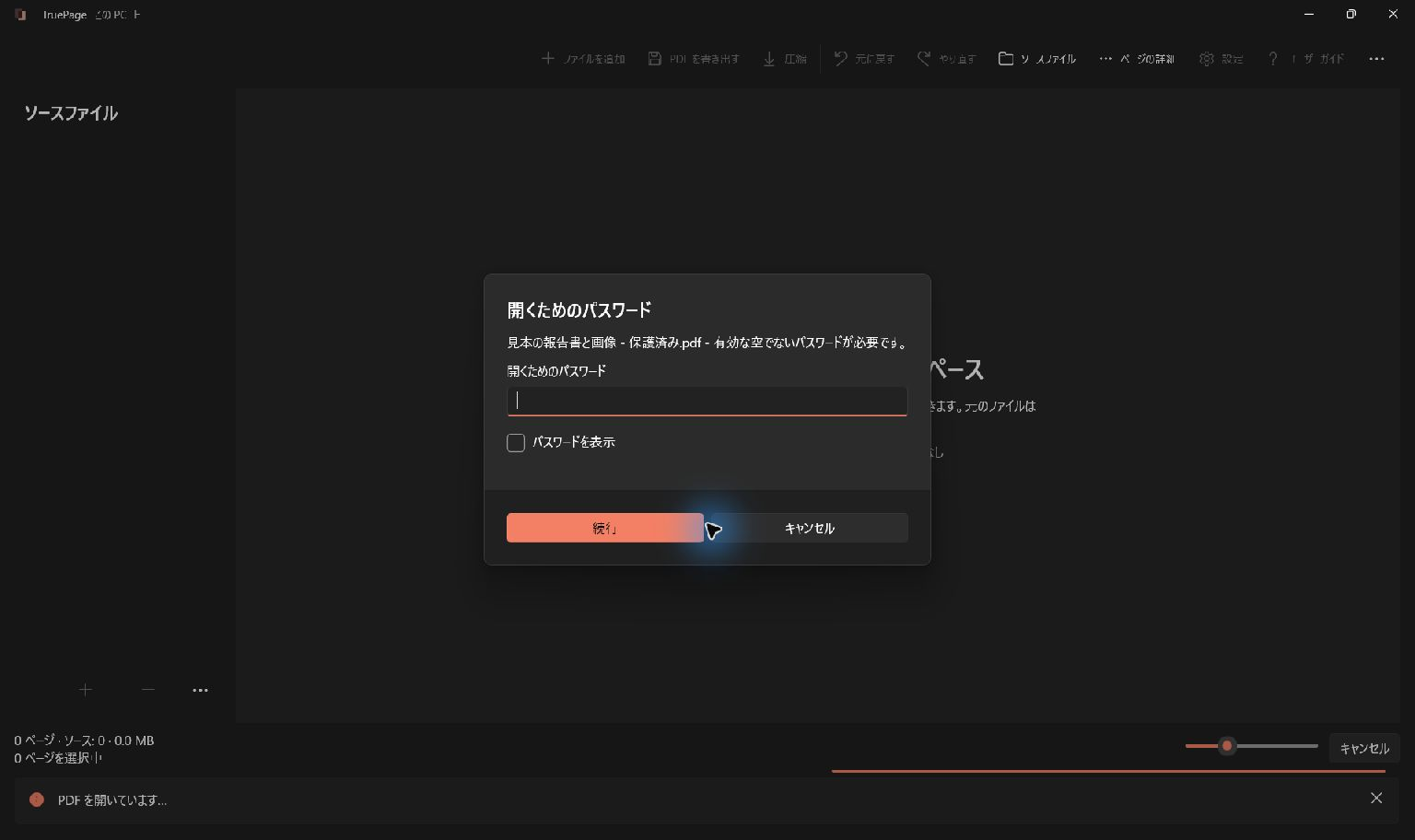
それぞれのファイルの有効なパスワードが分かれば、保護されたPDFも結合できます。TruePageで各PDFを開き、ページを並べて1つのPDFに書き出します。次に、その保存済みPDFを対象にパスワードを追加し、保護された別のコピーを作成します。最後に、実際に渡すファイルを開き直し、新しいパスワードとページの内容を確認します。
大切なのは、結合と保護は別の操作だという点です。結合したPDFに、元の文書のパスワードが自動で引き継がれるわけではありません。TruePageは、並べたページを書き出すと保護されていないファイルができることを警告します。その後のパスワード追加と確認まで終えてから、送付用の完成版として扱ってください。
ここでは、異なるパスワードを持つ2ページのPDFを2つ使い、4ページの資料にまとめます。画面は実際のTruePageで撮影し、文書は個人情報を含まない操作説明用のサンプルです。実際のファイル名やページ数が違っていても、確認するポイントは同じです。
作業を始める前に
入力するPDFと、それぞれを開くための有効なパスワードを用意します。自分の文書、または処理を許可された文書を使用してください。同じ送信者から届いた2つのファイルでも、パスワードが同じとは限りません。どのパスワードがどのファイルに対応するかを把握し、実際のパスワードをファイル名やスクリーンショットに入れないようにします。
保存先と、区別できる2つの出力名を決めておきます。1つは結合直後の中間PDF、もう1つは保護した完成版です。この例では「結合したプロジェクト.pdf」と「保護したプロジェクト.pdf」を使います。名前を分けることで、確認や送付の際に取り違えにくくなります。
完成版を確認するまでは元のPDFを保管します。この手順は新しいファイルを作成するため、元ファイルの上書きは不要です。同名の出力がすでにある場合は、表示された選択肢を確認してください。以前の出力も残すなら両方を保存を選びます。
ファイルの取り込みが初めての場合は、使い始めるためのガイドも参考にしてください。
全体の流れ
- 保護されたPDFを追加し、表示された各ファイルのパスワードを入力する。
- 合計ページ数と順序を確認する。
- すべてのページを選び、結合したPDFとして書き出す。
- 保護されていないコピーを作る警告を確認し、求められたら各元ファイルを再認証する。
- 新しい作業領域で、保存した結合PDFを開く。
- パスワードを追加で別のコピーを作り、新しいパスワードと確認用の入力を行う。
- 完成版を新しいセッションで開き、パスワードと内容の両方を確かめる。
区別するファイルは、保護された入力、保護されていない中間ファイル、保護された完成版の3種類です。結合の書き出しが成功しただけでは、この流れの途中までしか終わっていません。
1. 最初の保護されたPDFを開く
結合したいファイルを追加します。開くためのパスワードを求められたら、入力する前にダイアログ内のファイル名を読んでください。そのPDFのパスワードを入力し、続行を選びます。
最初のサンプルは、2ページのプロジェクト概要です。認証するとTruePageがそのページを作業領域で読み取れるようになります。ただし、それによって元ファイルの暗号化が解除されたり、結合済みのファイルが保存されたりするわけではありません。
画面の撮影や共有を行うときは、パスワードを表示をオフにしておきます。入力が拒否された場合は、大文字と小文字、キーボードの配列、コピー時に混入した空白を確認します。WebサイトのログインパスワードやZIPのパスワードと、中のPDFを開くパスワードが同じとは限りません。
有効なパスワードが分からない場合は、文書の所有者に確認するか、アクセスを許可された別のコピーを依頼してください。この操作で不明なパスワードを復元したり、回避したりすることはできません。
2. 残りの入力も個別に認証する
2つ目のPDFについて確認されたら、そのファイルのパスワードを入力します。この例ではプロジェクト日程に、概要とは別のパスワードを設定しています。2つ目のダイアログには日程のファイル名が表示されるため、どのパスワードが必要かを確認できます。
ほかにも保護された入力があれば、同様に対応します。前の読み込みが終わってから、ファイルを1つずつ追加してもかまいません。保護されていない普通のPDFを混ぜることもできます。別の入力が暗号化されているという理由だけで、普通のPDFにもパスワードが必要になることはありません。
必要な入力がすべて読み込まれるまで、書き出しには進まないでください。取り込みをキャンセルしたり、読み込みに失敗したりすると、想定より少ないページだけが残ることがあります。選択したファイルがすべて入ったと思い込まず、文書数とページ数を確認します。
3. 結合するページの順序と内容を確認する
この例では、2つの入力から合計4ページが表示されるはずです。概要の1、2ページ目、その後に日程の1、2ページ目が並びます。サンプルの大きな番号は、元の文書のページと、結合後の出力位置を区別するための目印です。
画面に表示されている実際の順序を確認します。必要ならページを移動し、プレビューで向きと読みやすさも見てください。現在の出力ページ番号は結合後の並び順を示します。元のページ番号は、それぞれの入力文書内での位置を示す番号です。
特に文書と文書の境目を確認します。表紙が重複したり、付録が本体より前に置かれたりしていても、全体を眺めただけでは見落としやすいためです。この例なら2ページと2ページで合計4ページになり、片方の文書が抜けていないことを確かめます。
ページの並べ替えは、この段階で済ませます。パスワードを追加は元のPDF全体に対する操作であり、画面上の配置や選択したサムネイルだけを対象にはしません。ここで概要だけにパスワードを付けても、組み立てた4ページの資料を保護したことにはなりません。
ページ操作の詳細は、ページを整理するガイドをご覧ください。
4. 1つの結合PDFとして書き出す
PDF を書き出すを選び、対象をすべてのページにします。分かりやすいファイル名と保存先を指定してください。出力のプレビューで、予定するファイルが1つで、ページ数が想定どおりかを確認します。この例では4ページのPDFが1つです。
書き出しを開始すると、TruePageは保護されていないコピーについて警告します。新しいPDFはパスワードで保護されず、暗号化された元ファイルは変更されない、という内容です。
中間ファイルを作成するため、保護されていないコピーを作成を選びます。書き出しの認証が求められたら、各入力のパスワードをもう一度入力してください。サムネイルが表示済みでも、この確認は発生します。2つ目には引き続きその文書専用のパスワードが必要なので、毎回ファイル名を読みます。
完了するまで待ち、保存したファイルが1つ、書き出したページが4ページと表示されることを確認します。出力先のフルパスも控えておきます。ダイアログに名前を入力しただけでは、保存の成功は分かりません。中止や失敗で終わった処理を、保護や送付に使える成果物として扱わないでください。
5. 保存した結合PDFを保護の対象にする
完了画面で新しい作業を開始を選び、保存した結合PDFを追加します。これは保護されていない中間ファイルなので、パスワードを求められずに開くはずです。意図した4ページの構成がすべて入っているかを確認します。
新しい作業領域を使うと、入力が結合PDFの1つだけになり、対象を確認しやすくなります。複数の入力を残して操作する場合は、保護する文書を尋ねられたときに、保存済みの結合ファイルを明示的に選んでください。
ツールバーの…メニューからパスワードを追加を選びます。保護するコピーに別の名前を付け、保存先を選び、入力の名前と出力パスを確認します。対象は結合後の文書であり、最初の2ページの入力のどちらかではないことが重要です。
6. 新しいパスワードを設定する
完成版を開くための新しいパスワードを入力し、パスワードの確認にも同じものを入力します。長く、ほかで使っていないパスワードやパスフレーズを選び、安全な場所に保管します。公開された説明用のパスワードを、本物の文書に使わないでください。
2つの入力は一致する必要があります。不一致や使用できない文字についてTruePageが通知したら、表示された内容に従って修正します。処理が正常に完了する前に、保護したコピーができたと判断しないでください。
続行したら、完了結果と保存先を確認します。完成版にも4ページすべてが含まれているはずです。追加したパスワードが制限するのは、そのコピーを開く操作です。暗号化されていない中間ファイルや、ほかの場所にあるコピーまで保護されるわけではありません。
単独の操作については、Windows 11でPDFにパスワードを設定する方法も参照できます。
7. 完成版そのものを開き直して確かめる
もう一度新しい作業領域を開始し、完了画面のパスを使って保護した出力ファイルを追加します。元の概要PDFや、結合直後の中間ファイルを誤って確認しないようにしてください。似た名前のファイルがあると取り違えやすくなります。
完成版では、ページが利用可能になる前にパスワードを求められるはずです。明示的に確認するには、誤ったパスワードを1回入力し、拒否されることを確かめます。その後、結合した文書に新しく設定したパスワードで開きます。
ページ数、順序、向き、重要な内容を確認します。先頭と末尾だけでなく、2つの文書の境目も見てください。パスワード入力が機能することだけでは、必要なページがすべて含まれているとは判断できません。
一方、読めるページのスクリーンショットだけでも保護は証明できません。現在のセッションですでに認証済みの可能性があるためです。意味があるのは、新規に開く、入力を求められる、誤った入力が拒否される、正しい新パスワードで開ける、という一連の確認です。受取人が普段のPDFリーダーを使うなら、そのソフトでも開き直して確認するとよいでしょう。
うまくいかないとき
入力文書のパスワードが拒否される。 ダイアログのファイル名と対応するパスワードを確認します。コピーした空白やキーボード配列も見直してください。元ファイルの認証で、完成版用に決めた新しいパスワードを使っても代わりにはなりません。
書き出し時に再びパスワードを求められる。 書き出しには別の認証があります。表示された各入力のパスワードを入力します。サムネイルを開けたことだけでは省略できません。
完成版が2ページしかない。 結合後の出力ではなく、元の入力を保護した可能性があります。中間PDFを開き、4ページあることを確認して、そのファイルにパスワードを追加します。
完成版がパスワードなしで開く。 フルパスを確かめ、新しいセッションで試します。中間ファイルや、認証済みのプレビューを開いている可能性があります。正しい出力が新しいセッションでもパスワードなしで開くなら、保護済みとして渡さないでください。
保存できない、保存先が使えない。 入力はそのまま保管し、エラーを確認します。利用可能な保存先と区別できる名前を指定して再試行し、保存済みファイル数を確認してください。
正しいコピーを保管し、共有する
TruePageはアプリとローカルのワーカープロセスで文書を処理します。この手順にTruePageアカウントやPDFのアップロードは不要です。ただし、同期フォルダーに保存すると、別のアプリがファイルをアップロードする場合があります。完成版だけでなく、中間ファイルにも適した保存先を選びます。
確認済みの保護された完成版を送り、パスワードは適切な別の経路で伝えます。保護されていない中間ファイルをどう扱うかは、自分の保管ルールに従って見直してください。完成版のパスワードは、中間ファイル、バックアップ、別の場所の元ファイルには適用されません。
開くためのパスワードはアクセスを制限しますが、開ける相手によるコピー、印刷、書き出し、画面の撮影を防ぐものではありません。結合は墨消しでもありません。また、署名付きPDFを書き直しても、有効な署名状態は保持されません。記録として必要な署名付き原本は保管しておきます。
よくある質問
入力ごとにパスワードが違っていても結合できますか?
はい。取り込み時と書き出しの認証時に、表示された各入力の正しいパスワードを使います。保護した結合PDFには、その後パスワードを追加で決めた新しいパスワードを使います。
結合したPDFに元のパスワードは引き継がれますか?
いいえ。警告を確認して行うページ配置の書き出しは、保護されていない出力を作ります。保存した結果を別途保護し、確認する必要があります。
先にすべての入力からパスワードを外す必要はありますか?
ありません。有効なパスワードで保護された入力を開き、その配置を書き出せます。この手順のために各入力の無保護コピーを作る必要はありません。個別の解除が目的なら、既知のPDFパスワードを解除する方法をご覧ください。
保護した後でページ順を変えられますか?
保護されたコピーを整理して新しい配置を書き出すと、その新しい出力にも保護の操作が必要です。ページ編集を終えてから、送付する版を保護し、確認してください。詳しくはパスワード保護のガイドを参照してください。

あなたのページ。あなたの空間。
Windows 11 向けに公開中

