PDFの有効なパスワードが分かっている場合、Windows 11上のTruePageでパスワードを解除できます。保護された文書を開き、パスワードを解除を選び、保護されていないコピーを保存してから、そのコピーを開き直して確認します。文書の処理はPC内で行われ、ウェブサイトへのアップロードは不要です。
ここで大切なのは、コピーを作るという点です。パスワードを入力してPDFを読めるようにしても、元のファイルの暗号化は解除されません。この手順では、保護された元のPDFを変更せず、パスワードなしで開ける別のPDFを作成します。既知のパスワードを使う方法であり、忘れたパスワードを復元するものではありません。
作業を始める前に
保護されたPDF、そのPDFの有効なパスワード、保存先のフォルダーを用意してください。自分が所有している文書、または処理を許可されている文書を使用します。「レポート — 保護なし.pdf」のように、元のファイルと区別できる名前を付けると、後で確認しやすくなります。結果の確認が終わるまでは元のPDFを残しておきましょう。
掲載画像は、架空のサンプル文書を使ったTruePage 1.0.50.0のネイティブ画面です。操作の説明用であり、この例のすべての手順や出力結果を示すものではありません。
初めて試すときは、作業領域にPDFを1つだけ追加すると、処理対象を把握しやすくなります。ファイルの追加やプレビューの基本操作は、はじめにで確認できます。
手順の概要
- 保護されたPDFを追加し、開くためのパスワードを入力します。
- ツールバーの … メニューから パスワードを解除 を選びます。
- 出力ファイル名と保存先を指定し、元の文書と出力先を確認します。
- 保護されていないコピーを作成 を選び、求められたら元のパスワードを再入力します。
- 保存完了を確認し、新しい作業領域で保存したPDFを開き直します。
最初の手順だけで作業を終えないでください。ページのサムネイルが表示されるのは、そのセッションでTruePageが文書を読めているためです。パスワードなしの新しいファイルが保存されたことまでは示していません。
1. 保護されたPDFを開く
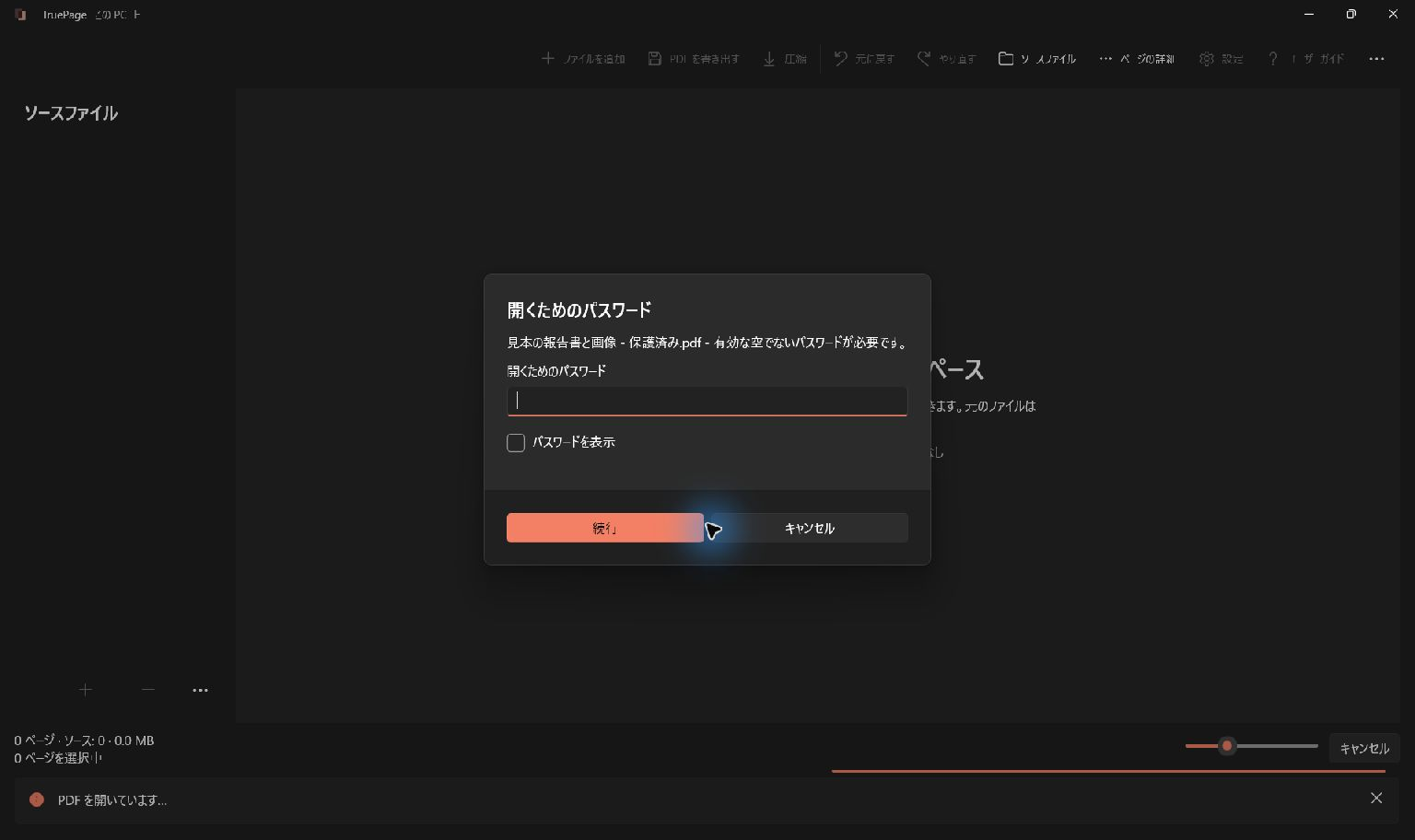
TruePageを起動し、ファイルを追加から対象のPDFを選択します。開くためのパスワードダイアログが表示されたら、文書のパスワードを入力し、続行を選びます。対応する暗号化PDFは、有効なユーザーパスワードまたは所有者パスワードで認証できます。
パスワードが受け付けられない場合は、大文字と小文字、キーボードの配列、コピー時に混入した空白を確認してください。ダウンロード元のサイトやアカウントのパスワード、ZIPファイルのパスワードが、中のPDFと同じとは限りません。不明な場合は、送信者にどのパスワードを使うのか確認しましょう。
パスワードを表示を使うと入力内容を確認できますが、画面上に文字が見えるようになります。この手順のために表示する必要はありません。撮影ではデモ用のパスワードのみを使用しており、実際の文書の認証情報は扱っていません。
ページが読み込まれたら、元のファイル名とページ数を確認します。内容が分かるページをプレビューして、目的の文書であることも確かめてください。似た名前の別のPDFを誤って保護なしで保存するのを防げます。
2. 解除する元のPDFを確認する
ツールバーの … メニューを開き、パスワードを解除を選びます。複数のPDFを読み込んでいる場合は、選択を求められた時点で正しい元ファイルを指定してください。サムネイルを1枚選んだからといって、処理対象がそのページだけになるわけではありません。
パスワード操作は、作業領域上のページ配置ではなく、元のPDF全体を対象にします。ページを削除したり、順序を変更したり、複数の文書をまとめたりしても、その配置が自動的にこのコマンドの入力になることはありません。必要な配置を先にPDFとして書き出し、その保存済みPDFを後続の保護操作の対象にしてください。
保護された文書から数ページだけ使いたい場合は、この違いが特に重要です。元の文書全体からパスワードを外したいのか、必要なページだけを新しいPDFとして書き出したいのかを先に決めます。パスワード解除を、選択ページの書き出しの代わりとして使わないようにしましょう。
3. コピーの名前と保存先を指定する
解除用のダイアログには、出力ファイル名の入力欄があります。TruePageは「保護なし」という接尾辞を含む名前を提案します。そのまま使うか、同じように区別しやすい別の名前を入力し、拡張子を.pdfにします。続いて保存先を選択からフォルダーを指定します。
後で見つけやすいフォルダーを選んでください。保存後もファイルをPC内だけに置きたい場合は、別のサービスが同期していないフォルダーを使います。TruePageのPDF処理がローカルで完了しても、同期フォルダー内のファイルは、そのサービスによってアップロードされる可能性があります。
次の画面で、元のファイル名と保存先の完全なパスを確認します。保護された元ファイルとは別のコピーを作る設定になっていることを確かめてください。同名の出力が既に存在する場合は、提示された選択肢を慎重に確認します。両方を保持すれば既存の出力を置き換えずに済みます。意図的に置き換える場合は、追加の確認も読んでから進めます。
ファイル名は内容を説明するラベルにすぎません。エクスプローラーで元のPDFの名前に「保護なし」を付けても、暗号化は変わりません。新しいコピーがパスワードなしになるのは、解除処理と保存が正常に完了した後です。
4. 保護なしの保存を確認する
TruePageに保護されていないコピーの警告が表示されます。内容を読み、目的の結果であることを確認したら、保護されていないコピーを作成を選びます。新しいPDFは開くためのパスワードを必要としなくなり、暗号化された元ファイルは変更されません。
警告にはPDF、画像、ZIPについての一般的な説明が含まれます。本記事で使用しているのは、PDFを作成するパスワードを解除です。ページを画像化したり、ZIPアーカイブを作成したりする手順ではありません。
続いて、書き出しの認証を求められます。元の文書の既知のパスワードを再入力し、続行を選んでください。ここで2回目の入力を求められるのは想定された動作です。プレビューのために開くことと、出力を保存することは別の段階です。コピー用の新しいパスワードを考える必要はなく、元のパスワードを使います。
処理が終わるまで待ち、要求した1ファイルが保存されたことと、書き出したページ数が元のPDFと一致することを確認します。エラーが表示された場合、先ほどのプレビューや入力したファイル名だけで成功したと判断してはいけません。メッセージと保存先を確認してから再試行してください。
5. 保存したコピーを開き直す
完了画面に表示された正確な保存先を確認します。検証しやすいように、新しい作業を開始を選んでからファイルを追加を使い、新しく保存された出力を選択します。隣にある元のPDFではなく、「保護なし」の名前を持つコピーを選んでください。
コピーは、開くためのパスワードを求められずに読み込まれるはずです。ページをプレビューし、ページ数、向き、本文、重要な図表を確認します。サンプルでは、新しい作業領域で開き直したコピーに、レポートの2ページが残っていることを確認しています。
ページが見えているスクリーンショットだけでは、暗号化がないことを証明できません。重要なのは、保存されたファイルを開くときにパスワードを入力せず、内容を読めたかどうかです。追加の確認として、普段使うPDFリーダーでそのコピーを閉じてから開き直してもよいでしょう。
保護された元のPDFは別に残します。新しいセッションで開くと、元のPDFには引き続きパスワードが必要です。コピーの最初の1ページが正しく見えただけで元ファイルを削除せず、使用または共有する文書全体の確認を終えてください。
うまくいかない場合の確認事項
パスワードが拒否される。 文字、大文字と小文字、入力配列、余分な空白を確認します。有効なパスワードがない場合は、文書の所有者や送信者に問い合わせてください。この手順は未知のパスワードを回避するものではありません。
解除する保護がないと表示される。 既に保護のないPDFや、以前作成したコピーを選んでいる可能性があります。元ファイルの名前を確認してください。編集しにくいPDFやスキャンしたページが、必ずしも開くためのパスワードを持っているとは限りません。
保存したファイルで再びパスワードを求められる。 完了画面のパスと、実際に開いたファイルのパスを比較します。正しい出力でも同じ問題が続く場合は、両方のファイルとエラーの詳細を残して調査してください。
ページの編集内容が反映されない。 パスワード解除は元のPDF全体に適用されます。必要なページ配置を先に書き出してください。サムネイルの選択を変えて同じ操作を繰り返しても、対象範囲は変わりません。
保存に失敗する。 メッセージを読み、保存先が利用可能で書き込みできることを確認します。元ファイルを残し、別の出力名で再試行します。保存数が0の結果は、利用できるコピーができたことを意味しません。
ローカル処理と保存後の扱い
TruePageは、アプリとローカルのワーカープロセス内で文書を処理します。この作業にTruePageのアカウントや文書のアップロードは必要ありません。これは文書処理についての説明であり、Windows、バックアップ、Storeの更新、他のアプリが一切通信しないという意味ではありません。
保護なしのコピーを入手した人は、開くためのパスワードなしで内容を読めます。暗号化の解除は墨消しではないため、氏名、数値、機密の本文は文書内に残ります。保存先と共有相手を、その内容に合わせて選んでください。
電子署名付きPDFを書き直しても、元の署名の有効性は維持されません。署名付きの記録が必要な場合は、元ファイルを保管します。また、パスワード解除はOCRや既存テキストの編集ではありません。スキャンしたページを検索可能にしたり、ワープロ文書へ変換したりする処理ではありません。
よくある質問
PDFを開くだけでパスワードは外れますか?
外れません。パスワードの入力は、そのセッションで読めるようにする操作です。解除処理を完了し、別のコピーを保存し、パスワードを入力せずに開けるか確認する必要があります。
保護された元のPDFは変更されますか?
この手順では出力を別に保存し、元のPDFは変更しません。名前を分け、既存ファイルの置き換えを求められた場合は、別の出力を誤って上書きしないよう確認してください。
忘れたパスワードも解除できますか?
この手順ではできません。有効なパスワードが必要です。送信者に問い合わせるか、利用を許可された保護なしの原本を入手してください。
後からコピーにパスワードを付けられますか?
はい。保存したPDFにパスワードを追加を使い、保護されたコピーを作成してから確認します。詳しくはWindows 11でPDFにパスワードを設定する方法と、パスワード保護のガイドを参照してください。
関連するパスワード操作
複数の保護されたファイルをまとめる場合は、パスワード付きPDFを結合し、完成版を保護する方法で、最後の確認までの手順をご覧ください。

あなたのページ。あなたの空間。
Windows 11 向けに公開中

