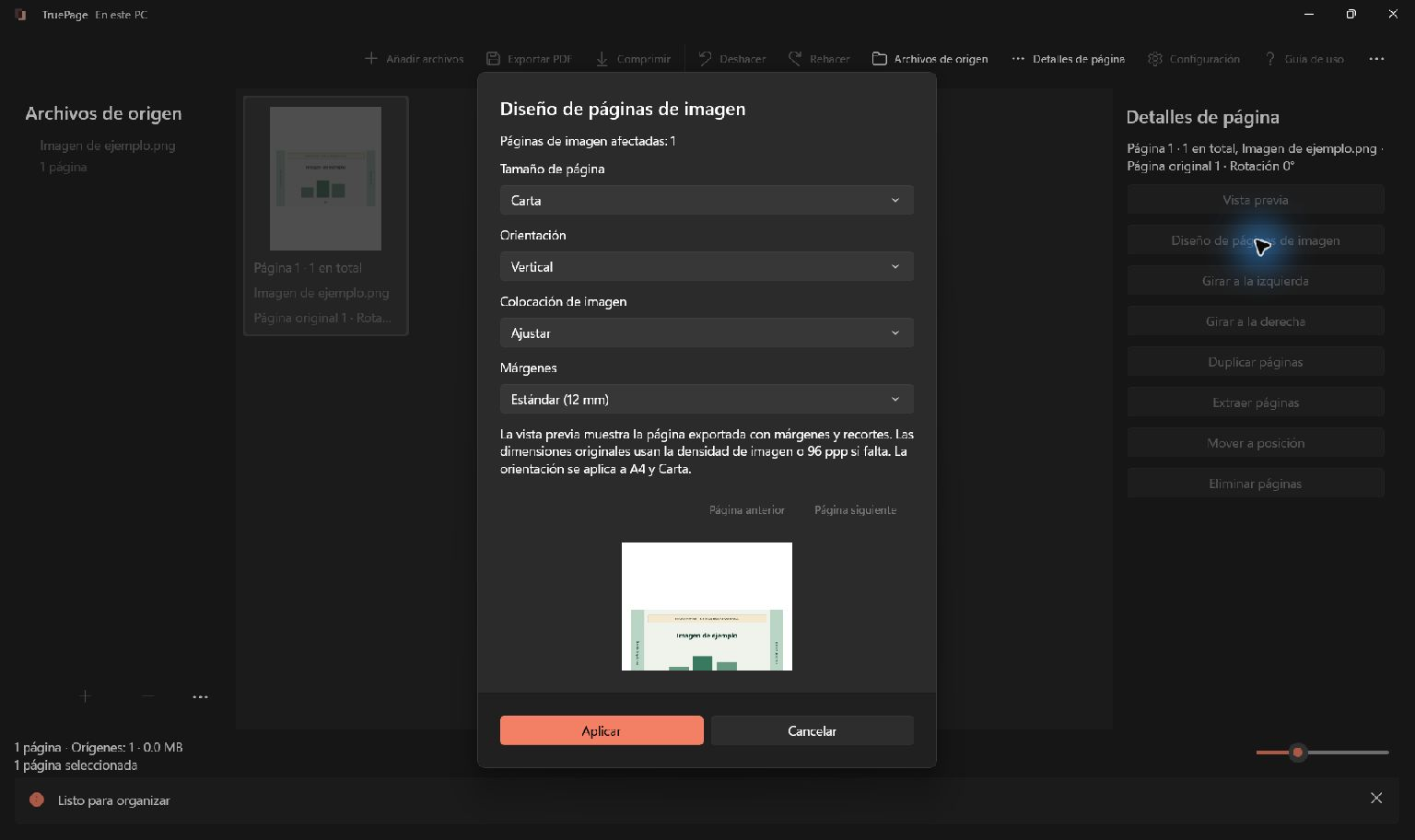
Localice el origen del borde perdido
Para conservar la imagen completa, elige Ajustar en el diseño de página y revisa los cuatro bordes. Rellenar recorta cuando las proporciones difieren.
Compare la imagen original y la página
Abra primero el original y compruebe que contiene la información ausente. Si un recibo fotografiado termina antes del total, ninguna colocación PDF recupera el papel que falta. Si la imagen descargada ya estaba recortada, ampliar el papel solo da más espacio a la misma fuente incompleta.
Identifique después el borde o elemento exacto que debería verse. Buscar un encabezado, esquina, marco o pie concreto es más fiable que una sensación general de diferencia. Use ese mismo punto para comparar vista de diseño y PDF exportado.
Confirme que ha seleccionado la aparición correcta. Un espacio puede contener imágenes similares o varias apariciones de una misma fuente. Cambiar una no demuestra qué ha ocurrido con otra. Los detalles de página y el contenido visible mantienen la comparación vinculada a la entrada adecuada.
Distinga finalmente fondo de la imagen y espacio creado por la página. Una zona blanca puede pertenecer a la foto, a los márgenes elegidos o a la diferencia de proporciones. Cada causa responde de manera distinta a los ajustes.
Entienda la diferencia de formas
Una imagen cuadrada y una hoja vertical tienen proporciones diferentes. Si conserva el cuadrado sin deformarlo, no puede alcanzar a la vez los cuatro bordes de esa área vertical. Tendrá que dejar espacio en una dirección o situar parte de la imagen fuera de los límites.
Ocurre también con recibos largos, panorámicas anchas y capturas de formas poco habituales. A4 y Carta son papeles estándar, pero ninguno coincide automáticamente con cualquier fuente. Los márgenes reducen el área útil y pueden cambiar también sus proporciones.
Las colocaciones de TruePage mantienen la proporción de la imagen. No estiran un cuadrado hasta convertirlo en un rectángulo alto solo para eliminar el vacío. Así se conserva la forma de texto y fotografías, haciendo explícita la elección entre contenido completo y área cubierta.
Antes de modificar ajustes, decida si la salida debe mostrar toda la fuente. Para instrucciones, recibos, formularios y capturas suele ser importante. Para una foto decorativa a página completa, un recorte deliberado puede ser aceptable tras revisarlo.
Use Ajustar cuando importe la imagen completa
Ajustar escala la imagen para que quepa entera en el área disponible. Si las proporciones difieren, queda espacio a los lados o arriba y abajo. Ese vacío es consecuencia de conservar todo el contenido.
Empiece por Ajustar al investigar un recorte no deseado. Compare el elemento identificado en el original con la vista. Si reaparece, la colocación anterior probablemente llenaba el papel extendiendo parte de la imagen más allá del área.
Ajustar no garantiza letras grandes. Un recibo muy largo puede caber entero en una hoja vertical y resultar estrecho y pequeño. Ese es otro problema: la legibilidad. Revise resolución de origen y papel previsto antes de elegir recorte solo para agrandar el centro.
Ajustar también incluye el fondo que ya existe en la fotografía. Si un recibo pequeño ocupa el centro de una foto grande, se ajusta la foto completa. Prepare primero una fuente cuidadosamente recortada cuando sobre fondo, conservando todos los datos necesarios.
Revise los bordes al usar Rellenar
Rellenar (recortar) escala hasta cubrir el área útil. Si no coinciden las proporciones, parte del contenido queda fuera. La página puede parecer más completa visualmente mientras muestra menos del original.
En una foto ancha sobre papel vertical pueden perderse los lados. En una imagen alta y estrecha colocada en un área más ancha pueden cortarse arriba y abajo. No suponga que siempre desaparece el mismo borde: inspeccione el resultado concreto.
Esta opción sirve cuando cubrir el área es intencional y la composición restante resulta válida. Es menos adecuada cuando cada borde contiene información. Un pie de recibo, una barra de herramientas, un número de página o una leyenda pueden ser esenciales aunque ocupen poco espacio.
Si los márgenes cambian el recorte, es esperable: modifican el área que debe llenarse. Valore la combinación final de tamaño, orientación, márgenes y colocación. Una colocación no puede juzgarse sin considerar la superficie donde se aplica.
Comprenda Centrar sin ampliar
Centrar sin ampliar resulta útil para no expandir una imagen pequeña hasta ocupar el área. La centra y puede dejar bastante espacio libre. Esto difiere de Ajustar, que puede ampliar una fuente pequeña como parte del ajuste a página.
Decida en la vista si ese resultado sirve al lector. Un logotipo pequeño puede funcionar a tamaño natural, mientras un recibo pequeño puede resultar incómodo. No elija esta opción solo porque «centrar» parezca una solución general de alineación.
El tamaño físico puede depender de la densidad indicada en los metadatos. Si falta información utilizable, TruePage usa 96 DPI como respaldo. Dimensiones físicas y píxeles están relacionados, pero no son etiquetas intercambiables.
Cambiar colocación no crea contenido de mayor resolución. Mantener pequeña una imagen borrosa puede disimular el problema, pero no recupera detalle. Una fuente más clara es la entrada adecuada cuando necesita texto pequeño más legible.
Revise papel, orientación y márgenes juntos
Seleccione una imagen y abra Diseño de páginas de imagen. Elija A4, Carta o Dimensiones originales según la salida. Un papel estándar facilita revisar imágenes variadas como documento; las dimensiones originales pueden servir cuando interesa el tamaño físico de la fuente.
Para A4 o Carta, elija Vertical u Horizontal según la imagen y el resultado exigido. Horizontal puede dar más espacio útil a una fuente ancha. No garantiza coincidencia exacta, porque la imagen aún puede ser mucho más ancha que el papel.
Revise después los márgenes: Pequeño usa 6 mm y Estándar 12 mm. Quitarlos aumenta el área, pero no elimina diferencias de proporción. Incluso sin márgenes puede quedar vacío con Ajustar o perderse contenido con Rellenar.
Aplique ajustes compartidos solo después de confirmar la selección. Los controles no reformatean páginas procedentes de PDFs. En una selección mixta, inspeccione individualmente las imágenes afectadas después del cambio.
Distinga zoom y recorte real
La vista puede estar tan ampliada que no muestre los límites de página. Eso no significa necesariamente que la salida esté recortada. Reduzca el zoom hasta ver toda la hoja y compare el contenido con el original.
Use dos vistas con fines distintos: página completa para bordes y colocación, y acercamiento para lectura. Intentar demostrar ambas cosas al mismo zoom puede confundir. Una página entera puede verse pequeña en pantalla y contener suficiente detalle al ampliarse.
El zoom cambia lo que muestra el visor, no las dimensiones físicas ni el diseño exportado. Si un borde desaparece únicamente al acercarse, localice la frontera de página antes de cambiar los ajustes de colocación.
Exporte y compruebe el resultado real
Cuando el diseño sea correcto, pulse Exportar PDF y confirme el alcance. Todas las páginas guarda la composición completa; una selección adecuada crea un documento menor. Revise la salida propuesta antes de completar el guardado.
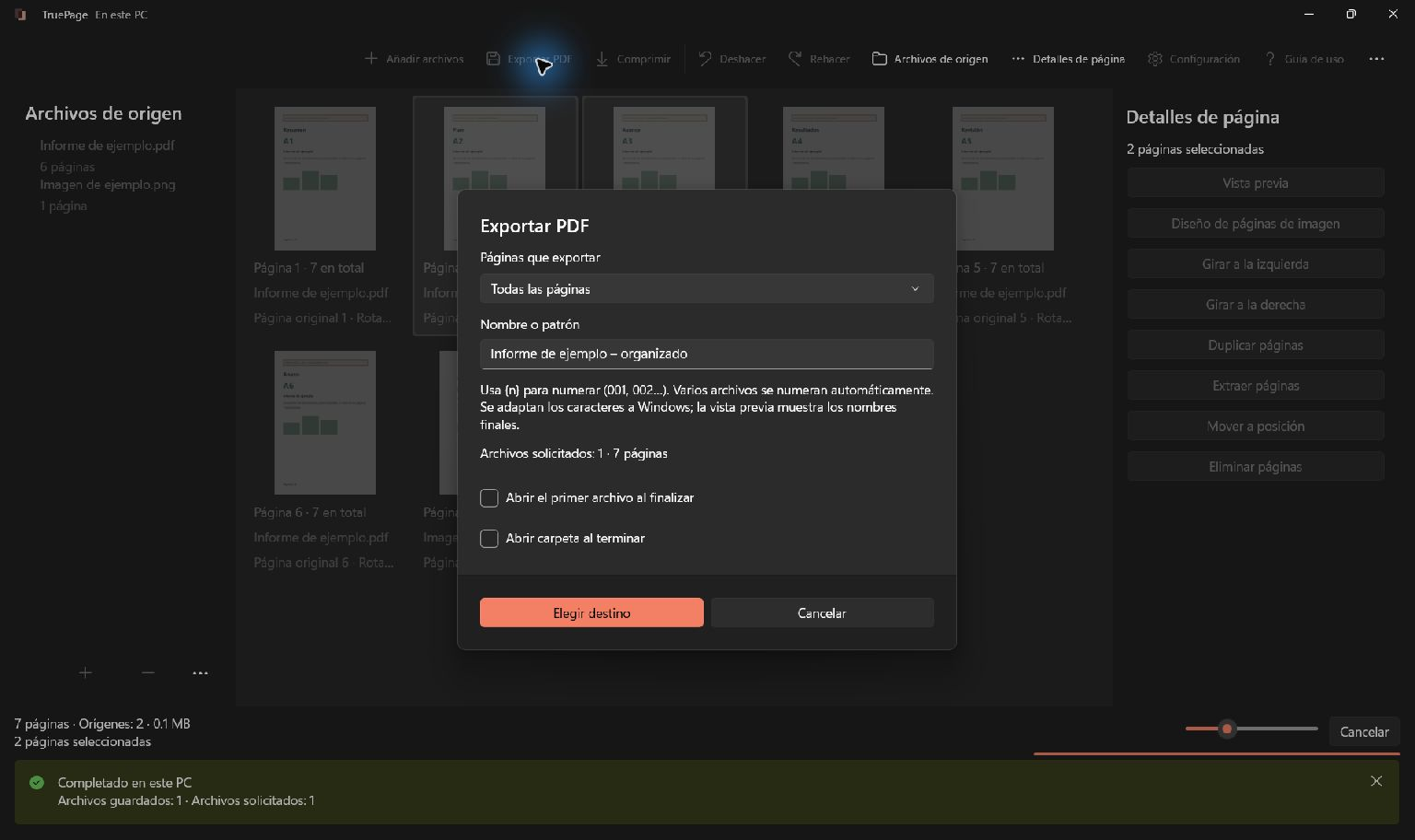
Abra el archivo nuevo en su destino y examine los mismos elementos del inicio. Confirme esquinas, encabezados, pies y contenido cercano a los bordes. Así completa el contraste entre fuente, diseño del espacio y resultado guardado.
La guía de imágenes a PDF explica todo el proceso. Si la fuente ya es PDF y solo está mal orientada, siga girar páginas PDF y guardar cambios. La acción adecuada depende de si necesita colocar una imagen, girar una página completa o preparar una fuente mejor.

Tus páginas. Tu espacio.
Ya disponible para Windows 11

