Herausfinden, wo der fehlende Rand geblieben ist
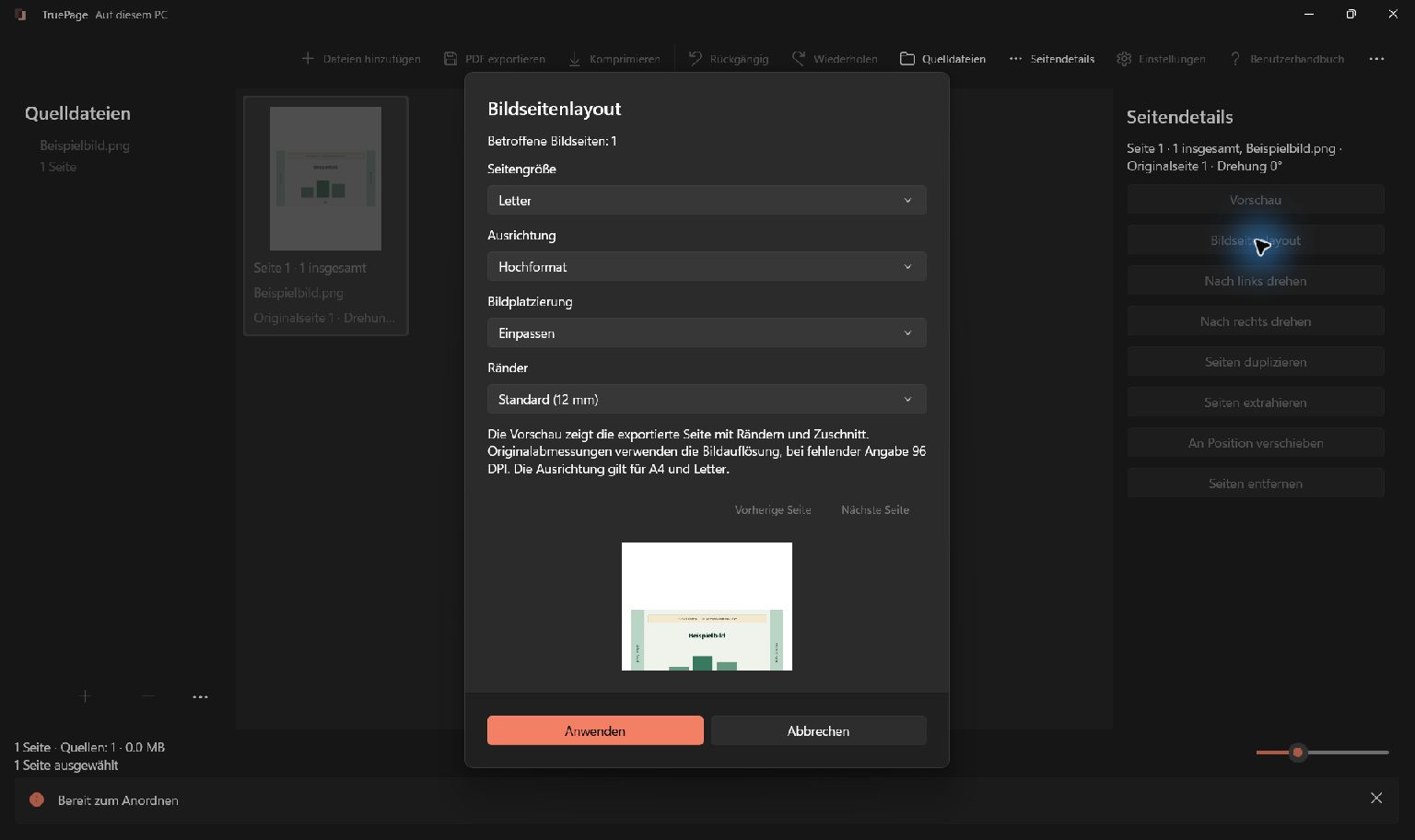
Wählen Sie für ein vollständiges Bild Einpassen im Bildseitenlayout und prüfen Sie alle Ränder. Füllen beschneidet Ränder bei unterschiedlichen Seitenverhältnissen.
Originalbild und Seite vergleichen
Öffnen Sie zuerst das Original und kontrollieren Sie, ob der fehlende Inhalt dort überhaupt vorhanden ist. Endet ein Belegfoto bereits oberhalb der Summe, kann keine PDF-Platzierung das fehlende Papier wiederherstellen. War ein heruntergeladenes Bild vorher zugeschnitten, gibt eine größere Seite nur derselben beschnittenen Quelle mehr Raum.
Bestimmen Sie danach einen konkreten Rand oder Inhalt, der sichtbar sein sollte. Eine Überschrift, Ecke, Umrandung oder Fußzeile ist ein verlässlicherer Vergleichspunkt als der Eindruck, die Seite sehe irgendwie anders aus. Verwenden Sie dieses Merkmal in der Layoutvorschau und anschließend in der exportierten PDF.
Prüfen Sie, ob das richtige Seitenvorkommen ausgewählt ist. Im Arbeitsbereich können ähnliche Bilder oder mehrere Vorkommen derselben Quelle liegen. Eine Layoutänderung an einem Vorkommen erklärt nicht das Verhalten eines anderen. Seitendetails und sichtbarer Inhalt halten den Vergleich bei der richtigen Quelle.
Unterscheiden Sie schließlich Bildinhalt und Papierumrandung. Weiße Fläche kann bereits zum Foto gehören, durch die gewählten Ränder entstehen oder aus verschiedenen Seitenverhältnissen folgen. Diese Ursachen reagieren unterschiedlich auf Layoutänderungen.
Unterschiedliche Seitenverhältnisse verstehen
Ein quadratisches Bild und ein Hochformatblatt besitzen verschiedene Proportionen. Bleibt das Quadrat unverzerrt, kann es nicht gleichzeitig alle vier Grenzen dieser hohen Fläche erreichen. Entweder bleibt in einer Richtung freie Fläche, oder ein Teil des Quadrats liegt außerhalb der verfügbaren Begrenzung.
Dasselbe gilt für lange Belege, breite Panoramen und ungewöhnlich geformte Bildschirmabbildungen. A4 und Letter sind Standardformate, passen aber nicht automatisch zu jeder Quelle. Ränder verkleinern die nutzbare Fläche und können deren Proportionen zusätzlich verändern.
Die Platzierungsarten von TruePage erhalten die Bildproportionen. Sie strecken ein Quadrat nicht einfach zu einem hohen Rechteck, um freie Fläche zu vermeiden. Dadurch bleiben Formen von Schrift und Fotos erhalten, während die Entscheidung zwischen vollständigem Inhalt und ausgefüllter Fläche sichtbar wird.
Entscheiden Sie vor dem Ändern, ob alle Quellinhalte gezeigt werden müssen. Bei Anleitungen, Belegen, Formularen und Bildschirmabbildungen ist das meist wichtig. Bei einem bewusst dekorativen Ganzseitenfoto kann ein geprüfter Randbeschnitt dagegen akzeptabel sein.
Für vollständigen Inhalt Einpassen verwenden
Einpassen skaliert das vollständige Bild in die verfügbare Seitenfläche. Bei unterschiedlichen Proportionen bleibt daneben oder darüber und darunter Platz frei. Dieser Freiraum ergibt sich daraus, dass das ganze Bild erhalten bleibt.
Beginnen Sie bei einem unerwünschten Zuschnitt mit Einpassen. Vergleichen Sie das im Original identifizierte Merkmal mit der Vorschau. Wird es wieder sichtbar, hatte die vorherige Platzierung vermutlich Teile des Bildes über die verfügbare Grenze hinaus geschoben, um die Fläche zu füllen.
Einpassen garantiert keine angenehm große Schrift. Ein sehr langer Beleg kann vollständig auf ein Hochformatblatt passen und trotzdem schmal und klein wirken. Das ist eine eigene Lesbarkeitsfrage. Prüfen Sie Quellauflösung und Papierformat, statt nur zur Vergrößerung der Mitte einen beschneidenden Modus zu verwenden.
Einpassen berücksichtigt auch Hintergrund, der bereits im Quellbild steckt. Nimmt ein kleiner Beleg nur die Mitte eines großen Fotos ein, wird das gesamte Foto eingepasst. Bereiten Sie bei unnötigem Hintergrund zuerst eine sorgfältig zugeschnittene Quelle vor und erhalten Sie dabei alle erforderlichen Beleginhalte.
Beim Ausfüllen die Ränder prüfen
Ausfüllen (zuschneiden) skaliert das Bild so, dass es die verfügbare Fläche füllt. Passen die Proportionen nicht zusammen, liegen Inhalte außerhalb dieser Fläche. Die Seite kann dadurch vollständiger ausgefüllt wirken, obwohl weniger vom Original sichtbar ist.
Ein breites Foto auf einer Hochformatseite kann links und rechts Inhalt verlieren. Bei einem hohen schmalen Bild in einer breiteren Fläche können Ober- und Unterkante betroffen sein. Nehmen Sie nicht an, bei jeder Quelle verschwinde derselbe Rand. Prüfen Sie die konkrete Layoutvorschau.
Diese Wahl passt, wenn das Ausfüllen beabsichtigt und der verbleibende Bildausschnitt geeignet ist. Sie ist weniger passend, wenn alle Ränder Informationen tragen. Belegfußzeilen, Werkzeugleisten, Seitenzahlen oder Diagrammlegenden können wesentlich sein, auch wenn sie nur wenig Fläche beanspruchen.
Verändert eine Randanpassung den Zuschnitt, ist das nachvollziehbar: Die Ränder ändern die zu füllende Fläche. Beurteilen Sie die endgültige Kombination aus Größe, Ausrichtung, Rändern und Platzierung. Eine Platzierung lässt sich nicht unabhängig von ihrer Zielfläche beurteilen.
Zentrieren ohne Vergrößerung einordnen
Zentrieren ohne Vergrößerung ist nützlich, wenn ein kleines Quellbild nicht auf die verfügbare Fläche vergrößert werden soll. Es wird zentriert und kann viel freien Raum lassen. Einpassen kann ein kleines Bild dagegen beim Anpassen an die Seite vergrößern.
Entscheiden Sie anhand der Vorschau, ob das dem Leser hilft. Ein kleines Logo kann in seiner natürlichen Größe passend sein, ein kleiner Beleg dagegen unbequem lesbar werden. Wählen Sie den Modus nicht nur deshalb, weil „Zentrieren“ wie eine allgemeine Ausrichtungskorrektur klingt.
Die physischen Maße können von den Dichtemetadaten der Quelle abhängen. Fehlen verwendbare Angaben, nutzt TruePage 96 DPI als Ersatzwert. Pixelmaße und physische Maße hängen zusammen, sind aber keine austauschbaren Bezeichnungen.
Die Platzierung erzeugt keine höher aufgelösten Inhalte. Kleinere Darstellung kann die Unschärfe eines vergrößerten Bildes weniger auffällig machen, stellt aber keine Details wieder her. Für besser lesbare kleine Schrift ist eine klarere Quelle die richtige Eingabe.
Größe, Ausrichtung und Ränder gemeinsam prüfen
Wählen Sie eine Bildseite und öffnen Sie Bildseitenlayout. Entscheiden Sie sich nach dem Verwendungszweck für A4, Letter oder Originalabmessungen. Ein Standardformat erleichtert die gemeinsame Prüfung verschiedener Bilder als Papierdokument. Originalabmessungen können passen, wenn die physische Quellgröße gewünscht ist.
Wählen Sie für A4 oder Letter Hoch- oder Querformat anhand der Quelle und des benötigten Ergebnisses. Querformat kann einem breiten Bild mehr brauchbaren Platz geben. Eine genaue Übereinstimmung ist damit nicht garantiert, denn das Bild kann immer noch viel breiter als das Papier sein.
Prüfen Sie danach die Ränder. Klein verwendet 6 mm, Standard 12 mm. Keine Ränder schafft mehr Fläche, beseitigt aber keine Proportionsunterschiede. Auch ohne Ränder kann Einpassen Freiraum lassen oder Ausfüllen Bildkanten abschneiden.
Wenden Sie gemeinsame Einstellungen erst nach der Auswahlkontrolle auf Bildseiten an. Vorhandene PDF-Quellseiten werden dadurch nicht umformatiert. Bei gemischter Auswahl prüfen Sie anschließend die betreffenden Bildseiten einzeln.
Vorschauzoom und beschnittene Seite trennen
Eine Vorschau kann so stark vergrößert sein, dass ihre Seitenbegrenzung nicht sichtbar ist. Das bedeutet nicht zwingend einen Zuschnitt in der Ausgabe. Verkleinern Sie die Ansicht bis zur vollständigen Seite und vergleichen Sie den sichtbaren Inhalt mit der Quelle.
Verwenden Sie zwei Ansichten für unterschiedliche Prüfungen: die ganze Seite für Ränder und Platzierung sowie eine nähere Ansicht für Lesbarkeit. Beides auf derselben Zoomstufe beweisen zu wollen kann irreführen. Eine vollständige Seite kann auf dem Bildschirm klein erscheinen und beim Vergrößern trotzdem die erwarteten Details zeigen.
Vorschauzoom ändert die Ansicht im Betrachter. Er verändert weder physische Seitenmaße noch das Exportlayout. Verschwindet eine Kante erst beim Vergrößern, suchen Sie zunächst die Seitenbegrenzung, bevor Sie das Layout ändern.
Exportieren und das tatsächliche Ergebnis kontrollieren
Wählen Sie bei passendem Layout PDF exportieren und bestätigen Sie den Umfang. Alle Seiten verwendet die gesamte Anordnung; eine passende Auswahl erzeugt ein kleineres Dokument. Prüfen Sie die vorgeschlagene Ausgabe vor dem endgültigen Speichern.
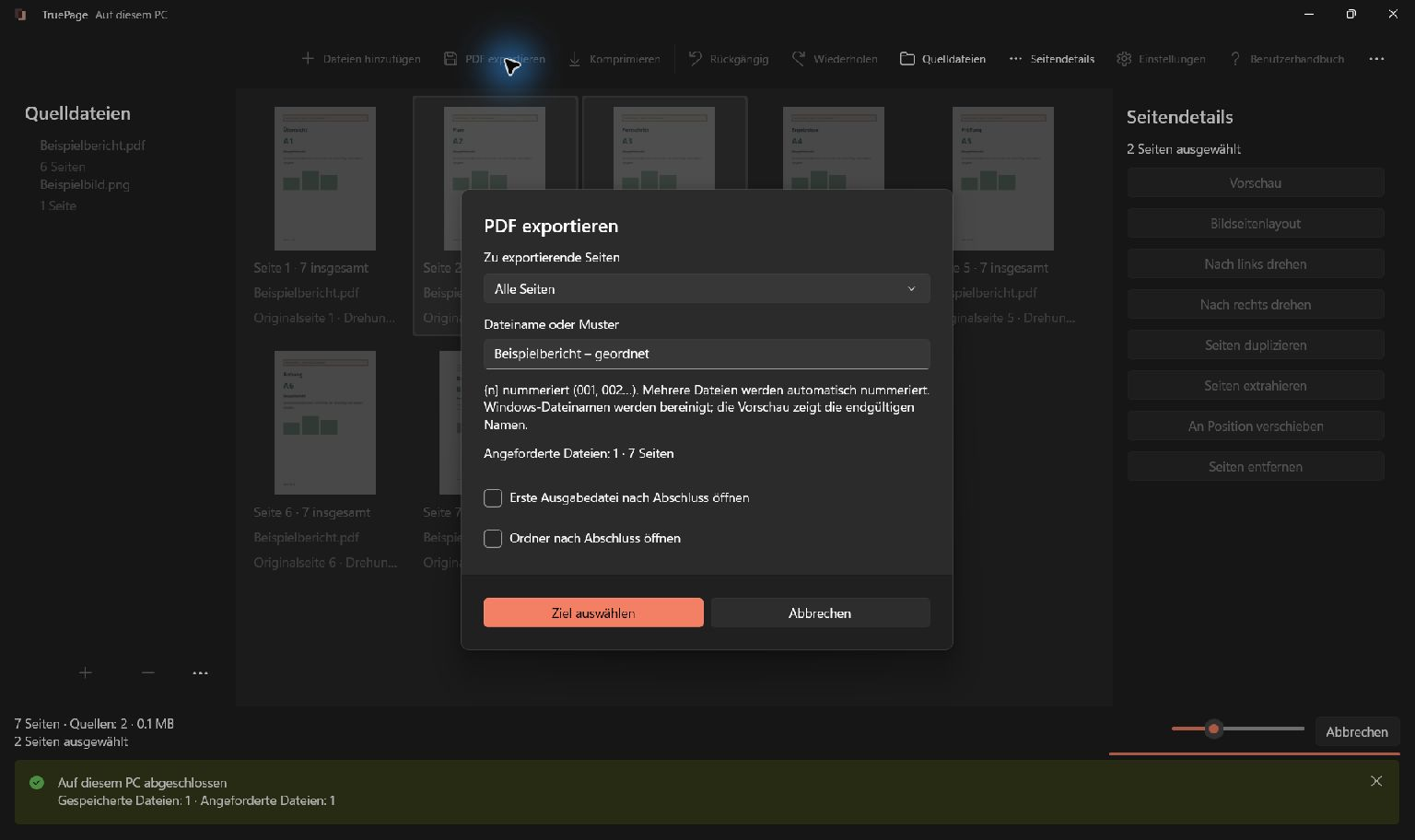
Öffnen Sie die neue Datei am Ziel und betrachten Sie dieselben Merkmale wie zu Beginn. Prüfen Sie Ecken, Überschriften, Fußzeilen und Randinhalte. Damit schließen Sie den Vergleich zwischen Originalbild, Arbeitsbereichslayout und gespeicherter Ausgabe ab.
Den vollständigen Ablauf beschreibt Bilder in PDFs einfügen. Bei einer bestehenden PDF mit falscher Seitenausrichtung hilft stattdessen PDF-Seiten drehen und speichern. Die passende Aktion beginnt mit der Unterscheidung, ob Sie ein Bild platzieren, eine ganze Seite drehen oder eine bessere Quelle vorbereiten müssen.

Ihre Seiten. Ihr Raum.
Jetzt für Windows 11 verfügbar

