どこで端が失われたのかを調べる
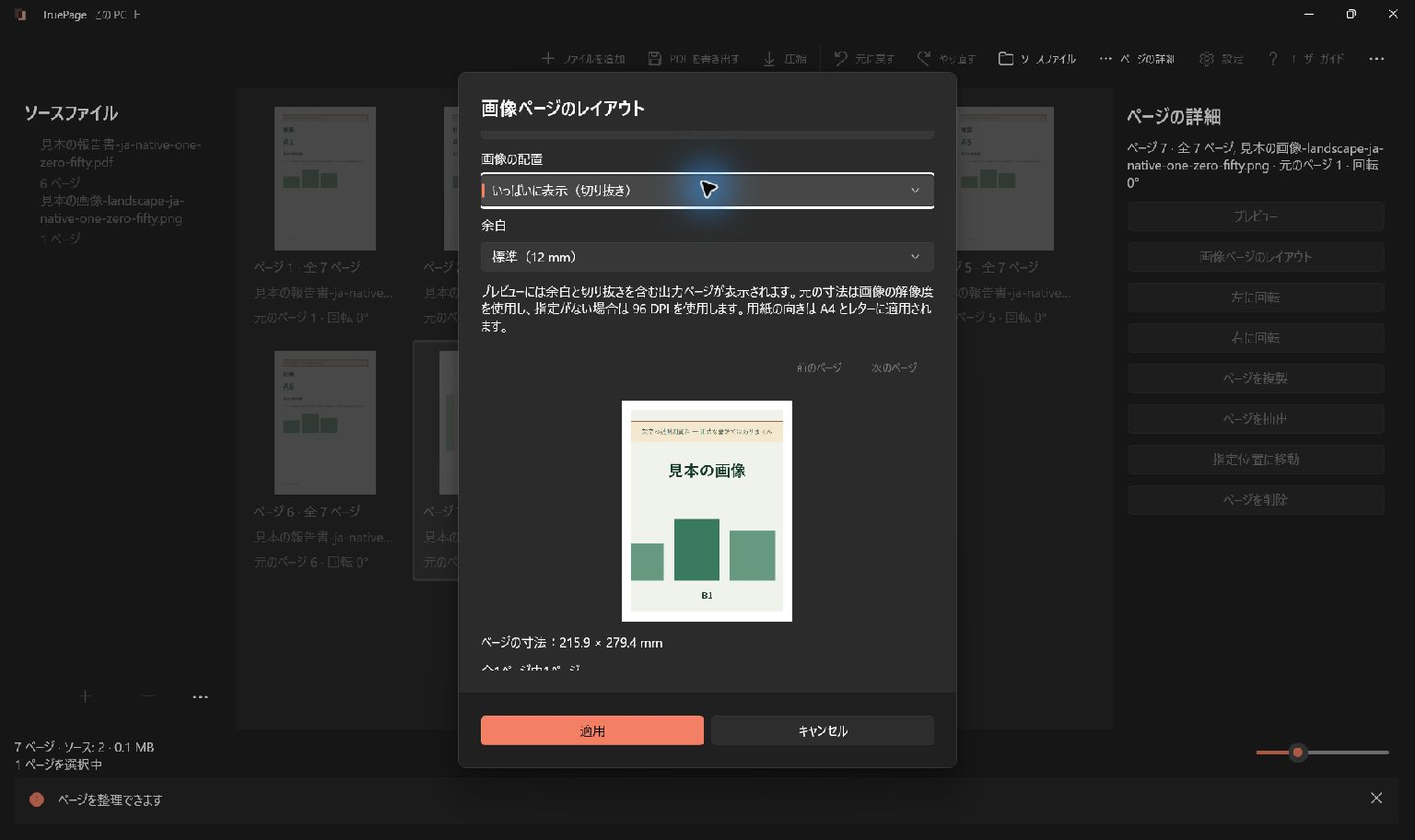
画像全体を残すには画像ページのレイアウトで「全体を収める」を選び、四辺を確認します。「いっぱいに表示(切り抜き)」は縦横比が異なる場合に端を切り取ります。
元画像とページを比較する
最初に元画像を開き、欠けた情報がそこにあるか確認します。領収書の写真が合計の手前で終わっているなら、PDF の配置設定で足りない紙を復元できません。以前に切り抜かれた画像を大きな用紙へ置いても、同じ入力に余分な場所を与えるだけです。
次に、見えるべき具体的な特徴を決めます。見出し、枠、角、下端の文字などを探すほうが、何となく違うという印象より比較しやすくなります。画像レイアウトのプレビューと出力 PDF でも、同じ特徴を見ます。
意図したページを選んでいるかも確認します。作業領域には似た画像や、同じ入力の複数の出現がある場合があります。1 つの配置を変えても、他の出現の状態を確認したことにはなりません。ページの詳細と画像の内容を使って、比較する入力を一致させます。
画像自体と用紙による空白も区別してください。周囲の白い領域は、写真に含まれている背景、ページの余白、画像と用紙の比率の違いのいずれかかもしれません。原因が違うので、同じ設定変更ですべてを解決できるわけではありません。
縦横比が違うと起きること
正方形の画像と縦長の用紙は、同じ比率ではありません。正方形を歪ませずに保つなら、縦長の領域の 4 辺すべてに同時に合わせることはできません。一方向に空白を残すか、一部を境界の外へ出す必要があります。
細長い領収書、横長のパノラマ、特殊な形のスクリーンショットでも同じ問題が起きます。A4 とレターは標準用紙ですが、あらゆる入力の形に一致するわけではありません。余白も使用可能な領域を小さくし、その比率を変える場合があります。
TruePage の配置は画像の縦横比を保ちます。空白をなくすために正方形を縦長の長方形へ歪ませるものではありません。文字や写真の形を守りながら、全内容を見せるか、領域を満たすかを明示的に選べます。
設定前に、元画像のすべてを出力に見せる必要があるか決めましょう。説明書、領収書、フォーム、スクリーンショットでは通常重要です。装飾用の全面写真なら、構図を確認したうえで意図的に端を切ってもよい場合があります。
全体が重要なら「全体を収める」
全体を収める は、使用可能な領域内に画像全部が入るように拡大縮小します。比率が違えば左右または上下に空白が残ります。その空白は、全体を見せた結果です。
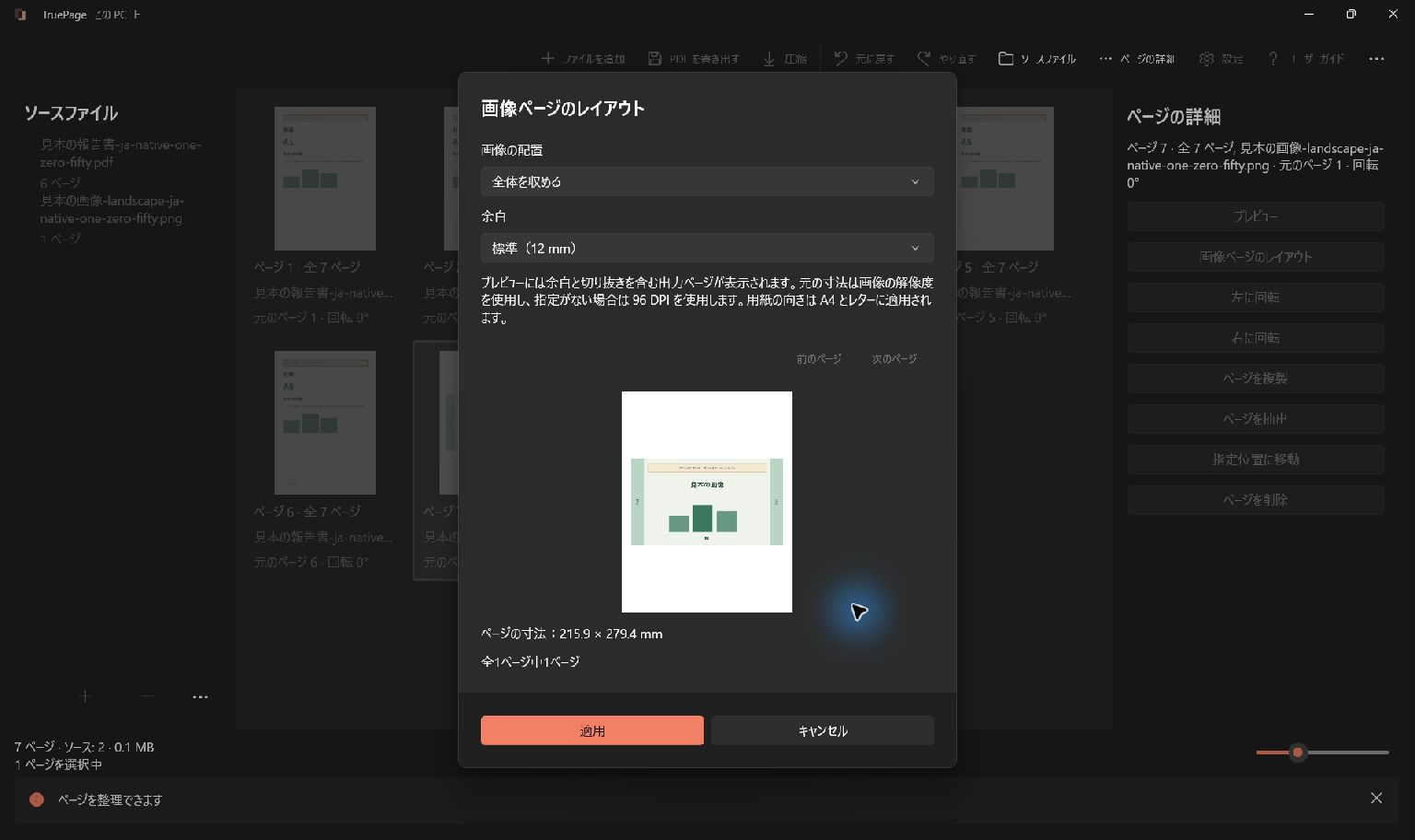
意図しない切り取りを調べるときは、この配置から試します。元画像で確認した特徴が戻るなら、前の配置では領域を満たすために一部が外へ出ていた可能性があります。
ただし、小さな文字が必ず読みやすいサイズになる保証はありません。とても長い領収書は全体が 1 枚に収まっても、細く小さく表示されます。これは読みやすさの別の問題です。中心を大きくするためだけに切り抜きへ変えるより、入力の解像度と必要な用紙寸法を見直します。
元画像に背景があれば、それも含めて収めます。大きな写真の中央に小さな領収書がある場合、写真全体が対象です。背景が不要なら、必要な領収書の内容を残した適切な切り抜き画像を先に準備します。
「いっぱいに表示(切り抜き)」は端を確認して使う
いっぱいに表示(切り抜き) は領域を満たすまで画像を拡大縮小します。比率が合わなければ一部が領域外になります。ページは埋まって見えても、元画像の見える範囲は減る場合があります。
横長の写真を縦長の用紙に入れると左右が、細長い画像を幅広の領域へ入れると上下が失われることがあります。どの入力でも同じ辺が切れると考えず、実際のプレビューを確認してください。
領域を埋めることが目的で、残った構図が適切なら有効です。一方、どの端にも情報がある書類には向かない場合があります。領収書の下部、スクリーンショットのツールバー、ページ番号、図の凡例は、面積が小さくても重要です。
余白を変えると切り取り方が変わるのは、埋める領域が変化するためです。サイズ、向き、余白、配置の最終的な組み合わせで評価します。配置だけを、その配置先の領域と切り離して判断することはできません。
「拡大せず中央に配置」の動作を理解する
拡大せず中央に配置 は、小さな入力を領域に合わせて引き伸ばしたくない場合に使います。中央に置き、空白を多く残すことがあります。小さな画像を拡大する場合もある「全体を収める」とは異なります。大きすぎる画像は領域に入るよう縮小します。
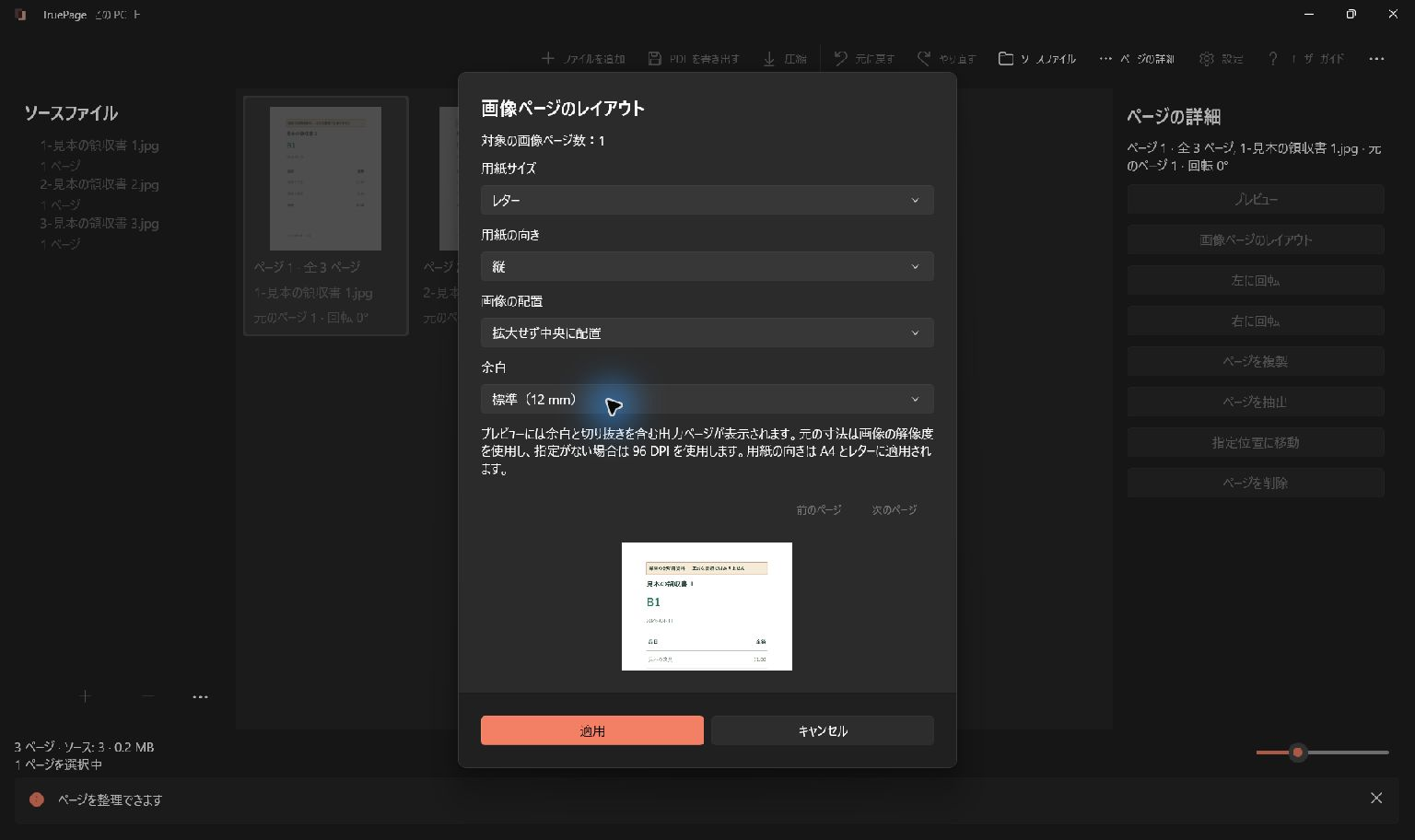
その結果が読む人に適しているか、プレビューで判断します。小さなロゴは自然な寸法でよくても、領収書が小さいと読みにくいかもしれません。「中央」という言葉だけで、一般的な位置調整に最適だと決めないでください。
物理寸法は元画像の密度メタデータに依存する場合があります。利用できる密度情報がなければ TruePage は 96 DPI を使います。画素寸法と物理寸法は関係していますが、同じ意味ではありません。
配置を変えても高解像度の内容は生成されません。拡大するとぼやける画像を小さく置けば、ぼやけが目立ちにくくなることはありますが、細部は復元されません。小さな文字の読みやすさが必要なら、より鮮明な入力を用意します。
サイズ、向き、余白を一緒に確認する
画像ページを選んで 画像ページのレイアウト を開き、A4、レター、元の寸法から選びます。標準サイズは画像が混在する紙の文書を確認しやすくします。元の寸法は入力独自の物理的な大きさを使いたい用途に適しています。
標準用紙では、画像と必要な結果を見て縦か横を選びます。横向きは幅広の画像に有効な場所を与えられますが、完全に比率が一致する保証はありません。用紙よりはるかに横長の画像もあります。元の寸法には、この向きの選択はありません。
次に余白を見ます。小は 6 mm、標準は 12 mm です。余白をなくすと領域は広がりますが、比率の違いは消えません。余白なしでも、全体を収めれば空白が残り、切り抜きなら端が欠けることがあります。
共通設定は選択を確認してから画像ページに適用します。既存の PDF ページは、この画像レイアウトでは再構成されません。入力種類が混在している場合は、対象となる画像ページを適用後に個別に確認します。
拡大表示とページの切り取りを区別する
プレビューを大きく拡大すると、ページの境界が画面に見えなくなります。それだけで保存ページが切れているとは限りません。全体が見えるまで縮小し、元画像の内容と比較します。
全ページ表示では端と配置、拡大表示では読みやすさを確認すると、目的を分けられます。両方を同じ倍率だけで証明しようとすると誤解につながります。全体表示で小さくて読めなくても、拡大すれば必要な細部が存在する場合があります。
表示倍率はビューアーで見える範囲を変えるもので、物理的なページ寸法や出力配置を変えません。拡大したときだけ端が消えるなら、レイアウトを変える前にページの境界を探してください。
出力したファイルで結果を確認する
配置が正しければ PDF を書き出す を選び、対象を確認します。全体ならすべてのページ、一部なら適切な選択を使います。保存を確定する前に、作成予定を確認してください。
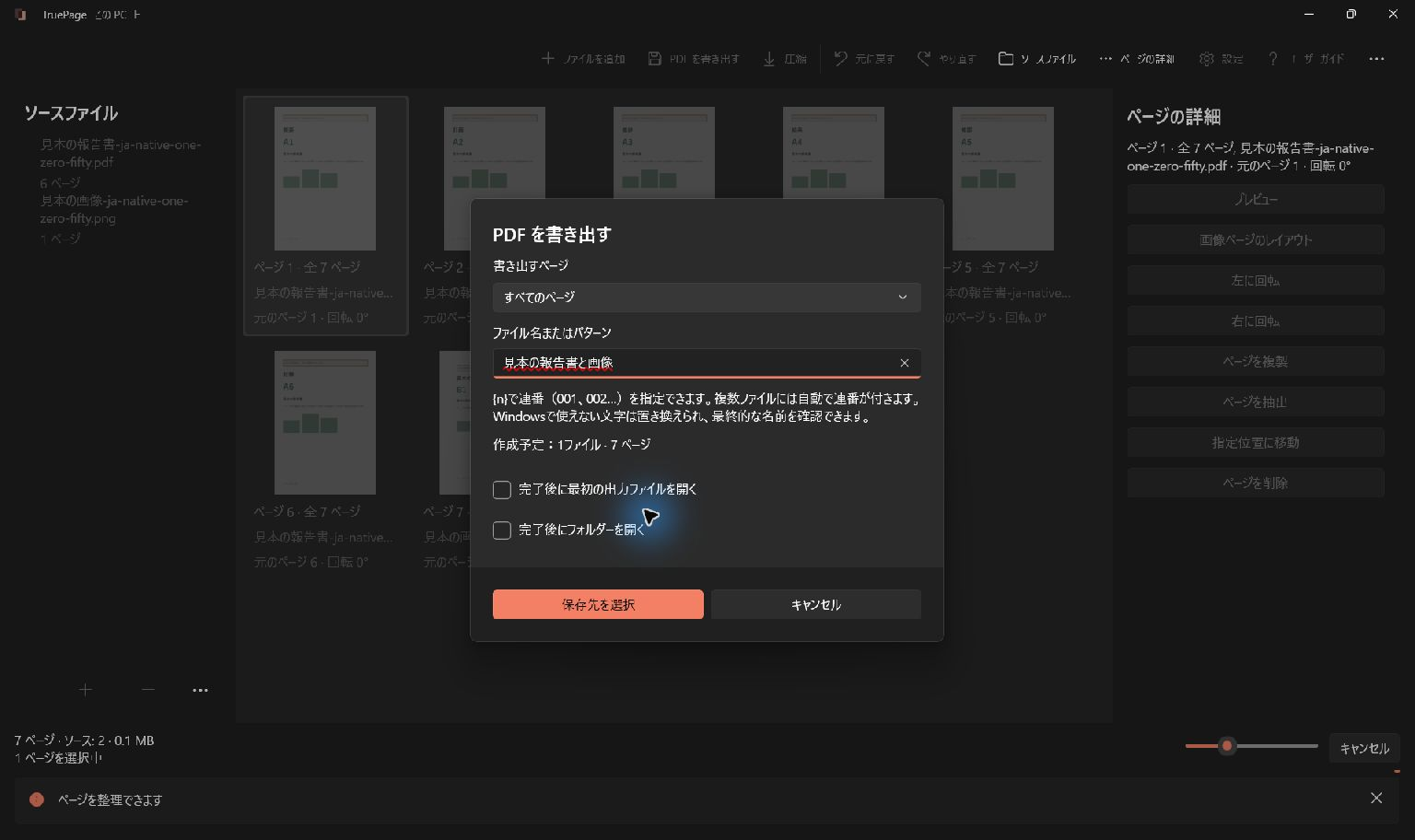
保存先から新しいファイルを開き、最初に選んだ識別しやすい特徴を見ます。角、見出し、下部の文字、端の近くの情報を確認します。これで元画像、作業領域の配置、保存結果を同じ基準で比較できます。
全手順は画像から PDF を作るで説明しています。入力が既存の PDF で向きだけが問題なら、PDF を回転して保存する方法を使います。画像を配置するのか、ページ全体を回すのか、よりよい入力を準備するのかを見極めることから始めましょう。

あなたのページ。あなたの空間。
Windows 11 向けに公開中

