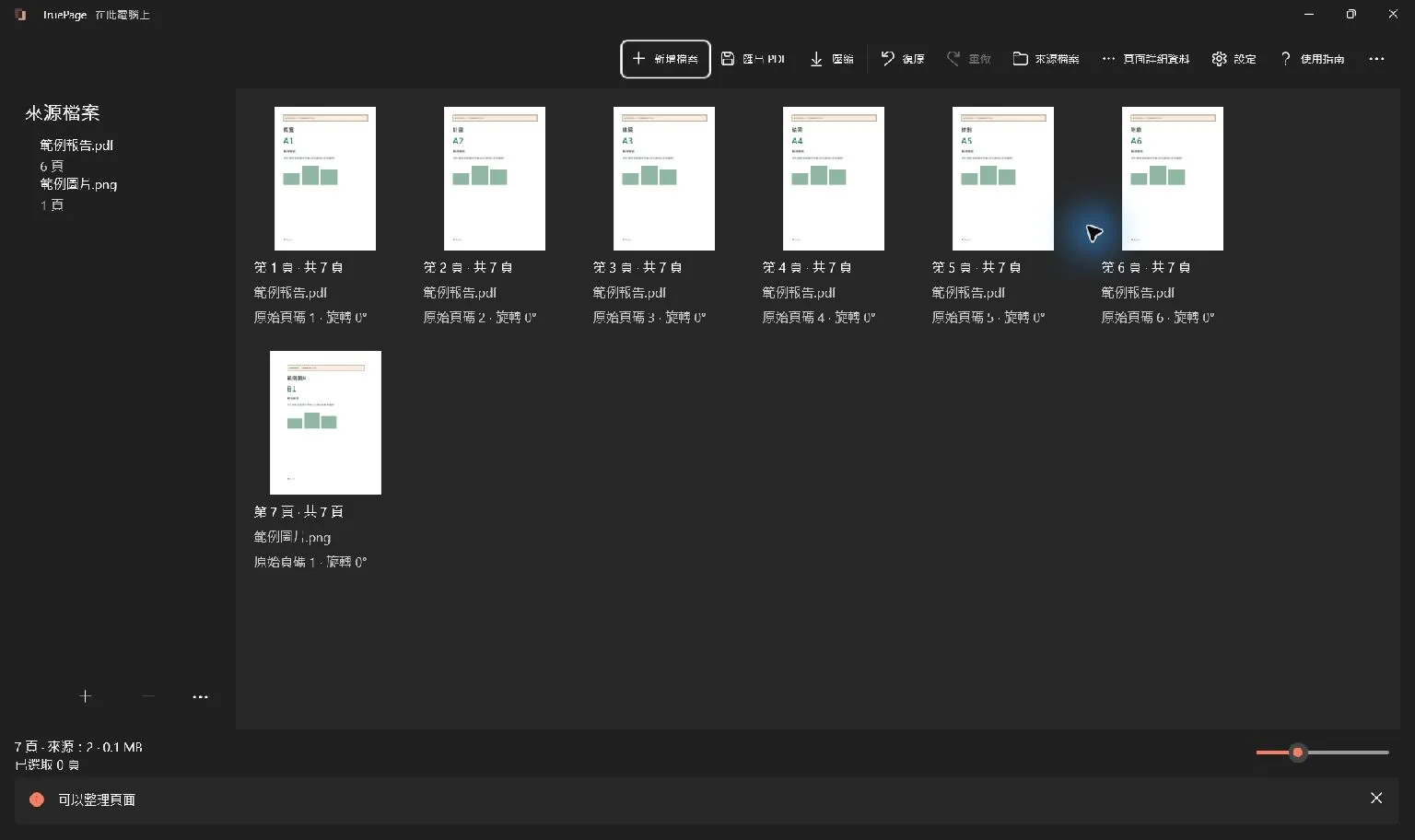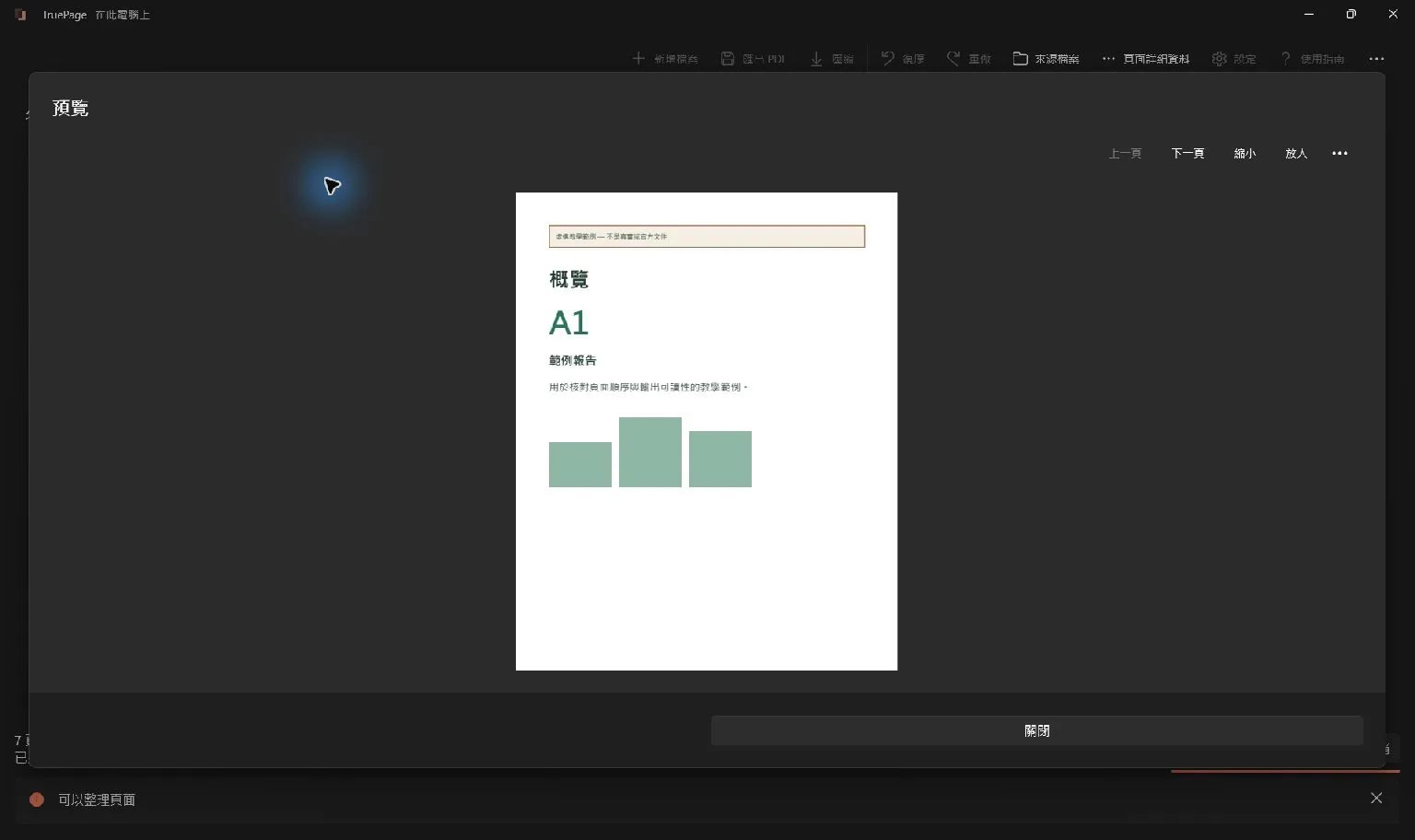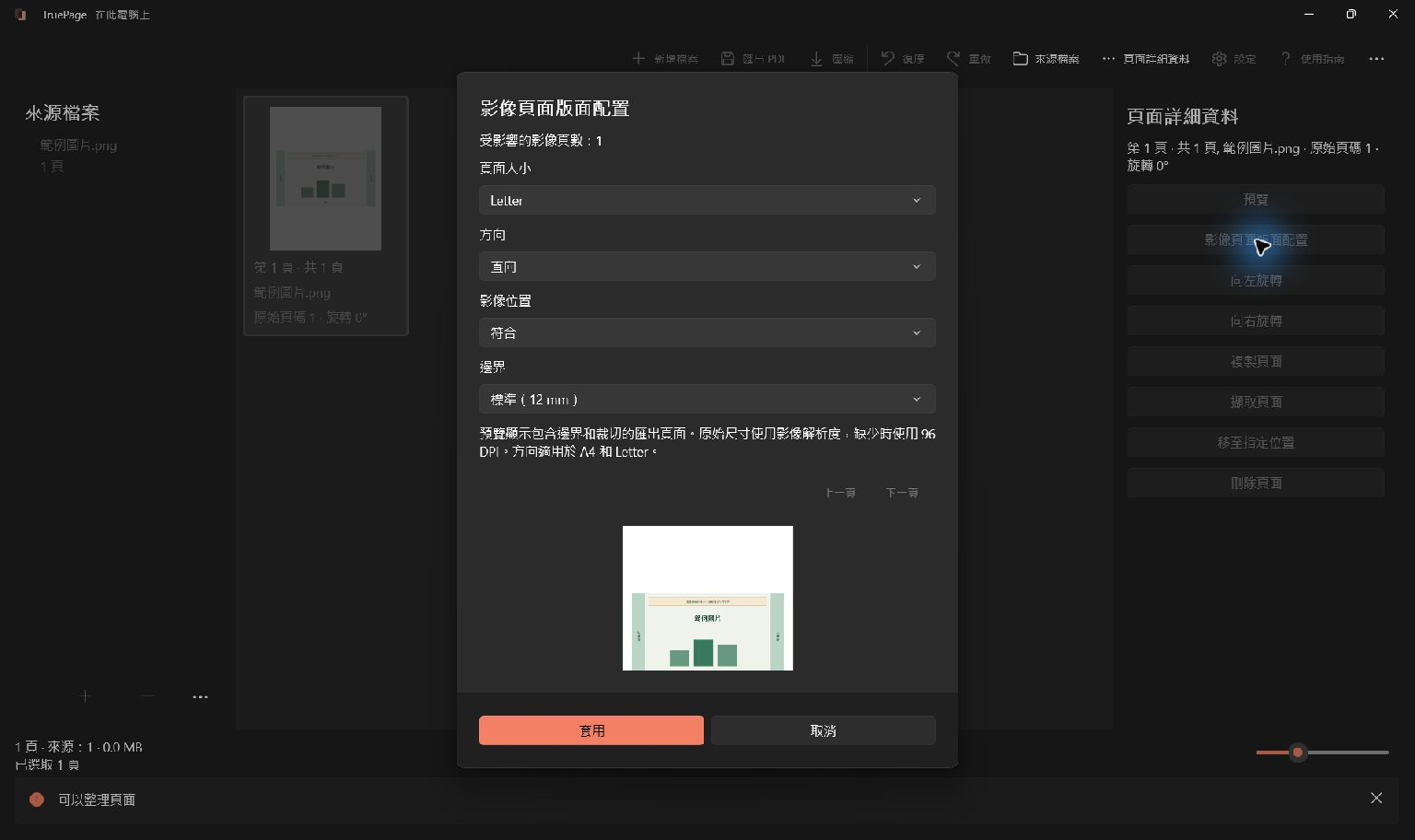
找出消失的邊緣去了哪裡
要保留完整圖片,請在圖片頁面配置中選擇符合並檢查四邊。填滿(裁切)會在圖片與頁面比例不同時裁掉邊緣。
比較原始圖片與頁面
先打開原圖,確認缺少的內容是否真的存在。如果收據照片本來就只拍到總額上方,任何 PDF 放置設定都不能找回沒拍到的紙張。下載的圖片若早已裁切,增加頁面大小也只是讓同一張裁過的來源占有更多空間。
接著找出應該看得到的明確特徵,例如標題、邊框、角落或頁尾。這比模糊地覺得「頁面好像不一樣」更可靠。之後比較配置預覽與匯出 PDF 時,都追蹤同一個特徵。
確認選中的是正確頁面項目。工作區可能包含相似圖片,或同一來源的數個項目。改了其中一個的配置,不能證明另一個發生了什麼。頁面詳細資料與可見圖片,可幫助你一直對準相同來源。
最後,分清圖片內容與頁面產生的空白。圖片周圍的白色區域,可能原本就在照片裡,也可能來自頁面邊界,或圖片與紙張比例不同。它們的原因不同,對版面修改的反應也不同。
了解長寬比不一致的結果
正方形圖片與直向紙張比例不同。若不扭曲正方形,就不可能同時碰到直向區域的四個邊。你必須允許某個方向留白,或讓一部分圖片超出可用邊界。
細長收據、寬全景照片與特殊比例截圖,也會遇到同樣問題。A4 和 Letter 是標準紙張,卻不會自動符合每個來源。邊界使可用區域變小,也可能改變該區域的比例。
TruePage 的放置方式保留圖片比例,不會只為消除留白,就把正方形拉成長矩形。這能維持文字與照片的形狀,同時讓「完整內容」與「填滿區域」的選擇更清楚。
更改設定前,先判斷輸出是否必須顯示所有來源內容。說明文件、收據、表單與截圖通常需要完整呈現。若是刻意作為裝飾的滿版照片,檢查構圖後適度裁掉邊緣,可能可以接受。
完整圖片重要時,使用符合
符合 會縮放圖片,使完整圖片放得進可用區域。圖片與區域比例不同時,左右或上下會留白;這些空間是保留完整圖片的結果。
排查不想要的裁切時,先試符合。把原圖中找到的特徵與預覽比較。如果特徵重新出現,先前的放置方式很可能為了填滿區域,讓圖片一部分超出了邊界。
符合不保證小字一定足夠大。很長的收據可能完整放進一張直向頁面,卻顯得窄小;這是另一個可讀性問題。請檢查原圖解析度與預期頁面大小,不要只為放大中央內容,就改用會裁切的模式。
也別忘記,符合包含來源圖片原本所有背景。如果小收據只占一張大照片中央的一部分,被放進頁面的是整張照片。周圍背景不需要時,先仔細裁切來源,同時保留所有必要的收據內容。
檢查邊緣後,再使用填滿(裁切)
填滿(裁切) 會縮放圖片以填滿可用區域。比例不一致時,部分內容會落在區域外。頁面看起來可能更飽滿,但實際顯示的原圖內容變少。
寬照片放在直向頁面時,左右部分可能消失;細長圖片放進較寬區域時,上下部分可能受影響。不要假定每個來源都會少掉同一邊,請查看實際配置預覽。
需要刻意填滿區域,而且剩餘構圖可以接受時,這種方式很有用。每個邊緣都帶有資訊時,就不太適合。收據頁尾、截圖工具列、頁碼或圖例,即使只占很小空間,也可能不可或缺。
若改邊界後裁切跟著改變,這是預期行為,因為邊界改變了圖片必須填滿的區域。請一起評估最終紙張尺寸、方向、邊界與放置方式,不能脫離實際可用區域,單獨判斷放置模式。
理解置中且不放大
不希望小型來源被放大占滿可用區域時,可以使用 置中且不放大。它將圖片置中,可能留下大面積空白。這不同於符合,因為符合在配合頁面時可能放大小圖;過大的圖片在置中模式下仍會縮小以容納。
用預覽判斷結果是否方便讀者。小型標誌以原本大小呈現可能合理,小收據卻可能變得不方便閱讀。不要只因「置中」聽起來像通用對齊方法,就直接採用。
實體大小可能受到來源圖片的密度中繼資料影響。沒有可用密度資訊時,TruePage 採 96 DPI 作為備援值。因此像素尺寸與實體尺寸相關,卻不能當成可互換的標籤。
改放置方式不會產生更高解析度的內容。圖片放大後顯得柔糊,維持小尺寸可能讓模糊不明顯,卻沒有恢復細節。文件要求更清楚的小字時,應換用更好的來源。
一起核對尺寸、方向與邊界
選取圖片頁面並開啟 影像頁面版面配置,依用途選 A4、Letter 或原始尺寸。標準尺寸方便把混合圖片當成紙本文件核對;原始尺寸則適合需要沿用來源實體大小的流程。
標準紙張的直向或橫向,應按照來源與預期結果選擇。橫向能為寬圖片提供更有用的空間,但仍不保證完全吻合,因為圖片可能比紙張更寬。原始尺寸不提供方向選項。
接著查看邊界。小邊界是 6 mm,標準是 12 mm。取消邊界會增加可用空間,卻不會消除比例差異。即使選無邊界,符合仍可能留白,填滿(裁切)仍可能隱藏邊緣。
套用共同設定前,先確認選取的圖片頁面。這些配置不會重新排版既有 PDF 來源頁面。混合來源選取套用後,逐一查看真正受影響的圖片頁面。
分清放大預覽與頁面裁切
預覽可能放大到看不到頁面邊界,但不代表儲存頁面已遭裁切。先縮小到能看到整頁,再把可見內容與原始來源比較。
用兩種視角處理不同檢查:整頁看邊緣與放置位置,近看檢查可讀性。試圖用同一縮放同時證明兩件事,容易誤判。完整頁面在螢幕上可能小到讀不清,放大後卻仍有預期細節。
預覽縮放只改變檢視器裡看到的範圍,不會改變實體頁面尺寸或匯出版面。如果邊緣只在放大時消失,先找到頁面邊界,再決定是否需要改配置。
匯出並檢查實際結果
版面正確後,選 匯出 PDF 並確認範圍。整個排列選所有頁面;製作部分文件則使用適當選取。完成儲存前核對預定輸出。
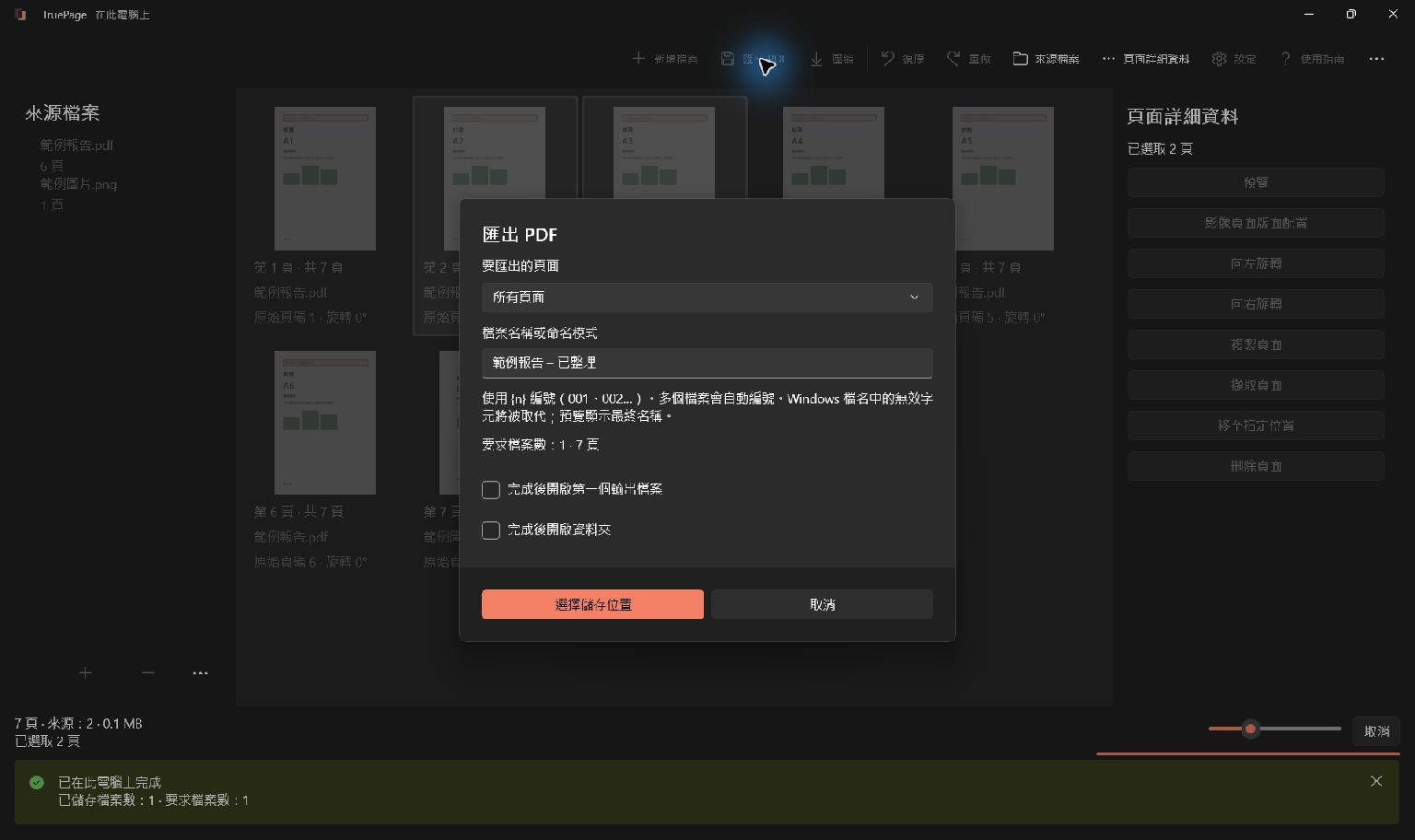
從目的地開啟新檔案,檢查一開始選定的辨識特徵。確認角落、標題、頁尾與靠近邊緣的內容,讓來源圖片、工作區版面與儲存結果三者完成對照。
完整操作請見圖片轉 PDF。如果來源是既有 PDF,而且只是方向錯了,請依旋轉 PDF 頁面並儲存變更操作。先分清需要放置圖片、旋轉整頁,還是準備更好的來源,才容易選到正確工具。

你的頁面。你的空間。
現已登陸 Windows 11