Trouver l’origine du bord manquant
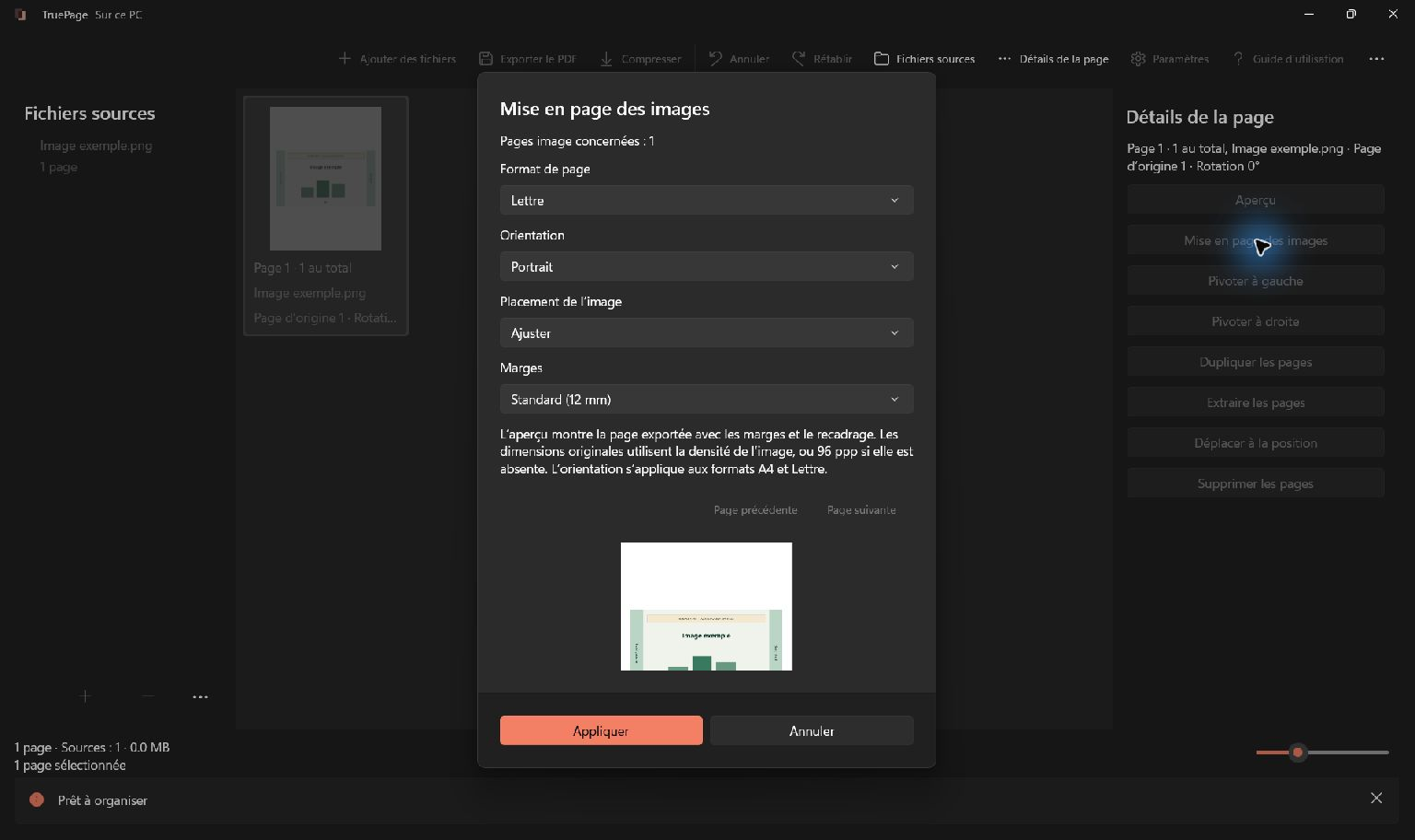
Pour conserver l’image entière, choisissez Ajuster dans la disposition et vérifiez les quatre bords. Remplir recadre lorsque les proportions diffèrent.
Comparer l’original et la page
Ouvrez d’abord l’image source et vérifiez que l’élément manquant y figure. Si la photographie s’arrête avant le total, aucun placement PDF ne peut retrouver le papier absent. Si le fichier avait déjà été recadré, agrandir la page donne seulement davantage d’espace à cette source incomplète.
Repérez ensuite un élément précis : titre, coin, bordure ou pied. Ce point de comparaison est plus fiable qu’une impression générale. Cherchez le même élément dans l’aperçu de mise en page puis dans la sortie PDF.
Confirmez l’occurrence sélectionnée. Le tableau peut contenir des images similaires ou plusieurs occurrences d’une source. Modifier la présentation de l’une n’explique pas le résultat de l’autre. Les détails et le contenu visible maintiennent le contrôle sur la bonne entrée.
Distinguez enfin le fond de l’image de l’espace ajouté par la page. Le blanc peut appartenir à la photo, venir des marges ou du décalage de proportions. Chaque cause réagit différemment aux réglages.
Comprendre les proportions incompatibles
Un carré et une feuille portrait n’ont pas le même rapport largeur-hauteur. Si le carré reste non déformé, il ne peut toucher simultanément les quatre limites de cette surface haute. Il faut laisser du vide dans une direction ou placer une partie de l’image au-delà des limites.
Le même phénomène concerne un reçu étroit, un panorama large ou une capture atypique. A4 et Lettre sont des papiers standard, mais ne correspondent pas automatiquement à chaque source. Les marges réduisent la zone utile et peuvent aussi modifier ses proportions.
Les placements TruePage conservent le rapport de l’image. Ils n’étirent pas un carré en rectangle haut uniquement pour supprimer le blanc. Cela protège la forme du texte et des photographies en rendant explicite le choix entre contenu complet et surface couverte.
Décidez si toute la source doit être visible. Pour notices, reçus, formulaires et captures, c’est souvent essentiel. Pour une photographie décorative pleine page, un recadrage volontaire peut convenir après inspection.
Utiliser Ajuster pour garder le contenu entier
Ajuster met l’image entière à l’échelle dans la zone disponible. Si les proportions diffèrent, du vide reste sur les côtés ou en haut et en bas. Ce blanc découle de la conservation de toute l’image.
Commencez par Ajuster pour diagnostiquer un rognage indésirable. Comparez le repère choisi à l’original. S’il revient, le placement précédent remplissait probablement la zone en faisant dépasser une partie de l’image.
Ajuster ne garantit pas de grands caractères. Un reçu très long peut tenir entièrement sur une feuille portrait tout en restant étroit et petit. C’est un autre problème, celui de la lisibilité. Examinez résolution source et papier prévu plutôt que de choisir un recadrage seulement pour agrandir le centre.
Ajuster inclut aussi le fond déjà présent dans le cliché. Si un petit reçu n’occupe que le centre d’une grande photo, toute la photo est ajustée. Préparez une copie soigneusement recadrée lorsque ce fond est inutile, en préservant toutes les informations requises.
Vérifier les bords avec Remplir
Remplir (recadrer) met l’image à l’échelle pour couvrir la zone utile. Si les proportions divergent, du contenu tombe à l’extérieur. La page peut sembler mieux remplie alors qu’elle montre moins de l’original.
Une photo large sur un papier portrait peut perdre les côtés. Une image haute et étroite dans une surface plus large peut perdre le haut et le bas. Ne supposez pas que le même bord disparaîtra pour chaque source : regardez le résultat concret.
Ce choix convient quand remplir est intentionnel et que la composition restante est acceptable. Il convient moins lorsque chaque bord porte de l’information. Pied de reçu, barre d’outils, numéro ou légende peuvent être essentiels malgré leur petite surface.
Si changer les marges change le recadrage, c’est normal : elles modifient la zone à remplir. Évaluez la combinaison finale de papier, orientation, marges et placement. Le placement ne se juge pas indépendamment de sa surface cible.
Comprendre Centrer sans agrandir
Centrer sans agrandir évite d’étendre une petite source pour occuper la zone disponible. L’image reste centrée et peut laisser beaucoup de blanc. Ajuster peut au contraire agrandir une petite image pour l’adapter au papier.
Décidez dans l’aperçu si cela sert le lecteur. Un petit logo peut convenir à sa taille naturelle, tandis qu’un reçu minuscule devient peu commode. Ne choisissez pas ce mode simplement parce que « centrer » semble une correction générale d’alignement.
Les dimensions physiques peuvent dépendre de la densité inscrite dans les métadonnées. Sans indication utilisable, TruePage adopte 96 DPI. Pixels et dimensions physiques sont liés, mais ne désignent pas la même chose.
Changer le placement ne crée pas une meilleure résolution. Garder une image plus petite peut rendre son flou moins visible sans récupérer de détails. Une source plus nette est l’entrée appropriée pour des caractères plus lisibles.
Examiner ensemble papier, orientation et marges
Sélectionnez une image et ouvrez Mise en page des images. Choisissez A4, Lettre ou Dimensions originales selon le besoin. Un papier standard facilite la lecture commune d’images variées ; les dimensions originales servent quand la taille physique source est voulue.
Pour A4 ou Lettre, choisissez Portrait ou Paysage d’après le contenu et la sortie attendue. Paysage peut offrir plus de place à une image large sans garantir une correspondance exacte : l’image peut être encore beaucoup plus large que la feuille.
Vérifiez ensuite les marges. Petites correspond à 6 mm et Standard à 12 mm. Les supprimer augmente la surface sans éliminer les écarts de proportions. Même sans marges, Ajuster peut laisser du blanc et Remplir supprimer des bords.
Appliquez les réglages communs seulement après contrôle de la sélection. Les pages provenant de PDFs ne sont pas remises en page par ces commandes. Dans un ensemble mixte, vérifiez individuellement les images concernées après application.
Séparer zoom et recadrage réel
L’aperçu peut être suffisamment agrandi pour cacher les limites de la page. Cela ne prouve pas que la sortie est rognée. Réduisez le zoom jusqu’à voir toute la feuille et comparez son contenu à la source.
Utilisez deux vues avec deux objectifs : page entière pour limites et placement, agrandissement pour lecture. Vouloir vérifier les deux au même zoom peut tromper. Une page entière peut paraître petite à l’écran tout en contenant les détails attendus lorsqu’on l’agrandit.
Le zoom modifie la vue, pas les dimensions physiques ni la mise en page d’export. Si un bord disparaît uniquement en agrandissant, recherchez d’abord la limite du papier avant de changer les réglages.
Exporter et contrôler la sortie réelle
Une fois la mise en page correcte, choisissez Exporter le PDF et confirmez la portée. Toutes les pages prend la composition entière ; une sélection adaptée produit un document plus restreint. Examinez la sortie proposée avant enregistrement.
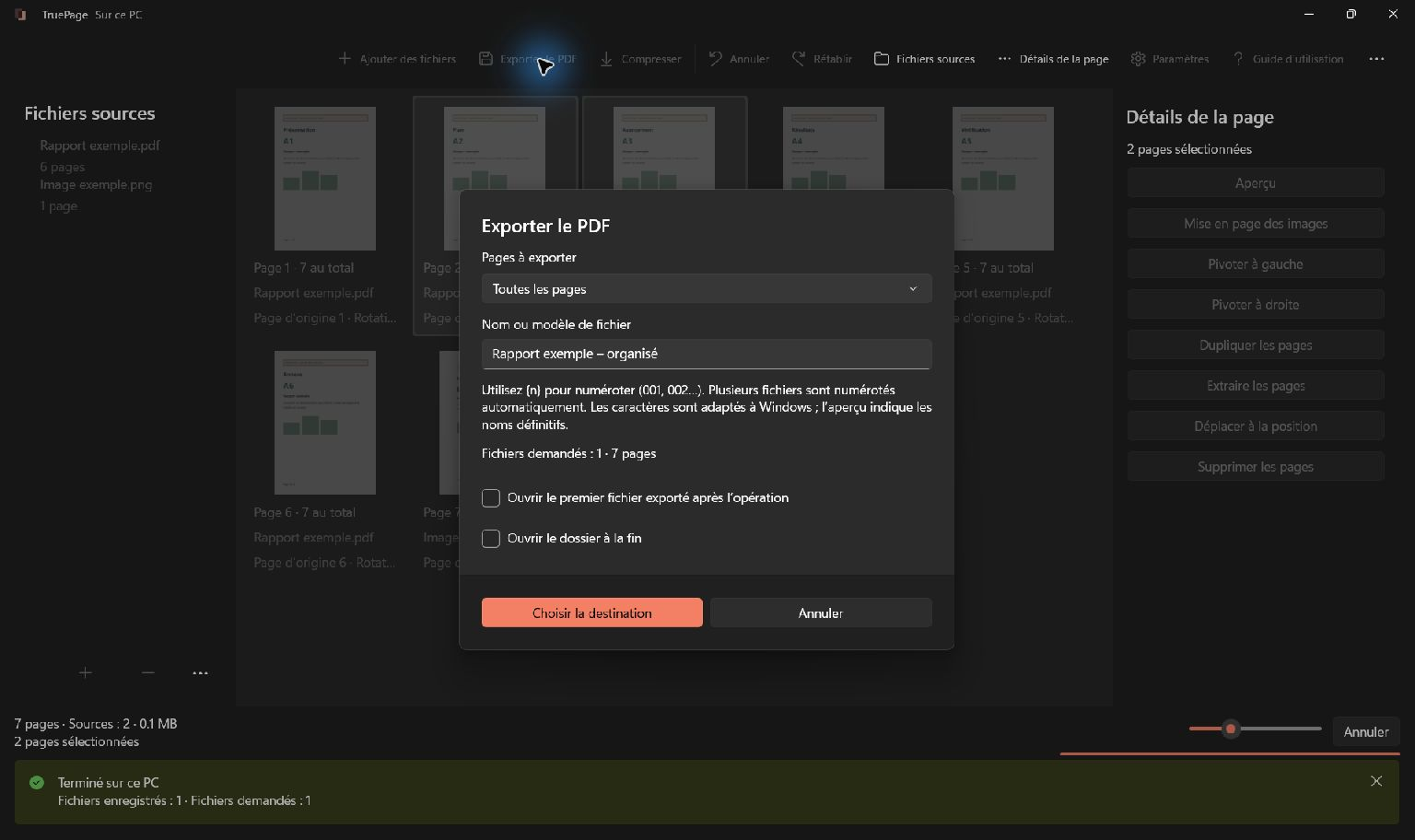
Ouvrez le nouveau fichier à sa destination et recherchez les mêmes repères qu’au départ. Vérifiez coins, titres, pieds et contenus proches des limites. Vous terminez ainsi la comparaison entre source, composition et document enregistré.
Le guide images vers PDF présente la procédure complète. Si la source est déjà un PDF dont seule l’orientation est incorrecte, suivez faire pivoter et enregistrer les pages. Le bon choix dépend de l’action nécessaire : placer une image, tourner toute une page ou préparer une meilleure source.

Vos pages. Votre espace.
Disponible dès maintenant sur Windows 11

