Convertire immagini JPG in pagine A4
Per convertire JPG in PDF A4 con TruePage, aggiungi le immagini, seleziona le loro pagine, apri Layout delle pagine immagine e scegli A4, Verticale, Adatta e i margini desiderati. Applica il layout, esporta tutta la disposizione e verifica il PDF salvato. Ogni JPG importato diventa una pagina distinta.
L’esempio usa due documenti fittizi di 1800 × 2400 pixel, disposti su A4 verticale con Standard (12 mm). Il PDF finale deve avere due pagine di 210 × 297 mm. Le immagini contengono un bordo completo e testo piccolo per verificare facilmente tagli e leggibilità.
A4 controlla le dimensioni delle pagine PDF. Non aggiunge dettagli mancanti, non riconosce testo scansionato e non migliora automaticamente fotografie sfocate. Parti da immagini chiare e decidi come collocare l’immagine intera sulla pagina.
Preparare e ordinare le immagini
Conserva i JPG originali e usa le versioni corrette. Controlla orientamento, testo e tutti e quattro i bordi. La foto di un documento può contenere anche tavolo o sfondo: l’adattamento conserva quel contenuto perché appartiene all’immagine. Se necessario prepara prima una copia ritagliata con attenzione, senza perdere informazioni.
Premi Aggiungi file e importa entrambi i JPG. Leggi le miniature e ordinale. Se una scansione è di lato, ruota la pagina e controllala prima di esportare. In una disposizione mista, il layout immagini modifica soltanto le pagine immagine selezionate, non le pagine PDF esistenti.
JPG e PNG compatibili possono condividere la stessa disposizione. Qui usiamo JPG per rendere esplicito il formato iniziale. Per altri formati crea una copia JPG o PNG con un’applicazione adatta. Cambiare soltanto l’estensione non converte il contenuto del file.
Selezionare A4 esplicitamente
- Seleziona entrambe le immagini e controlla il conteggio.
- Apri Layout delle pagine immagine da Dettagli pagina o dal menu aggiuntivo della barra.
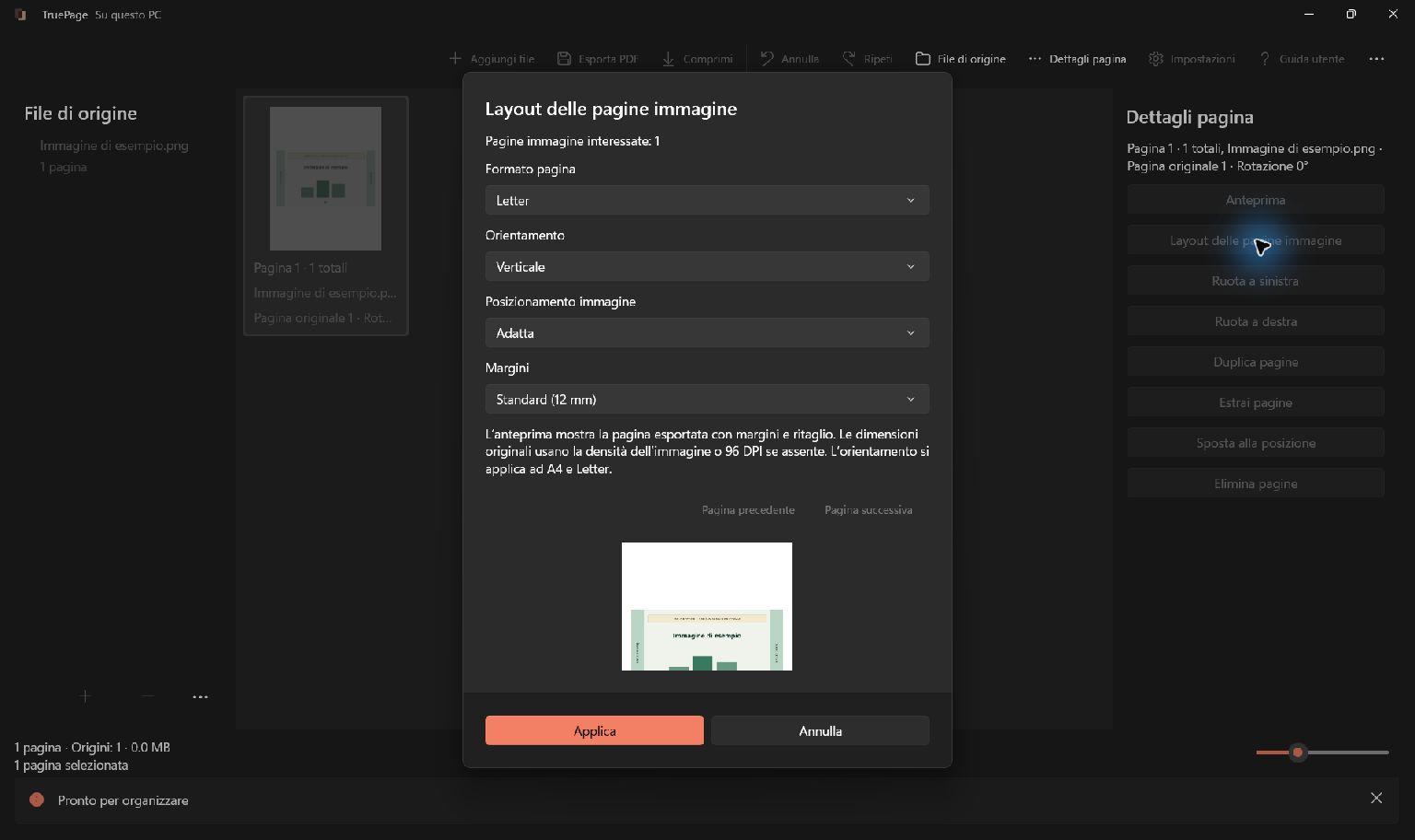
- Imposta A4: il valore regionale iniziale potrebbe essere Letter.
- Scegli Verticale per i documenti di esempio.
- Imposta Adatta come collocazione.
- Scegli Standard (12 mm).
- Controlla entrambe le immagini con i pulsanti precedente e successivo dell’anteprima, poi premi Applica.
A4 verticale misura 210 mm in larghezza e 297 mm in altezza. Con 12 mm per lato, l’area utile è 186 × 273 mm. Questi margini descrivono lo spazio tra bordo carta e area immagine utilizzabile. Non eliminano bordi o spazi bianchi già presenti nella fotografia.
Un’immagine orizzontale può stare su A4 verticale, ma occupare una fascia con spazio sopra e sotto. Se è più adatto A4 orizzontale, sceglilo esplicitamente. L’orientamento è una decisione di layout, non un comando per deformare le proporzioni.
Mantenere visibile l’immagine intera
Adatta ridimensiona l’intera immagine dentro l’area utile conservandone le proporzioni. Poiché i JPG dell’esempio hanno proporzioni diverse da quell’area A4, un ulteriore spazio bianco è normale. È generalmente preferibile a perdere testo o bordo esterno.
Riempi (ritaglia) riempie l’area ma può lasciare parte dell’immagine fuori. Non sceglierlo soltanto perché la pagina sembra più piena. Controlla date, riferimenti, firme e contenuto vicino a ogni bordo. La spiegazione delle immagini tagliate mostra come la collocazione influisce su ciò che rimane visibile.
Centra senza ingrandire evita di ingrandire immagini piccole e riduce quelle troppo grandi quando serve. Ha uno scopo diverso dal riempire quasi tutto un foglio A4. Anche le dimensioni originali differiscono da A4: usano la densità dell’immagine, oppure 96 DPI quando manca. Scegli il formato secondo il requisito di output, non il nome del file.
Esportare e controllare il PDF reale
Apri Esporta PDF, scegli Tutte le pagine e conferma un file di due pagine. Controlla cartella e nome, quindi esporta. Tieni il PDF nuovo distinto dai JPG originali. Se una precedente uscita usa lo stesso nome, valuta le opzioni di conflitto prima di proseguire.
Apri il PDF salvato. Controlla entrambe le pagine, le dimensioni A4, i quattro bordi e il testo piccolo a uno zoom leggibile. L’immagine del layout usa un esempio separato in formato Letter, non il risultato A4 salvato.
Verifica entrambe le pagine A4 verticali e i bordi completi delle sorgenti. Se il destinatario richiede dimensioni precise, consulta le informazioni pagina in un visualizzatore che le riporti. Un nome contenente «A4» non prova il formato effettivo.
Risolvere problemi di qualità e dimensioni
Se il formato è sbagliato, riapri il layout e verifica di aver applicato A4 a tutte le immagini necessarie. Selezionarne una sola lascia le altre con i loro valori precedenti. Selezionare pagine PDF esistenti non le converte in A4 tramite questi controlli.
Se il testo appare piccolo, controlla sfondo superfluo o un’immagine molto lunga adattata a un solo foglio. Lo zoom dell’anteprima facilita l’ispezione ma non cambia la dimensione esportata. Se il testo è sfocato anche alla dimensione corretta, procurati un originale più nitido: una pagina più grande non recupera dettagli assenti.
Verifica il peso separatamente dalle dimensioni della pagina. Un PDF A4 può contenere molti dati immagine. Segui i consigli di compressione per eventuali limiti di caricamento, ricontrollando la leggibilità dopo la riduzione. La guida immagini in PDF descrive disposizioni miste e tutte le opzioni.

Le tue pagine. Il tuo spazio.
Ora disponibile per Windows 11

