Placer des JPG sur des pages A4
Pour convertir des JPG en PDF A4 dans TruePage, ajoutez les images, sélectionnez leurs pages, ouvrez Mise en page des images et choisissez A4, Portrait, Ajuster et les marges requises. Appliquez ces réglages, exportez toute l’organisation et contrôlez le fichier enregistré. Chaque JPG importé devient une page.
L’exemple utilise deux documents fictifs de 1800 × 2400 pixels, placés sur du papier A4 portrait avec Standard (12 mm). Le résultat doit comporter deux pages de 210 × 297 mm. Les images contiennent un cadre complet et de petits caractères permettant de repérer un recadrage ou une perte de lisibilité.
Le choix A4 détermine les dimensions du papier PDF. Il ne crée pas de détails absents, ne reconnaît pas le texte et n’améliore pas automatiquement une photo floue. Utilisez des originaux nets et choisissez comment l’image entière doit occuper la page.
Préparer et ordonner les images
Conservez les JPG originaux et vérifiez les versions utilisées. Contrôlez orientation, texte et quatre bords avant la conversion. Une photo peut inclure le bureau autour du document : l’ajustement conserve ce fond, puisqu’il fait partie de l’image. Préparez au besoin une copie soigneusement recadrée sans couper d’information nécessaire.
Choisissez Ajouter des fichiers et importez les deux JPG. Examinez leurs vignettes et placez-les dans l’ordre voulu. Si une numérisation est tournée, corrigez son orientation avant l’export. Dans un ensemble mêlant images et pages PDF existantes, la mise en page des images ne modifie que les images sélectionnées.
Les JPG et PNG compatibles peuvent partager la même organisation. Ici, nous utilisons des JPG pour rendre le format source explicite. Pour un autre format, créez une copie JPG ou PNG dans une application adaptée. Renommer simplement l’extension ne convertit pas les données de l’image.
Choisir A4 explicitement
- Sélectionnez les deux images et contrôlez le compteur.
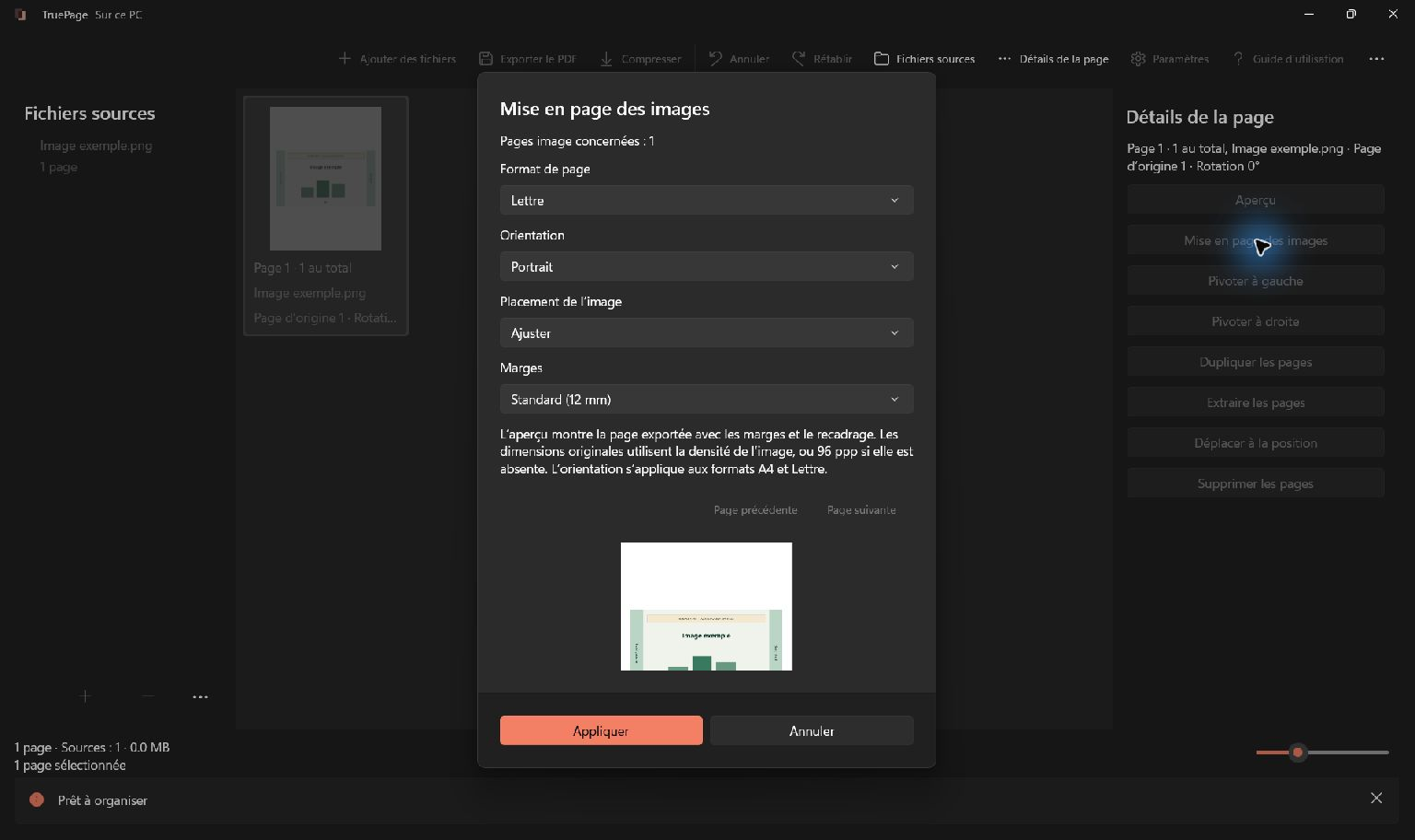
- Ouvrez Mise en page des images depuis Détails de la page ou le menu supplémentaire de la barre.
- Réglez le papier sur A4 : le choix régional initial peut être Lettre.
- Choisissez Portrait pour l’exemple.
- Sélectionnez Ajuster pour le placement.
- Choisissez Standard (12 mm).
- Examinez les deux pages à l’aide des commandes précédente et suivante de l’aperçu, puis cliquez sur Appliquer.
Le papier A4 portrait mesure 210 mm de large sur 297 mm de haut. Avec 12 mm de marge de chaque côté, la zone utilisable mesure 186 × 273 mm. Ces marges séparent le bord du papier de la zone utilisable ; elles ne retirent pas les blancs déjà présents dans la photo.
Une image paysage peut tenir sur du papier portrait, mais former une bande avec beaucoup de blanc au-dessus et au-dessous. Si A4 paysage convient mieux, choisissez cette orientation. L’orientation est un choix de mise en page, pas une demande de déformer les proportions.
Garder toute l’image visible
Ajuster adapte l’image entière à la zone utilisable en conservant ses proportions. Les proportions de nos JPG diffèrent de cette zone A4, donc un espace blanc supplémentaire est normal. Il vaut généralement mieux garder cet espace que perdre du texte ou le cadre extérieur.
Remplir (recadrer) remplit la zone, mais peut laisser une partie de l’image hors du cadre. Ne choisissez pas ce mode uniquement pour remplir davantage la feuille. Vérifiez dates, références, signatures et chaque bord. L’explication des images recadrées montre l’effet du placement sur le contenu visible.
Centrer sans agrandir évite d’agrandir une petite image et réduit une image trop grande si nécessaire. Ce n’est pas le même objectif que d’occuper presque toute une page A4. Les dimensions originales constituent encore un autre choix : elles utilisent la densité de l’image, ou 96 DPI si elle manque. Choisissez le papier selon la sortie requise plutôt que le nom du fichier.
Vérifier le véritable PDF A4
Ouvrez Exporter le PDF, sélectionnez Toutes les pages et confirmez une sortie de deux pages. Contrôlez destination et nom, puis exportez. Gardez le PDF distinct des JPG sources. Si une ancienne sortie porte le même nom, examinez le conflit avant de poursuivre.
Ouvrez le PDF enregistré. Vérifiez les deux pages, leurs dimensions A4, les quatre bords et les petits caractères à un zoom lisible. L’illustration de mise en page utilise un autre exemple au format Letter ; elle ne montre pas le résultat A4 enregistré.
Vérifiez les deux pages A4 portrait et les deux cadres complets. Si le destinataire impose des dimensions précises, consultez les informations de page dans un lecteur qui les affiche. La mention « A4 » dans un nom ne prouve pas la taille du PDF.
Résoudre les problèmes courants
Si les dimensions sont incorrectes, rouvrez la mise en page et confirmez l’application d’A4 à chaque image. Une seule image sélectionnée laisse les autres avec leurs anciens réglages. Les commandes de mise en page des images ne convertissent pas les pages PDF existantes en A4.
Si le texte est petit, vérifiez la présence de fond inutile dans la photo ou l’ajustement d’une image très longue sur une seule feuille. Agrandir l’aperçu facilite le contrôle sans changer la taille exportée. Si le texte reste flou à la bonne taille, procurez-vous un original plus net : agrandir le papier ne restitue pas les détails manquants.
Contrôlez séparément le poids du fichier. Un PDF A4 peut contenir beaucoup de données d’image. Suivez les conseils de compression en cas de limite de téléversement et vérifiez la lisibilité après toute réduction. Le guide images vers PDF présente les ensembles mixtes et tous les réglages.

Vos pages. Votre espace.
Disponible dès maintenant sur Windows 11

