Convertir JPGs en páginas A4
Para convertir imágenes JPG a PDF A4 en TruePage, añade las imágenes, selecciona sus páginas, abre Diseño de páginas de imagen y elige A4, Vertical, Ajustar y los márgenes necesarios. Aplica el diseño, exporta la organización completa y revisa el PDF guardado. Cada JPG importado se convierte en una página propia.
El ejemplo utiliza dos documentos ficticios de 1800 × 2400 píxeles. Ambos se colocan en páginas A4 verticales con márgenes Estándar (12 mm). El PDF final debe contener dos páginas de 210 × 297 mm. Las imágenes incluyen un borde completo y texto pequeño para facilitar la inspección de recortes y legibilidad.
Elegir A4 controla las dimensiones de la página PDF. No genera detalles ausentes, reconoce texto escaneado ni mejora automáticamente una foto borrosa. Empieza con imágenes claras y decide cómo debe encajar la imagen completa.
Preparar y ordenar las imágenes
Conserva los JPGs originales y utiliza las versiones correctas. Revisa orientación, texto y los cuatro bordes antes de convertir. Una fotografía puede incluir mesa o fondo alrededor del documento. La opción de ajustar conserva ese fondo porque forma parte de la imagen. Si hace falta, prepara antes una copia recortada con cuidado, sin eliminar contenido necesario.
Pulsa Añadir archivos e importa los dos JPGs. Comprueba las miniaturas y ordénalas. Si un escaneo está de lado, gira su página y revísala antes de exportar. En una organización con imágenes y páginas PDF existentes, el diseño de imágenes solo afecta a las páginas de imagen seleccionadas.
Puedes combinar JPG y PNG compatibles. Este ejemplo utiliza JPG para que el formato de entrada sea inequívoco. Si el origen tiene otro formato, crea una copia JPG o PNG con una aplicación de imágenes adecuada. Cambiar solamente la extensión del archivo no convierte su contenido.
Seleccionar A4 expresamente
- Selecciona las dos páginas de imagen y comprueba el contador.
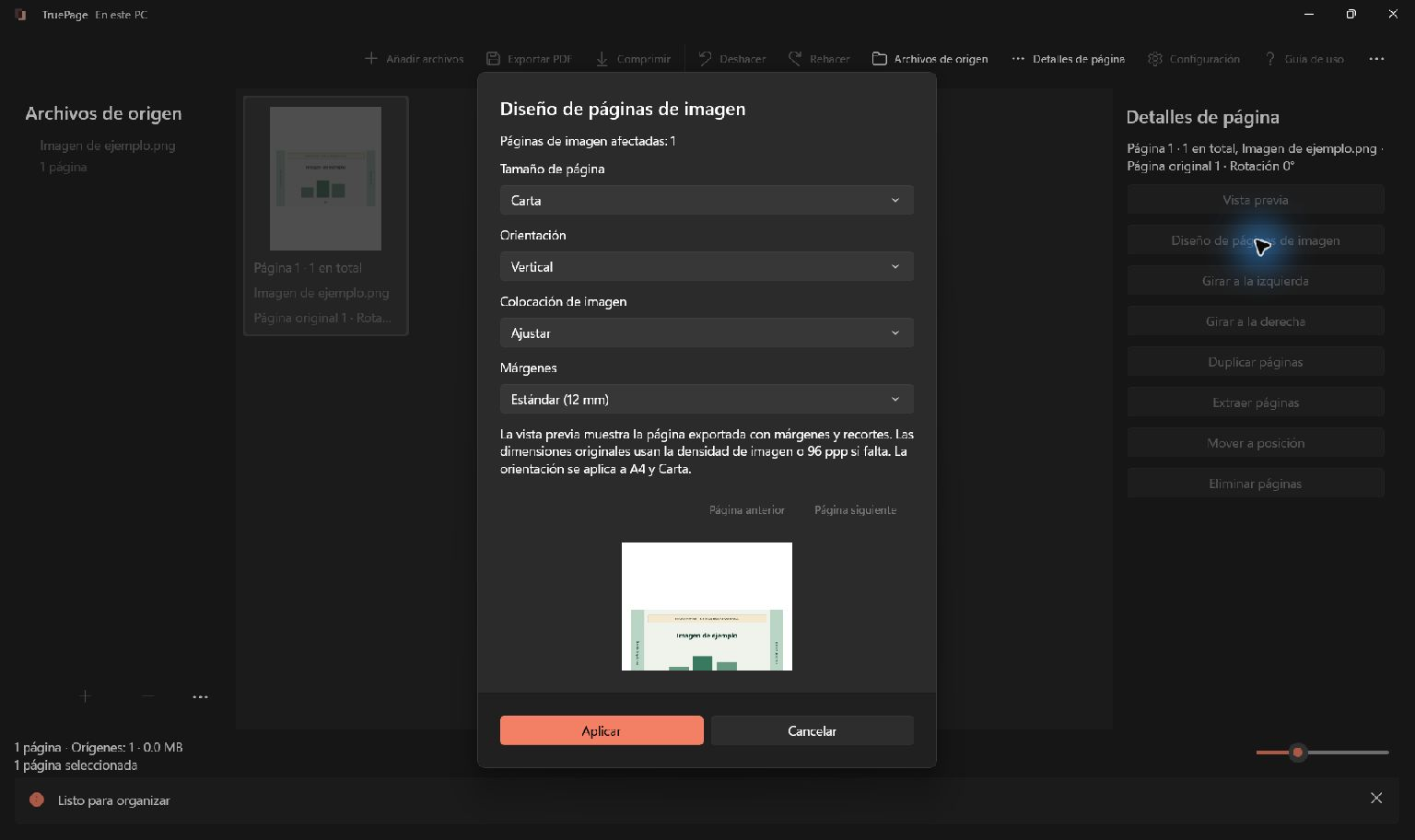
- Abre Diseño de páginas de imagen desde Detalles de página o el menú adicional de la barra.
- Establece el tamaño en A4. El valor regional inicial puede ser Carta.
- Selecciona Vertical para los documentos de ejemplo.
- Elige Ajustar como colocación.
- Selecciona Estándar (12 mm) para los márgenes.
- Revisa ambas imágenes con los controles anterior y siguiente de la vista previa y pulsa Aplicar.
A4 vertical mide 210 mm de ancho y 297 mm de alto. Con márgenes de 12 mm por lado, el área utilizable es 186 × 273 mm. Estos márgenes delimitan el área de imagen respecto al borde del papel; no eliminan un borde o espacio blanco que ya exista dentro de la fotografía.
Una imagen horizontal puede colocarse sobre A4 vertical, pero quizá ocupe una franja con mucho espacio arriba y abajo. Si conviene A4 horizontal, elige esa orientación expresamente. La orientación es una decisión de diseño, no una orden para deformar las proporciones de la imagen.
Mantener visible la imagen completa
Ajustar escala la imagen completa dentro del área utilizable y conserva sus proporciones. Como los JPGs del ejemplo tienen proporciones distintas de esa área, es normal que quede espacio blanco adicional. Suele ser preferible a perder texto o parte del borde exterior.
Rellenar (recortar) llena el área, pero puede dejar una parte de la imagen fuera de ella. No cambies a esa opción solo porque la página parezca más llena. Revisa fechas, referencias, firmas y contenido en todos los extremos. La explicación sobre imágenes recortadas muestra cómo influye la colocación en lo visible.
Centrar sin ampliar evita ampliar una imagen pequeña y reduce una demasiado grande cuando hace falta. Su objetivo es distinto de ocupar la mayor parte de A4. El tamaño original también difiere de A4: utiliza la densidad registrada en la imagen, o 96 DPI cuando falta. Elige el papel según el requisito de salida, no según el nombre del archivo.
Exportar y revisar el PDF real
Abre Exportar PDF, selecciona Todas las páginas y confirma que se solicita un archivo de dos páginas. Revisa destino y nombre y exporta. Conserva el PDF nuevo separado de los JPGs. Si existe una salida con el mismo nombre, comprueba las opciones de conflicto antes de continuar.
Abra el PDF guardado. Compruebe las dos páginas, sus dimensiones A4, los cuatro bordes y el texto pequeño con una ampliación legible. La ilustración del diseño usa otro ejemplo en tamaño Letter; no muestra el resultado A4 guardado.
Comprueba que ambas páginas sean A4 verticales y conserven completos los bordes de origen. Si el receptor exige dimensiones concretas, consulta la información de página del PDF guardado en un visor que las muestre. Un nombre que incluya «A4» no demuestra el tamaño real.
Resolver problemas de tamaño y calidad
Si las dimensiones no son correctas, abre de nuevo el diseño y verifica que hayas aplicado A4 a todas las imágenes necesarias. Seleccionar una sola deja las demás con sus ajustes anteriores. Los controles de diseño de imagen no convierten las páginas PDF existentes a A4.
Si el texto queda pequeño, comprueba si la foto incluye fondo innecesario o si una imagen muy larga se ha ajustado a una hoja. Ampliar la vista previa facilita leer, pero no cambia el tamaño exportado. Si el texto sigue borroso a su tamaño correcto, busca un original más claro; aumentar el papel no recupera detalle ausente.
Revisa por separado el peso del archivo. Un PDF A4 puede contener muchos datos de imagen. Consulta la guía de compresión si hay un límite de subida y vuelve a comprobar la legibilidad tras reducirlo. La guía de imágenes a PDF explica todas las opciones y las organizaciones mixtas.

Tus páginas. Tu espacio.
Ya disponible para Windows 11

