Aus JPGs Seiten im A4-Format erstellen
Fügen Sie die JPG-Bilder in TruePage hinzu, markieren Sie ihre Seiten und öffnen Sie Bildseitenlayout. Wählen Sie A4, Hochformat, Einpassen und die gewünschten Ränder. Übernehmen Sie die Einstellungen, exportieren Sie die vollständige Anordnung und prüfen Sie die gespeicherte PDF. Jedes importierte Bild wird zu einer eigenen Seite.
Das Beispiel verwendet zwei fiktive JPG-Dokumente mit jeweils 1800 × 2400 Pixeln. Beide werden auf A4-Hochformatseiten mit Standard (12 mm) platziert. Die Ausgabe soll zwei Seiten mit 210 × 297 mm enthalten. Ein vollständiger Rahmen und kleine Referenztexte erleichtern die Prüfung auf abgeschnittene Ränder und Lesbarkeit.
A4 legt die Papiermaße der PDF fest. Dadurch entstehen weder zusätzliche Bilddetails noch erkannter Scantext. Ein unscharfes Foto wird durch eine andere Papiergröße nicht automatisch schärfer. Beginnen Sie mit klaren Bildern und entscheiden Sie, wie das vollständige Motiv auf die Seite passen soll.
Bilder vorbereiten und ordnen
Behalten Sie die Original-JPGs und verwenden Sie die beabsichtigten Fassungen. Prüfen Sie Ausrichtung, Text und alle vier Ränder. Fotografierter Tisch oder Hintergrund gehört zum Bild und wird bei Einpassen mit eingepasst. Erstellen Sie bei Bedarf vorher eine sorgfältig zugeschnittene Kopie, ohne erforderliche Inhalte abzuschneiden.
Importieren Sie beide Bilder über Dateien hinzufügen und bringen Sie sie in die richtige Reihenfolge. Drehen Sie seitlich liegende Scans und kontrollieren Sie das Ergebnis. Bei einer Mischung aus Bildern und bestehenden PDF-Seiten gilt das Bildlayout nur für die ausgewählten Bildseiten.
JPG und PNG können gemeinsam angeordnet werden. Stammt eine Quelle aus einem anderen Format, speichern Sie mit einem geeigneten Bildprogramm eine normale JPG- oder PNG-Kopie. Das bloße Ändern der Dateiendung konvertiert den Inhalt nicht.
A4 ausdrücklich auswählen
- Markieren Sie beide Bildseiten und prüfen Sie die Auswahl.
- Öffnen Sie Bildseitenlayout unter Seitendetails oder im Überlaufmenü der Werkzeugleiste.
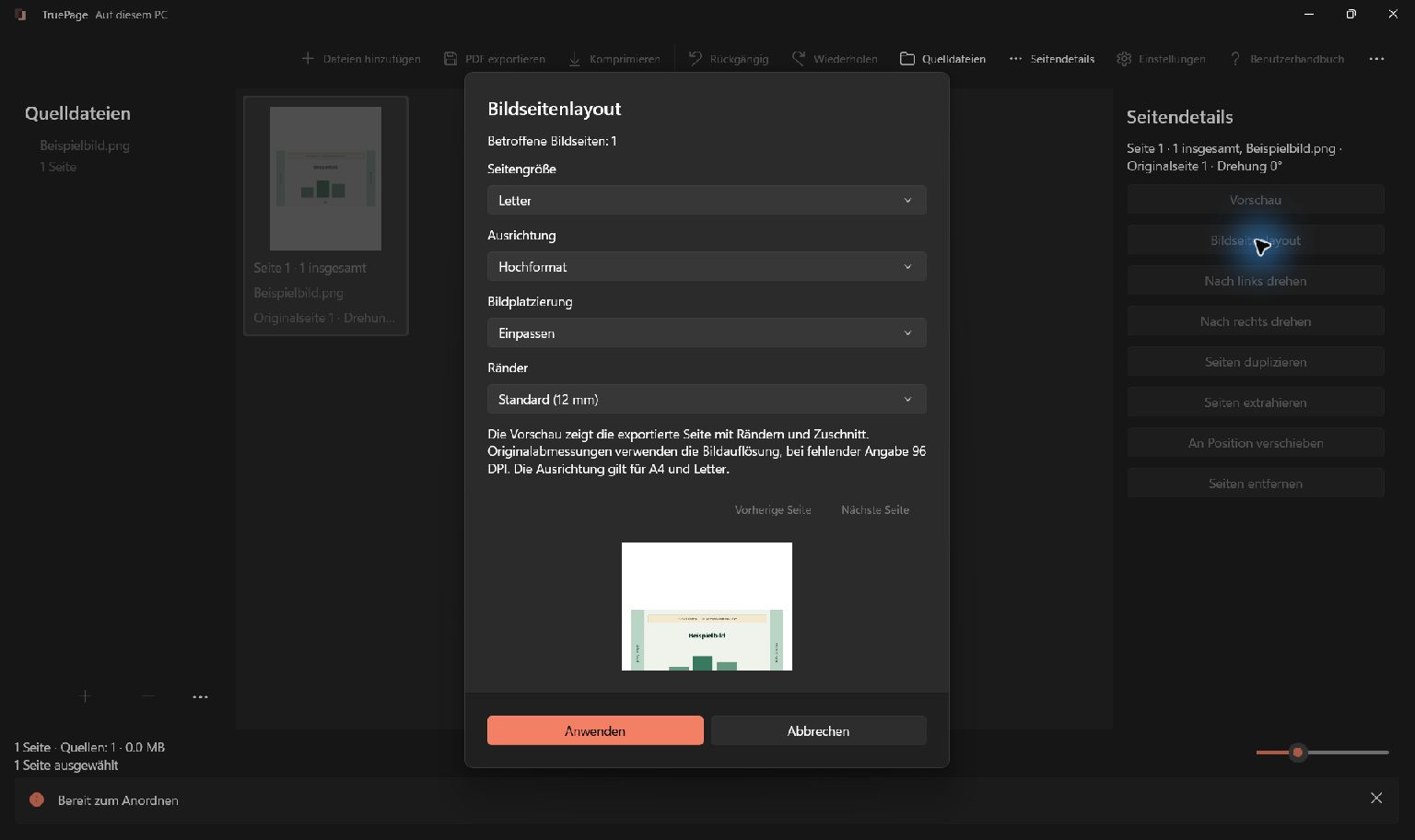
- Setzen Sie die Papiergröße auf A4. Die regionale Voreinstellung kann stattdessen Letter sein.
- Wählen Sie Hochformat.
- Verwenden Sie Einpassen als Platzierung.
- Wählen Sie Standard (12 mm).
- Prüfen Sie beide Bilder mit den Vor- und Zurück-Steuerelementen der Layoutvorschau und bestätigen Sie Anwenden.
Eine A4-Hochformatseite ist 210 mm breit und 297 mm hoch. Nach Abzug von 12 mm an jeder Kante bleiben 186 × 273 mm nutzbarer Raum. Diese Ränder bezeichnen den Abstand zur Papierkante; sie entfernen keinen weißen Rand, der bereits zum fotografierten Bild gehört.
Ein querformatiges Motiv kann auf einer Hochformatseite als schmaler Streifen erscheinen. Wählen Sie A4 im Querformat, wenn das besser zum Verwendungszweck passt. Die Ausrichtung ist eine Layoutentscheidung und kein Auftrag, die Bildproportionen zu verzerren.
Das vollständige Bild erhalten
Einpassen passt das gesamte Bild proportional in die nutzbare Fläche ein. Da die Beispiel-JPGs andere Proportionen als diese Fläche haben, bleibt zusätzlicher Weißraum. Das ist zu erwarten und meist sinnvoller, als Text oder einen äußeren Rahmen abzuschneiden.
Ausfüllen (zuschneiden) füllt die Fläche, kann aber Teile des Bildes außerhalb der sichtbaren Seite platzieren. Wählen Sie diese Option nicht nur, weil das Blatt auf den ersten Blick voller aussieht. Prüfen Sie Daten, Referenzen, Unterschriften und Randinhalte. Die Erklärung zu abgeschnittenen Bildern zeigt die Unterschiede.
Zentrieren ohne Vergrößerung vergrößert kleine Bilder nicht und verkleinert bei Bedarf übergroße Bilder. Das verfolgt ein anderes Ziel als ein möglichst großes Dokument auf A4. Originalabmessungen wiederum beruhen auf den Dichteangaben des Bildes; fehlen diese, verwendet TruePage 96 DPI. Wählen Sie deshalb die Papiergröße anhand der Ausgabeanforderung und nicht anhand des Dateinamens.
Die tatsächliche A4-Ausgabe kontrollieren
Öffnen Sie PDF exportieren, wählen Sie Alle Seiten und kontrollieren Sie eine Datei mit zwei Seiten. Prüfen Sie Zielordner und Namen und exportieren Sie die PDF. Bei einem vorhandenen gleichnamigen Ergebnis lesen Sie die Konfliktentscheidung, bevor Sie fortfahren.
Öffnen Sie die gespeicherte PDF. Prüfen Sie beide Seiten, das A4-Format, alle vier Ränder und kleinen Text bei lesbarer Vergrößerung. Die Layoutabbildung verwendet ein separates Beispiel im Letter-Format und zeigt nicht die gespeicherte A4-Ausgabe.
Beide Seiten sollen A4-Hochformat haben und die vollständigen Bildrahmen zeigen. Bei verbindlichen Maßvorgaben kontrollieren Sie die Seiteninformationen der gespeicherten PDF mit einem Anzeigeprogramm, das diese Maße ausgibt. „A4“ im Dateinamen ist kein Nachweis für das Format.
Größen- und Qualitätsprobleme eingrenzen
Bei falschen Abmessungen prüfen Sie, ob A4 wirklich auf alle gewünschten Bildseiten angewendet wurde. Eine einzelne markierte Seite ändert nicht die Einstellungen der anderen. Bereits vorhandene PDF-Seiten lassen sich mit den Bildlayout-Steuerelementen nicht auf A4 umstellen.
Ist Text zu klein, untersuchen Sie unnötigen Hintergrund oder ein sehr langes Bild, das auf ein einziges Blatt eingepasst wurde. Die Vorschau zu vergrößern erleichtert die Kontrolle, ändert aber die Ausgabegröße nicht. Bleibt der Text bei passender Größe unscharf, benötigen Sie eine bessere Quelle.
Dateigröße und Papierformat sind getrennte Eigenschaften. Auch eine A4-PDF kann umfangreiche Bilddaten enthalten. Beachten Sie bei Uploadlimits die Komprimierungshinweise und prüfen Sie danach erneut die Lesbarkeit. Sämtliche Layoutoptionen beschreibt die Anleitung Bilder zu PDF.

Ihre Seiten. Ihr Raum.
Jetzt für Windows 11 verfügbar

