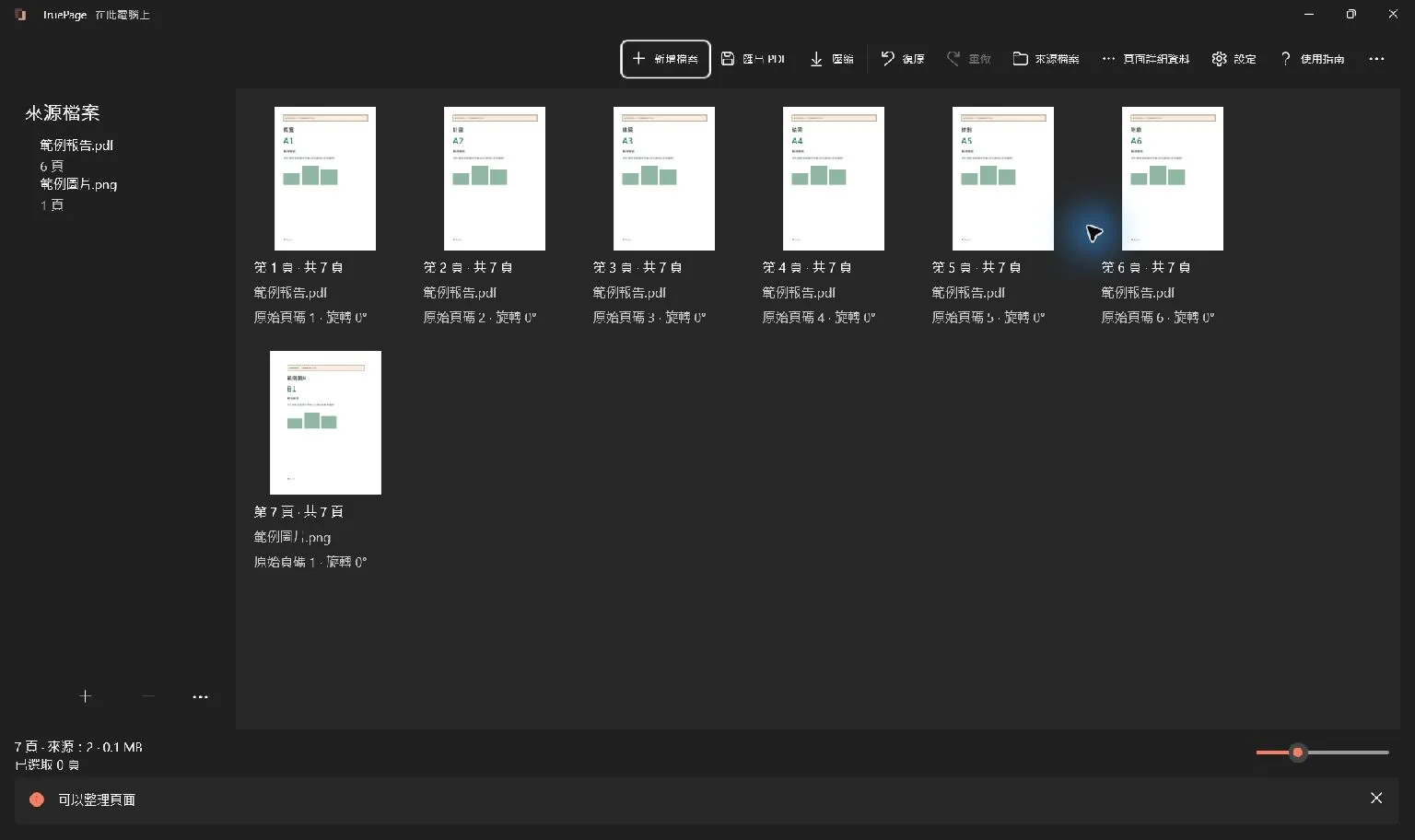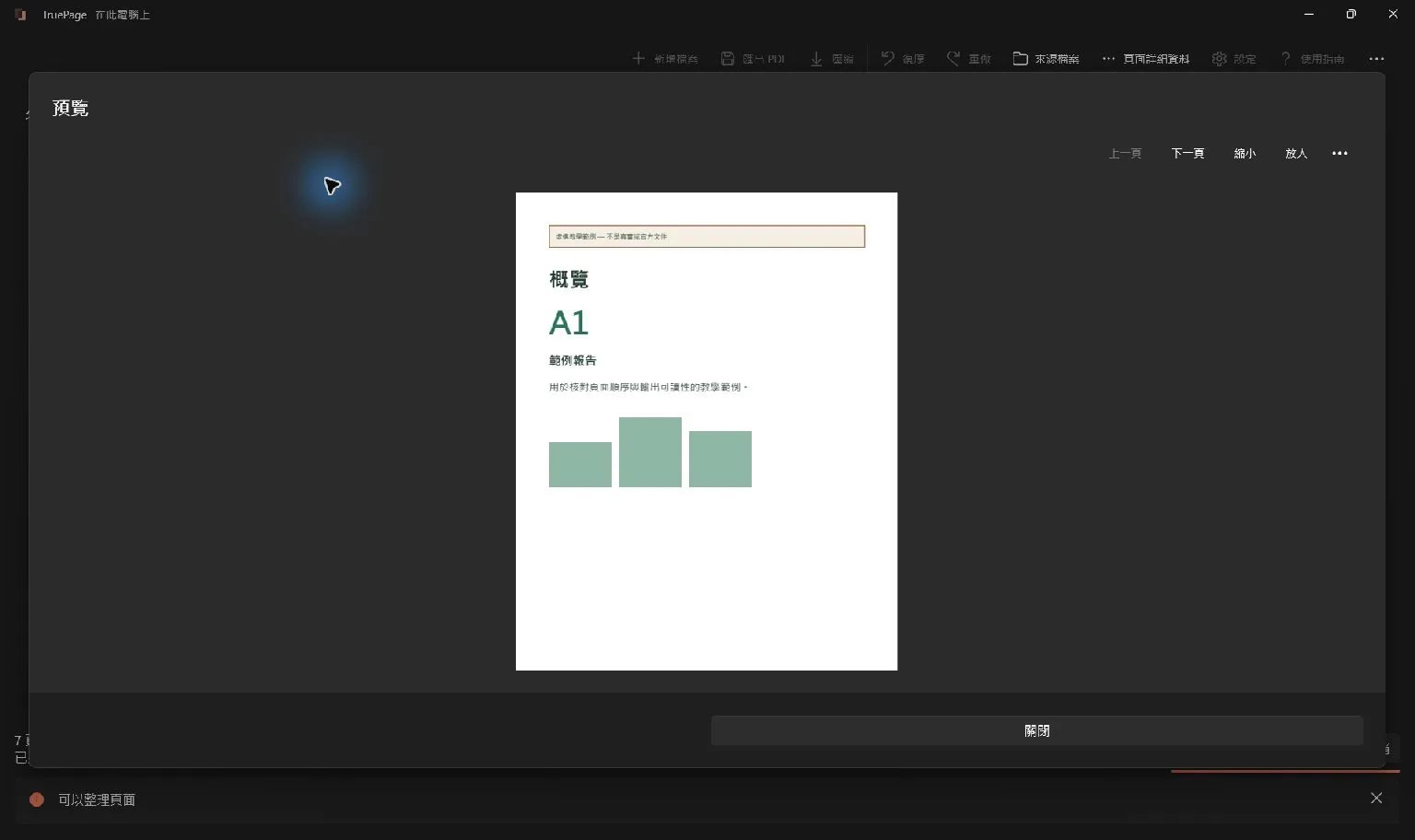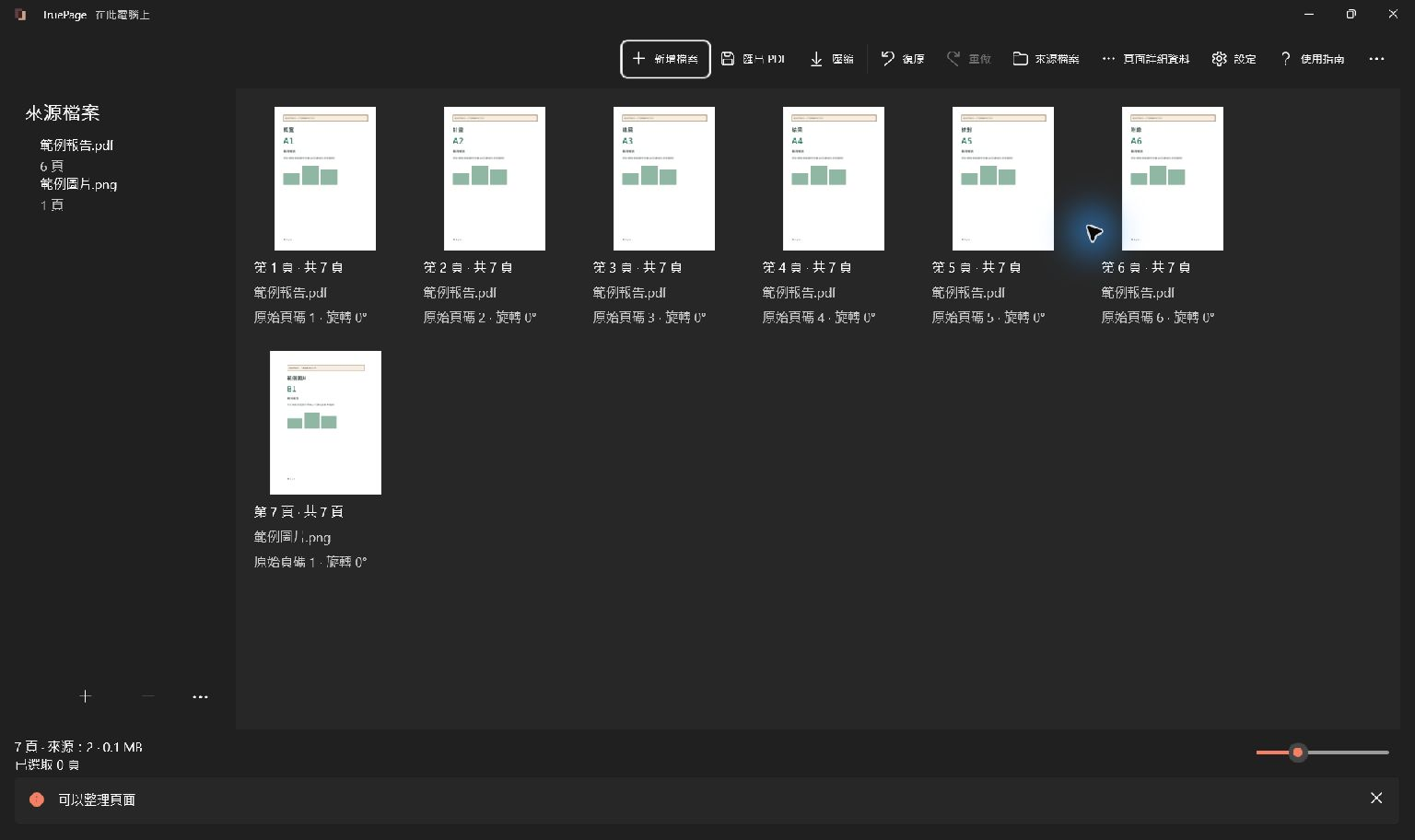
排列頁面前,先確定文件結構
匯入前先列出順序,例如申請表、收據照片和說明信。其他圖片格式應先準備為清楚的 JPG 或 PNG 副本。確認照片包含完整文件,方向也正確。選擇 A4 或 Letter 可以得到可預期的頁面尺寸,但無法還原低解析度掃描檔中缺少的細節。
從圖片頁面開始
透過 新增檔案 新增 JPG 或 PNG,或拖到工作區。圖片可與 PDF 頁面放在同一排列。每張圖片成為一頁,不會變成可編輯的 PDF 文字,也不會自動進行 OCR。
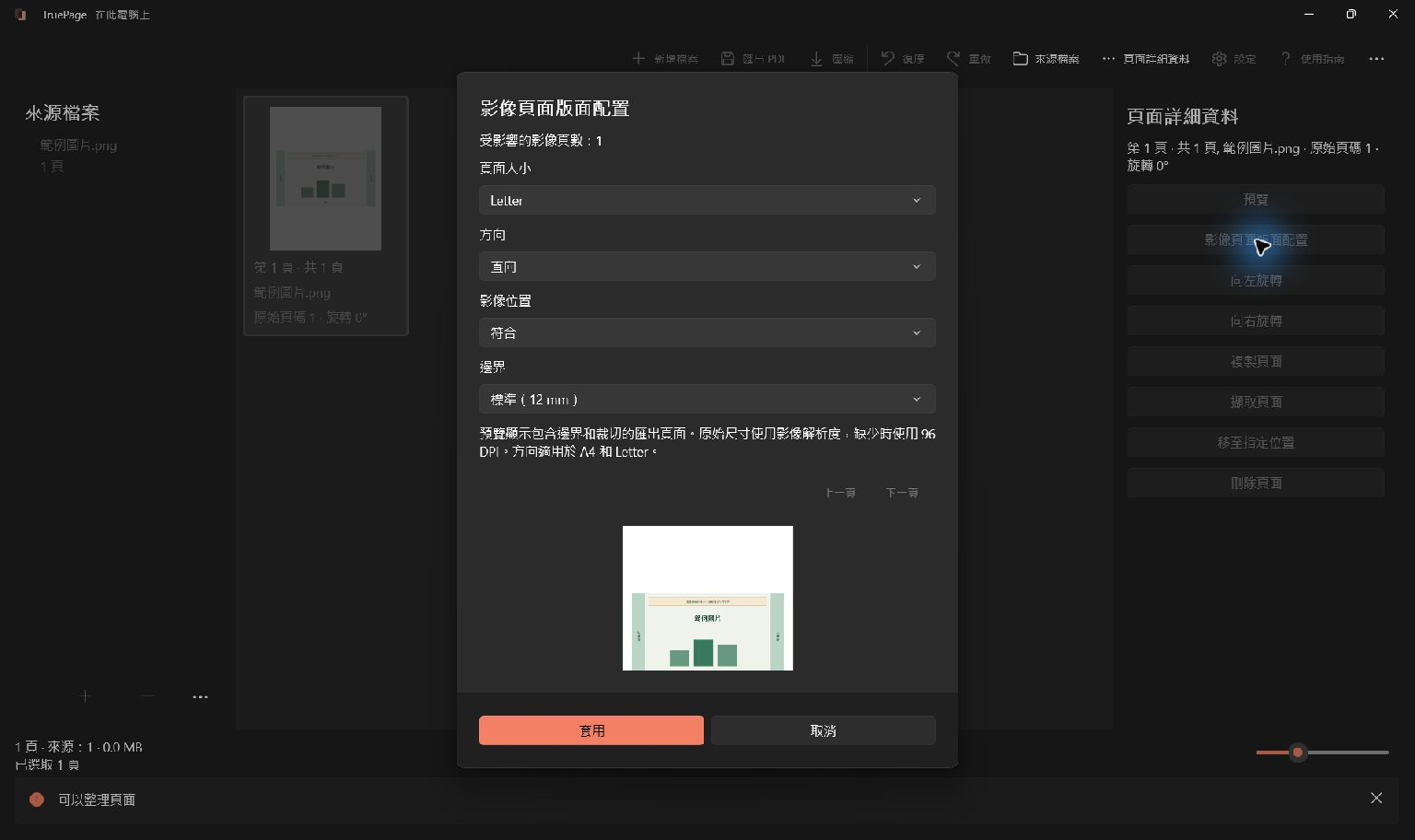
選取圖片頁面,從工具列 … 或 頁面詳細資料 開啟 影像頁面版面配置。若同時選取 PDF 頁面,配置只套用至選中的圖片頁面。請核對對話方塊中的受影響頁數。
選擇尺寸與放置方式
- 將 頁面大小 設為 A4、Letter 或 原始尺寸。A4/Letter 初始選擇依區域設定決定。
- A4 或 Letter 可選 直向 或 橫向。原始尺寸不提供方向選項。
- 選擇 符合、填滿(裁切) 或 置中且不放大。
- 邊界選擇 無、小(6 mm) 或 標準(12 mm)。
- 檢查預覽與顯示尺寸。多張圖片可用前後按鈕逐一查看。
- 選 套用 更新排列,或 取消 保持原樣。
三種放置方式的差異
| 方式 | 效果 | 檢查重點 |
|---|---|---|
| 符合 | 保持比例,將完整圖片放入可用區域。 | 圖片與紙張形狀不同時會留白。 |
| 填滿 | 填滿可用區域,裁掉容納不了的部分。 | 檢查日期、簽名與每條邊附近的內容。 |
| 置中但不放大 | 小圖不放大而置中,大圖則縮小。 | 小尺寸原圖可能只占頁面一部分。 |
預覽會反映邊界與裁切。請在此判斷整齊邊緣是否值得犧牲內容。文件與收據通常先用符合方式,除非明確需要裁切。
準備輸出
先完成頁面順序、旋轉與圖片配置。匯出使用工作開始時的排列,不是會在寫入期間持續變動的即時檢視。
- 選擇 匯出 PDF 或按 Ctrl+E。
- 在 要匯出的頁面 中,整個排列選 所有頁面,目前選取內容選 選取的頁面。其他選項可擷取或分割。
- 輸入 檔案名稱或命名模式。一份 PDF 使用
application-packet這類簡單名稱即可。 - 視需要選取 完成後開啟第一個輸出檔案 或 完成後開啟資料夾。
- 核對預計檔案數及頁數,選擇 選擇儲存位置。
- 選擇輸出資料夾,確認工作前檢查完整目的地清單。
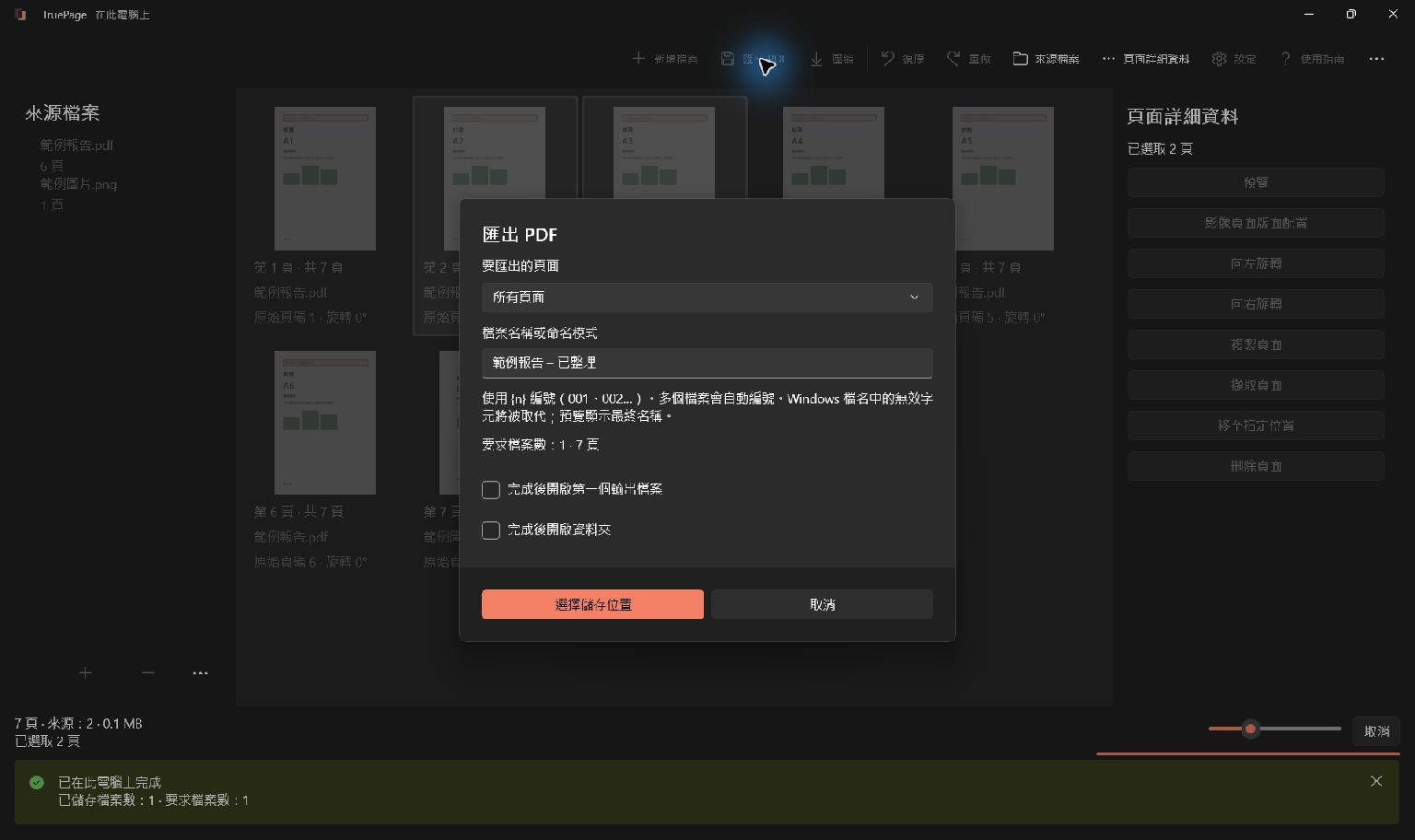
分享前檢查輸出副本
開啟匯出的 PDF,檢查順序、頁數、圖片邊緣和小字。如果需要壓縮或密碼保護,請把匯出的 PDF 當作獨立操作的來源檔案。「壓縮」和「新增密碼」會處理整份來源 PDF,不會套用尚未匯出的排列變更。保留可明確辨識的原件,並在傳送前檢查最終副本及其密碼。
哪些處理留在本機
文件由 TruePage 與其本機工作處理程序處理,不需要 TruePage 帳戶或上傳文件。安裝應用程式、Store 更新、開啟網站及其他 Windows 服務是不同活動。
Windows、備份工具和同步資料夾依各自原則運作。儲存到同步資料夾可能讓該軟體上傳檔案。本機處理並不保證整台電腦完全沒有網路要求。
受保護來源的匯出經明確確認後,可能產生沒有密碼的 PDF、圖片或 ZIP。請選擇適合結果的儲存位置與分享方式。工作區不是永久專案封存,關閉前應匯出需要的內容。
要重新進行第一次操作,請回到 開始使用。
TruePage 不提供 OCR、現有文字編輯、永久遮蔽或簽署功能。重寫具有數位簽章的 PDF 不會保留簽章的有效狀態。請保存原件,並遵循各項操作的警告。 完整步驟與限制請參閱使用指南。
完整操作範例請參閱:如何在 Windows 上將 JPG 轉成 A4 PDF。

你的頁面。你的空間。
現已登陸 Windows 11