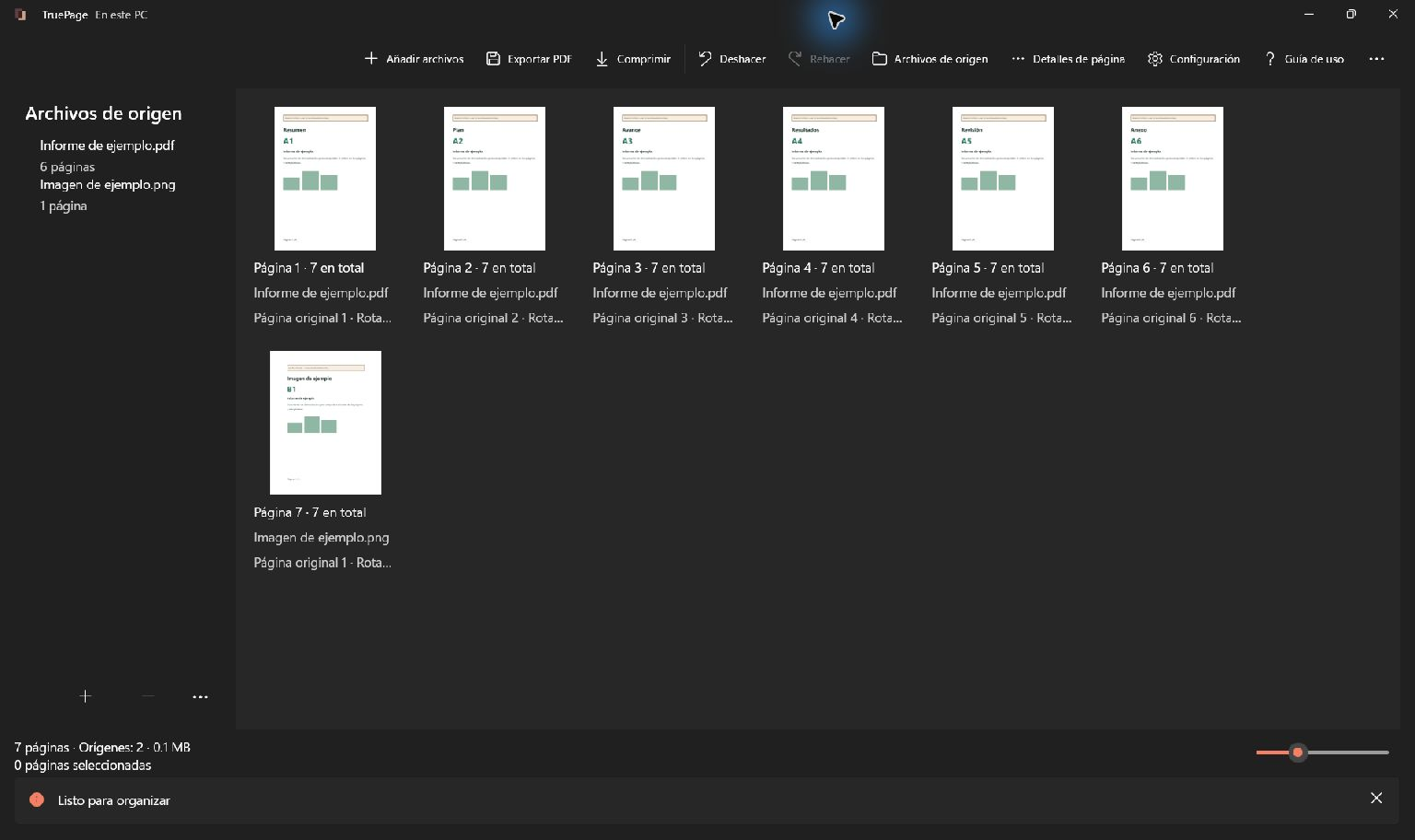
Planificar el documento antes de ordenar las páginas
Anote el orden previsto: por ejemplo, un formulario, una foto de un recibo y una carta. Prepare copias legibles en JPG o PNG de otros formatos de imagen. Compruebe que cada foto incluya todo el documento y esté bien orientada. Elegir A4 o Carta da dimensiones previsibles, pero no recupera detalles ausentes en un escaneo de baja resolución.
Empiece con páginas de imagen
Añada un JPG o PNG mediante Añadir archivos o arrástrelo al tablero. Puede mezclar imágenes y páginas PDF. Cada imagen se convierte en una página, sin adquirir texto editable ni OCR.
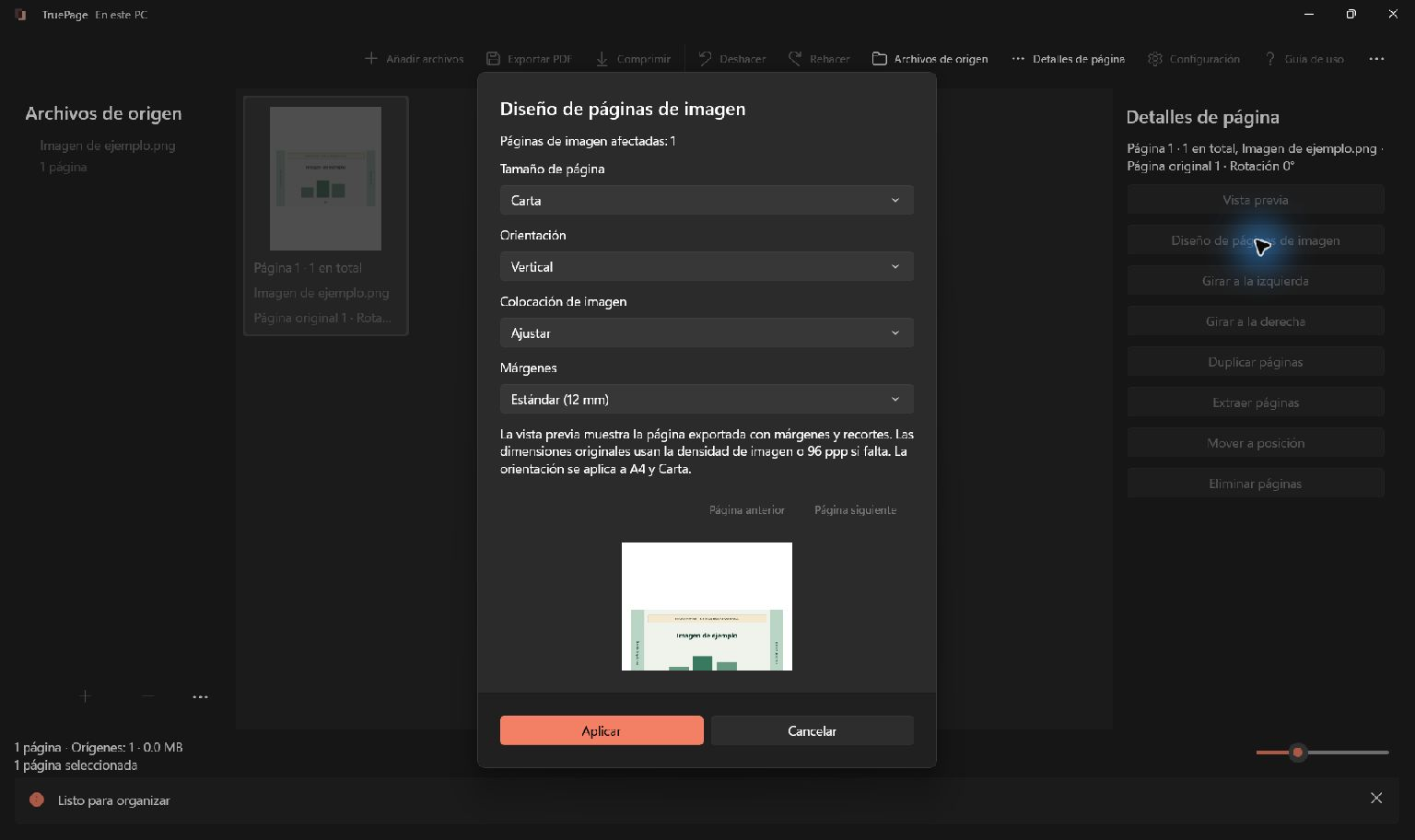
Seleccione las imágenes y abra Diseño de páginas de imagen desde … o Detalles de página. Si también ha seleccionado páginas PDF, el diseño se aplica únicamente a las imágenes. Compruebe el número de páginas afectadas.
Elija tamaño y colocación
- En Tamaño de página, elija A4, Carta o Dimensiones originales. La opción inicial A4/Carta depende de la configuración regional.
- Para A4 o Carta, elija Vertical o Horizontal. No hay orientación para dimensiones originales.
- Elija Ajustar, Rellenar (recortar) o Centrar sin ampliar.
- Configure Ninguno, Pequeño (6 mm) o Estándar (12 mm).
- Revise la vista y las dimensiones. Si hay varias imágenes, recórralas con anterior/siguiente.
- Pulse Aplicar para actualizar la composición o Cancelar para conservarla.
Entienda las tres colocaciones
| Colocación | Resultado | Qué revisar |
|---|---|---|
| Ajustar | Mantiene toda la imagen dentro del área útil y conserva sus proporciones. | Queda espacio libre si imagen y página tienen formas distintas. |
| Rellenar | Cubre el área útil recortando las partes que no caben. | Revise fechas, firmas y todos los bordes. |
| Centrar sin ampliar | Centra una imagen pequeña sin ampliarla; reduce una demasiado grande. | Una imagen pequeña puede ocupar solo parte del papel. |
La vista incluye márgenes y recorte. Decida aquí si un borde limpio justifica perder contenido. Para documentos y recibos, empiece con Ajustar salvo que necesite recortar.
Prepare la salida
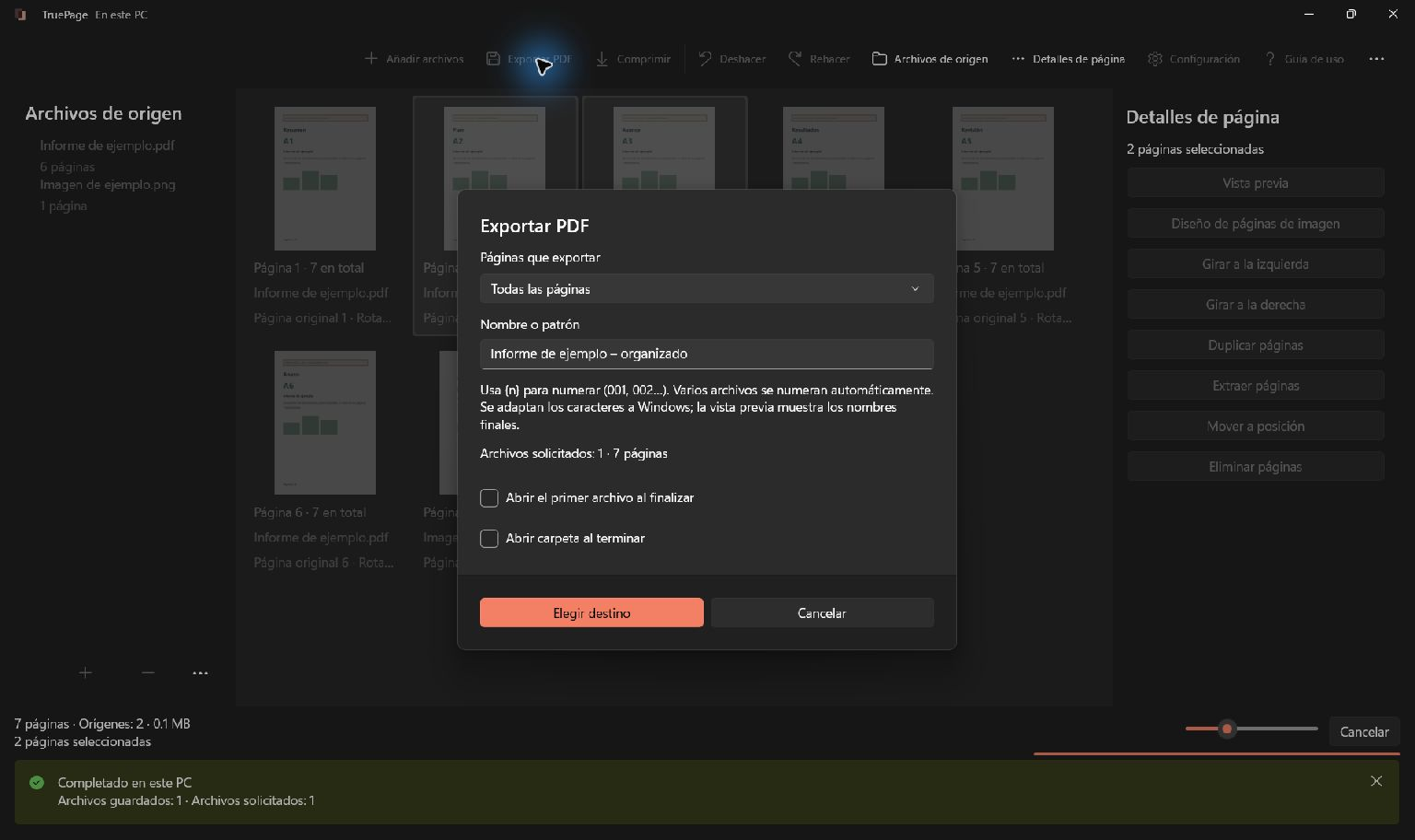
Termine el orden, los giros y el diseño de imagen antes de exportar. El trabajo usa la composición al iniciarse; no se actualiza continuamente mientras escribe archivos.
- Seleccione Exportar PDF o Ctrl+E.
- En Páginas que exportar, elija Todas las páginas o Páginas seleccionadas. Las demás opciones permiten extraer y dividir.
- Introduzca Nombre o patrón, por ejemplo
documentacion-solicitudpara un único PDF. - Si lo desea, active Abrir el primer archivo al finalizar o Abrir carpeta al terminar.
- Compruebe los contadores de archivos y páginas y pulse Elegir destino.
- Elija la carpeta y revise toda la lista de destinos antes de confirmar.
Revisar la copia antes de compartirla
Abra el PDF exportado y revise el orden, la cantidad de páginas, los bordes de las imágenes y el texto pequeño. Si necesita comprimirlo o protegerlo con contraseña, utilice ese PDF como origen de la operación independiente. Comprimir y Añadir contraseña trabajan sobre un PDF de origen completo, no sobre cambios sin exportar de la disposición. Conserve el original claramente identificado y compruebe la copia final, incluida su contraseña, antes de enviarla.
Qué permanece local
TruePage y sus procesos locales trabajan con documentos sin cuenta ni subida obligatoria. Instalación, actualizaciones Store, sitio web y otros servicios Windows son actividades distintas.
Windows, copias de seguridad y carpetas sincronizadas siguen sus propias políticas. Guardar en una carpeta sincronizada puede hacer que ese software suba el archivo. Procesamiento local no significa que todo el PC carezca de tráfico de red.
Los originales protegidos pueden producir PDFs, imágenes o ZIP sin contraseña tras confirmación expresa. Elija destinos y métodos de compartir adecuados. El espacio no es un archivo permanente de proyectos: exporte antes de cerrar.
Para la primera prueba, vuelva a primeros pasos.
TruePage no ofrece OCR, edición del texto existente, censura permanente ni firmas. Reescribir un PDF firmado digitalmente no conserva la validez de su firma. Guarde los originales y siga las advertencias de cada operación. Consulte la guía de uso para ver los procedimientos completos y sus límites.
Consulta los ejemplos paso a paso: Cómo convertir imágenes JPG a PDF A4 en Windows.

Tus páginas. Tu espacio.
Ya disponible para Windows 11

