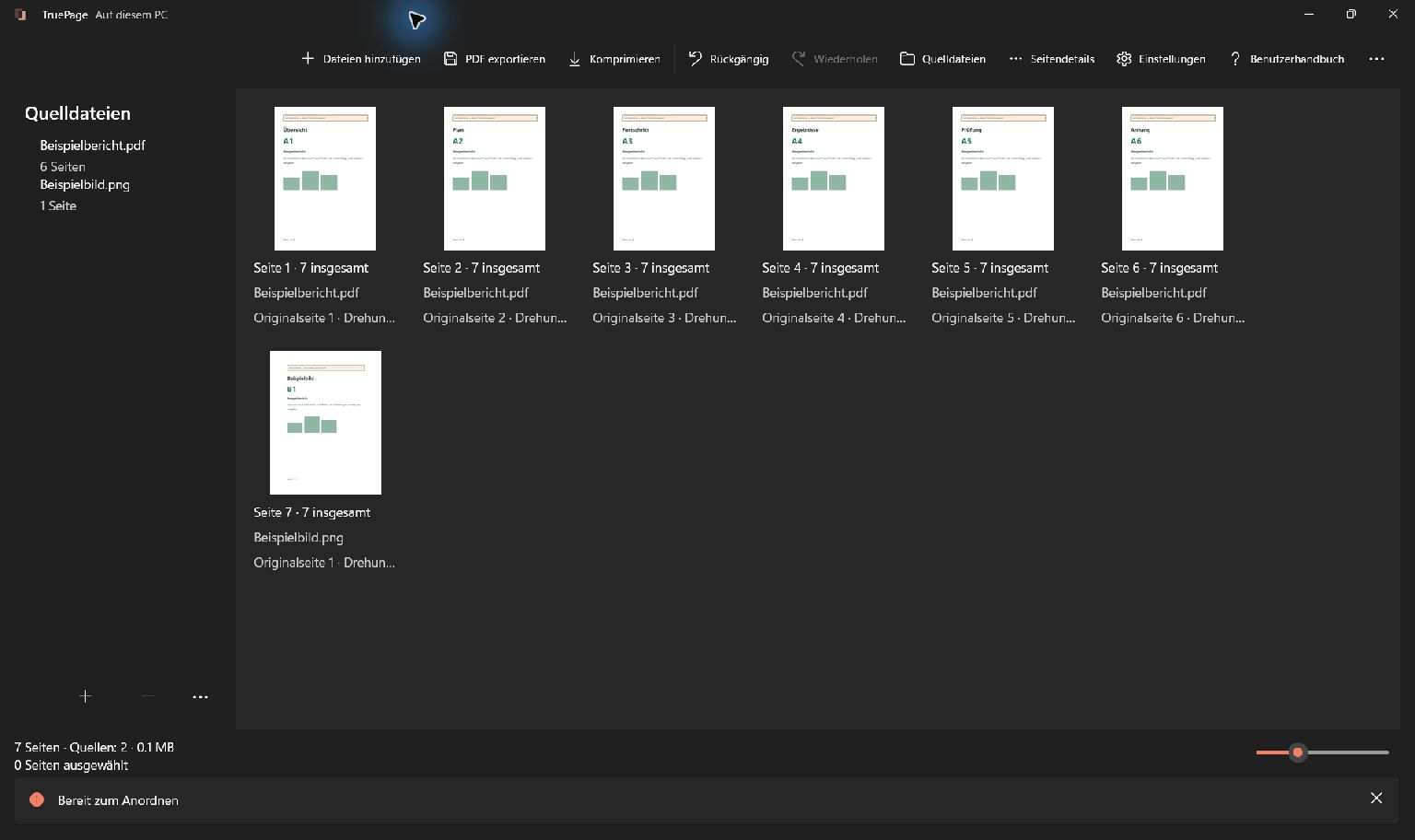
Das Dokument vor dem Anordnen planen
Notieren Sie zunächst die gewünschte Reihenfolge, etwa Formular, Belegfoto und Begleitschreiben. Erstellen Sie von anderen Bildformaten lesbare JPG- oder PNG-Kopien. Prüfen Sie, ob jedes Foto das ganze Dokument zeigt und richtig ausgerichtet ist. A4 oder Letter sorgt für vorhersehbare Seitengrößen, stellt aber keine Details wieder her, die einem niedrig aufgelösten Scan fehlen.
Mit Bildseiten beginnen
Fügen Sie ein JPG oder PNG über Dateien hinzufügen oder durch Ablegen im Arbeitsbereich hinzu. Bilder und PDF-Seiten können gemeinsam angeordnet werden. Jedes Bild wird zu einer Seite; es erhält dadurch weder bearbeitbaren PDF-Text noch Texterkennung.
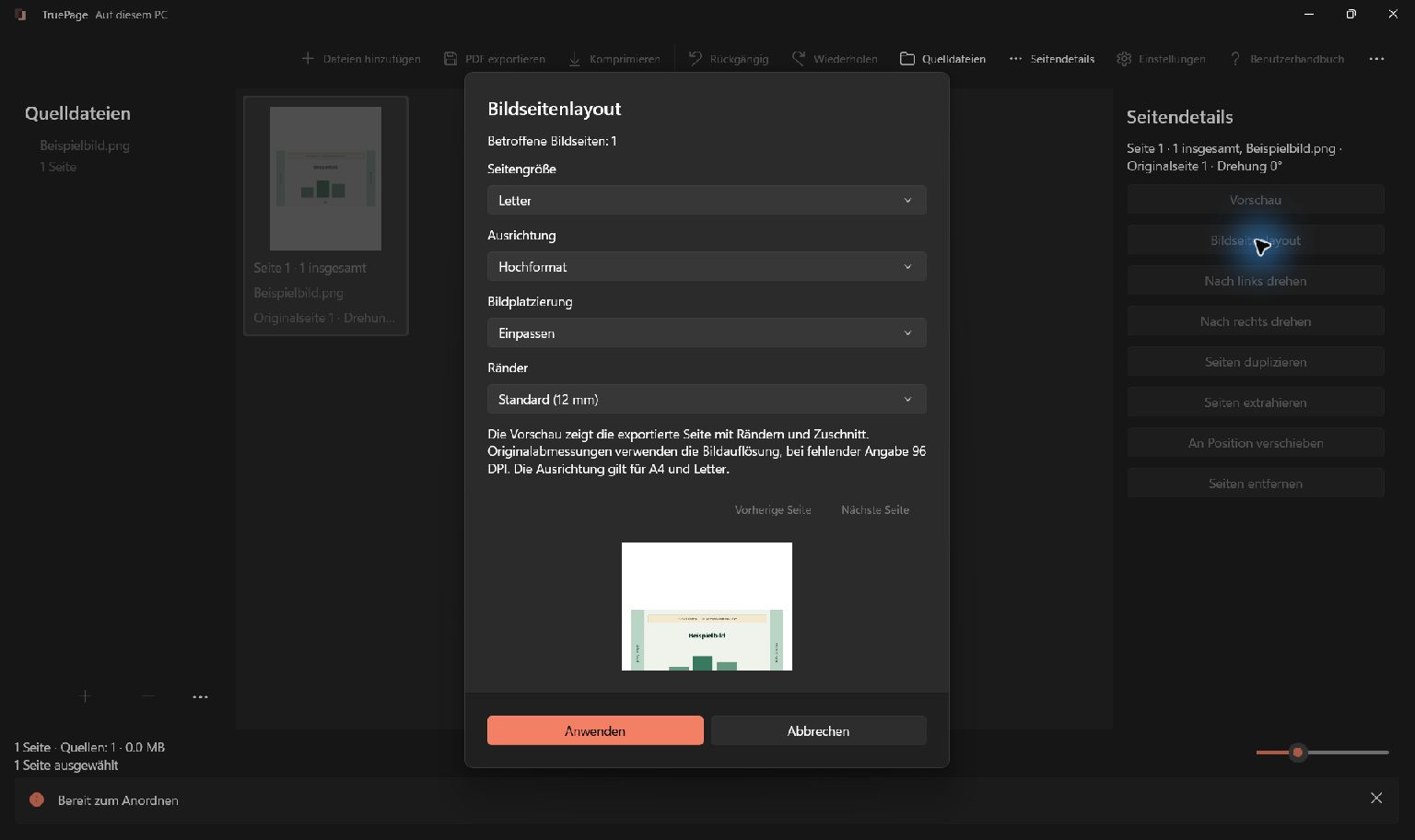
Wählen Sie die Bildseiten aus und öffnen Sie Bildseitenlayout im Überlaufmenü oder unter Seitendetails. Sind auch PDF-Seiten ausgewählt, wird das Layout nur auf die gewählten Bildseiten angewendet. Prüfen Sie die betroffene Seitenanzahl.
Maße und Platzierung auswählen
- Wählen Sie unter Seitengröße zwischen A4, Letter und Originalabmessungen. Die anfängliche Wahl zwischen A4 und Letter richtet sich nach den Regionseinstellungen.
- Wählen Sie für A4 oder Letter Hochformat oder Querformat. Bei Originalabmessungen ist die Ausrichtung nicht verfügbar.
- Wählen Sie Einpassen, Ausfüllen (zuschneiden) oder Zentrieren ohne Vergrößerung.
- Stellen Sie Keine, Klein (6 mm) oder Standard (12 mm) ein.
- Prüfen Sie Vorschau und angezeigte Maße. Bei mehreren Bildern betrachten Sie jedes mit den Vorher-/Weiter-Befehlen.
- Übernehmen Sie mit Anwenden oder lassen Sie die Anordnung mit Abbrechen unverändert.
Die drei Platzierungen verstehen
| Platzierung | Wirkung | Worauf Sie achten sollten |
|---|---|---|
| Einpassen | Zeigt das gesamte Bild proportional innerhalb der nutzbaren Fläche. | Bei unterschiedlichen Seitenverhältnissen bleiben freie Flächen. |
| Ausfüllen | Füllt die Fläche und schneidet überstehende Bildteile ab. | Prüfen Sie Datumsangaben, Unterschriften und alle Ränder. |
| Zentrieren ohne Vergrößerung | Zentriert kleinere Bilder ohne Vergrößerung und verkleinert zu große Bilder passend. | Kleine Bilder können nur einen Teil der Seite ausfüllen. |
Die Vorschau berücksichtigt Ränder und Zuschnitt. Entscheiden Sie dort, ob ein sauberer Rand den Verlust von Inhalt rechtfertigt. Bei Belegen und Dokumenten ist Einpassen ein guter Ausgangspunkt, solange Sie keinen bestimmten Zuschnitt benötigen.
Die Ausgabe vorbereiten
Schließen Sie Seitenreihenfolge, Drehungen und Bildlayout vor dem Export ab. Der Auftrag verwendet die Anordnung zu seinem Beginn; sie ist keine während des Schreibens ständig veränderliche Ansicht.
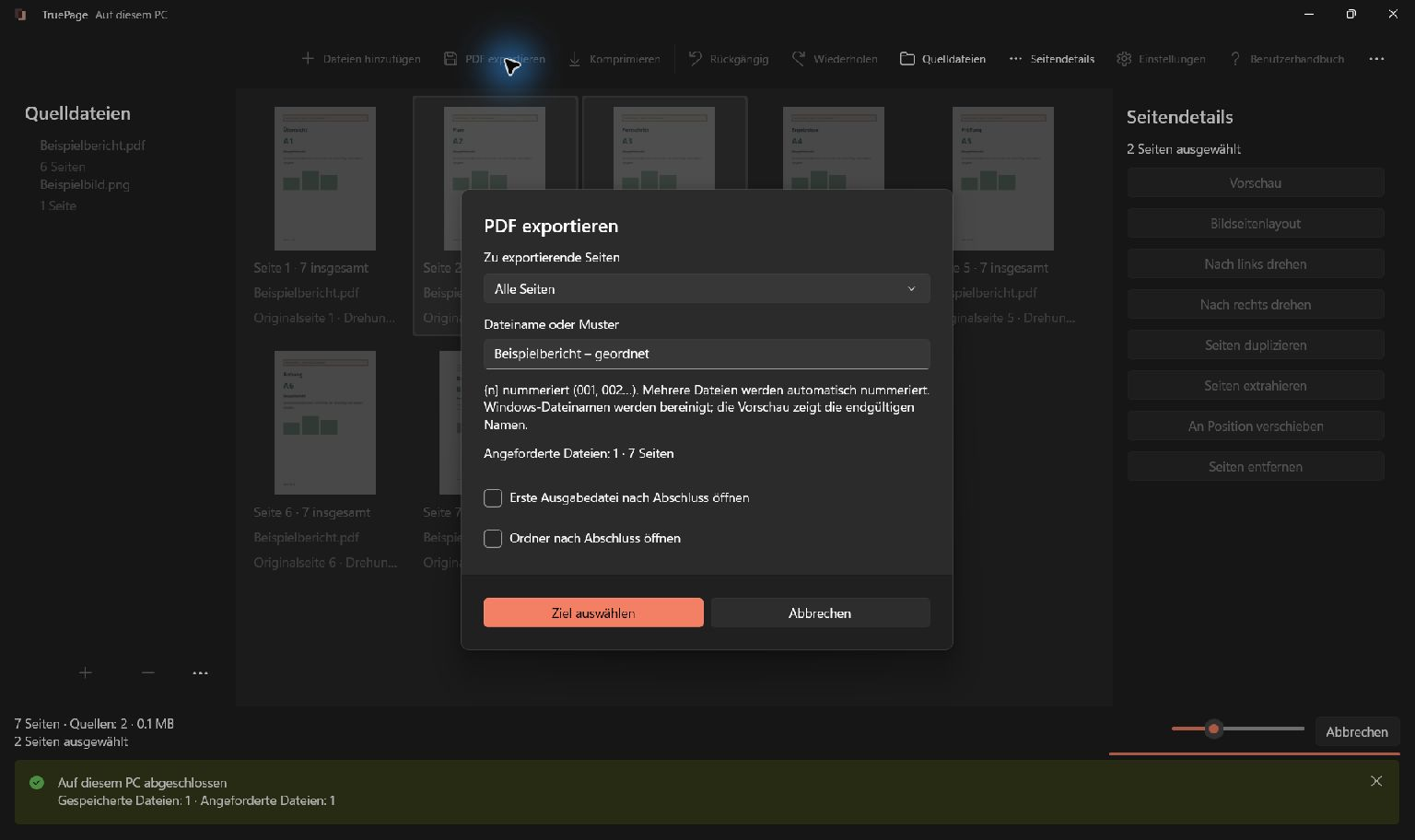
- Wählen Sie PDF exportieren oder drücken Sie Strg+E.
- Wählen Sie unter Zu exportierende Seiten entweder Alle Seiten für die gesamte Anordnung oder Ausgewählte Seiten für die aktuelle Auswahl. Weitere Optionen dienen dem Extrahieren und Aufteilen.
- Geben Sie Dateiname oder Muster ein. Für eine PDF genügt beispielsweise
application-packet. - Aktivieren Sie bei Bedarf Erste Ausgabedatei nach Abschluss öffnen oder Ordner nach Abschluss öffnen.
- Prüfen Sie die angeforderte Datei- und Seitenanzahl und wählen Sie Ziel auswählen.
- Wählen Sie den Ausgabeordner und prüfen Sie vor der Bestätigung die vollständige Zielliste.
Die Kopie vor der Weitergabe prüfen
Öffnen Sie das exportierte PDF und prüfen Sie Reihenfolge, Seitenzahl, Bildränder und kleine Schrift. Für Komprimierung oder Passwortschutz verwenden Sie das exportierte PDF als Quelle des separaten Vorgangs. Komprimieren und Passwort hinzufügen bearbeiten eine vollständige Quelldatei, nicht ungespeicherte Änderungen der Anordnung. Bewahren Sie das Original eindeutig erkennbar auf und prüfen Sie die endgültige Kopie samt Passwort vor dem Versand.
Was lokal bleibt
Dokumente werden in TruePage und lokalen Verarbeitungsprozessen bearbeitet. Ein TruePage-Konto oder Hochladen von Dokumenten ist nicht erforderlich. Installation, Store-Updates, Websitebesuche und andere Windows-Dienste sind getrennte Vorgänge.
Windows, Sicherungsprogramme und synchronisierte Ordner haben eigene Regeln. Speichern in einem synchronisierten Ordner kann zum Hochladen durch diese Software führen. Lokale Dokumentverarbeitung bedeutet nicht, dass der gesamte PC keine Netzwerkanfragen stellt.
Exporte aus geschützten Quellen können nach ausdrücklicher Bestätigung ungeschützte PDFs, Bilder oder ZIP-Dateien erzeugen. Wählen Sie passende Ziele und Freigabewege. Der Arbeitsbereich ist kein dauerhaftes Projektarchiv; exportieren Sie benötigte Ergebnisse vor dem Schließen.
Für einen ersten Versuch kehren Sie zu Erste Schritte zurück.
TruePage bietet keine OCR, Bearbeitung vorhandener Texte, Schwärzung oder Signaturen. Das Neuschreiben eines digital signierten PDFs erhält dessen gültigen Signaturstatus nicht. Bewahren Sie Originale auf und beachten Sie die Hinweise zum jeweiligen Vorgang. Vollständige Abläufe und Einschränkungen finden Sie im Benutzerhandbuch.
Konkrete Beispiele finden Sie hier: JPG-Bilder unter Windows in eine A4-PDF umwandeln.

Ihre Seiten. Ihr Raum.
Jetzt für Windows 11 verfügbar

