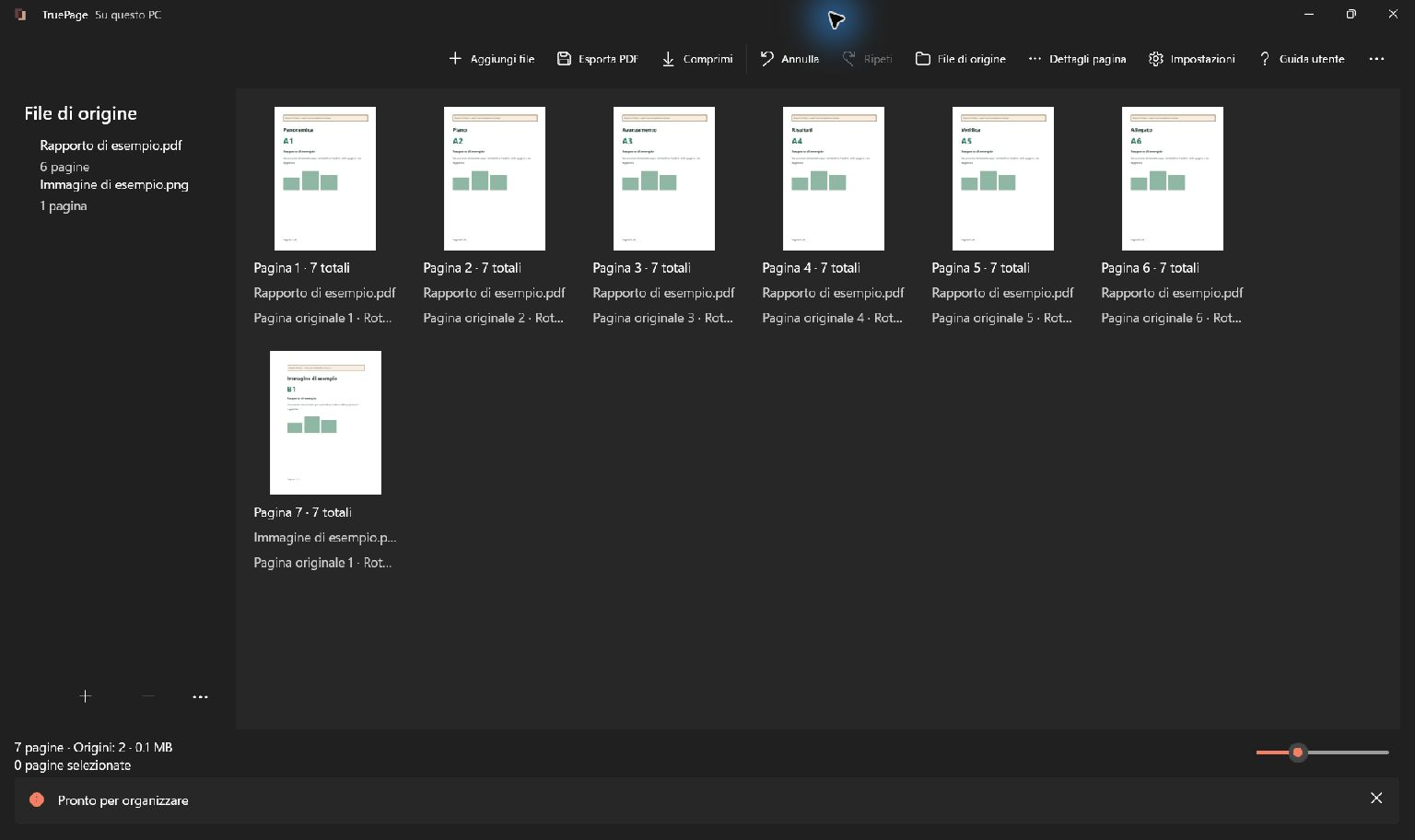
Pianificare il documento prima di ordinare le pagine
Annota l’ordine desiderato: per esempio, modulo, foto di una ricevuta e lettera. Prepara copie leggibili in JPG o PNG degli altri formati immagine. Controlla che ogni foto includa l’intero documento e sia orientata correttamente. A4 o Letter offre dimensioni prevedibili, ma non ricrea dettagli assenti in una scansione a bassa risoluzione.
Inizia dalle immagini
Aggiungi un JPG o PNG con Aggiungi file oppure trascinalo nell’area. Puoi combinare immagini e pagine PDF. Ogni immagine diventa una pagina senza acquisire testo modificabile o OCR.
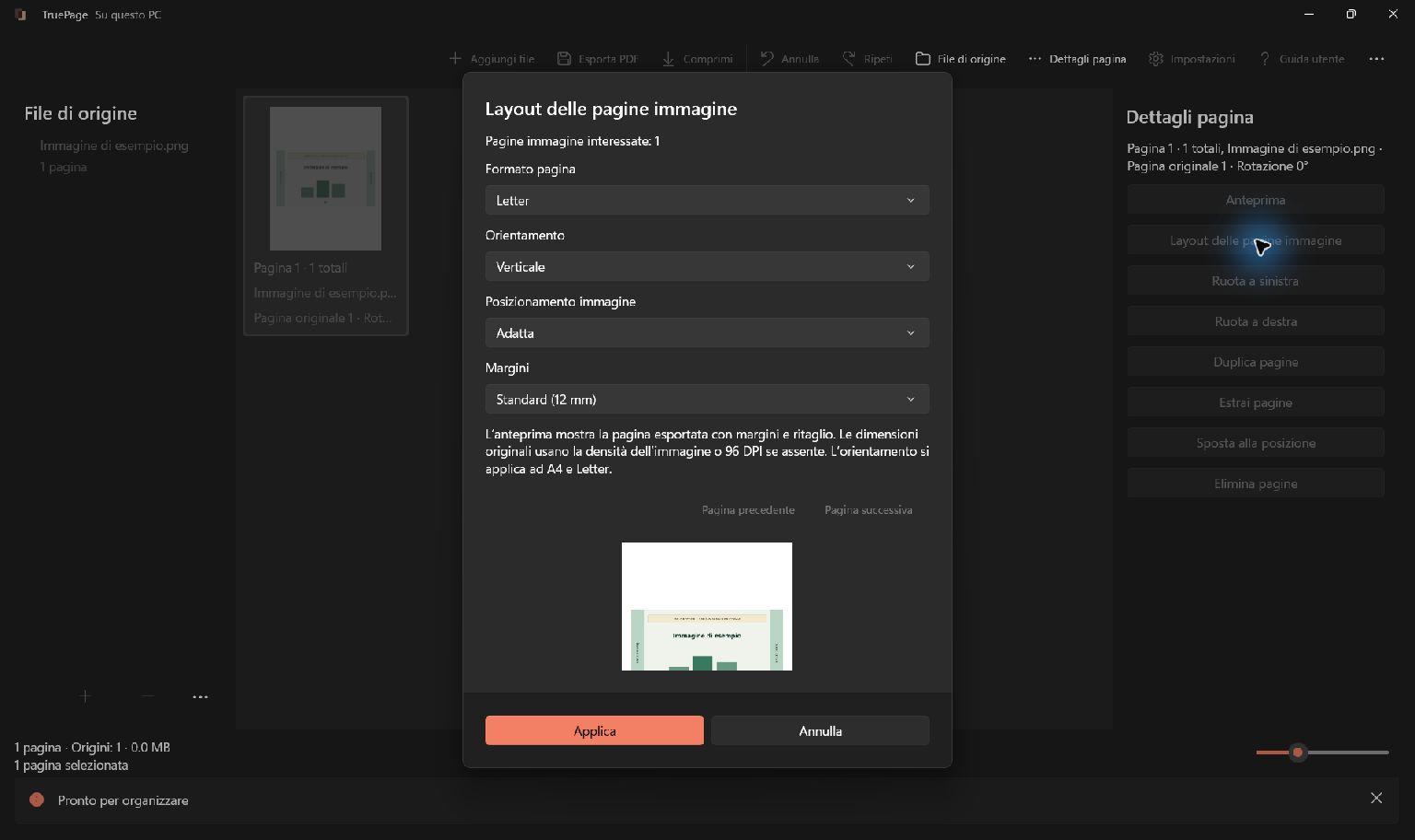
Seleziona le immagini e apri Layout delle pagine immagine da … o Dettagli pagina. Se sono selezionate anche pagine PDF, il layout si applica soltanto alle immagini. Controlla il numero interessato.
Scegli dimensioni e collocazione
- Imposta Formato pagina su A4, Letter o Dimensioni originali. A4/Letter iniziale segue l’area geografica.
- Per A4 o Letter scegli Verticale o Orizzontale. L’orientamento non è disponibile con le dimensioni originali.
- Scegli Adatta, Riempi (ritaglia) o Centra senza ingrandire.
- Imposta Nessuno, Piccoli (6 mm) o Standard (12 mm).
- Controlla anteprima e dimensioni; per più immagini usa precedente/successiva.
- Premi Applica per aggiornare o Annulla per non cambiare nulla.
Comprendi le tre opzioni
| Collocazione | Risultato | Controllo |
|---|---|---|
| Adatta | Tutta l’immagine rientra nell’area utile conservando le proporzioni. | Può restare spazio libero con proporzioni differenti. |
| Riempi | Copre l’area utile tagliando ciò che non rientra. | Controlla date, firme e tutti i bordi. |
| Centra senza ingrandire | Centra immagini piccole e riduce quelle troppo grandi. | Una fonte piccola occupa solo parte del foglio. |
L’anteprima include margini e ritagli. Decidi qui se riempire i bordi giustifica la perdita di contenuto. Per ricevute e documenti inizia con Adatta, salvo una ragione precisa per tagliare.
Prepara l’uscita
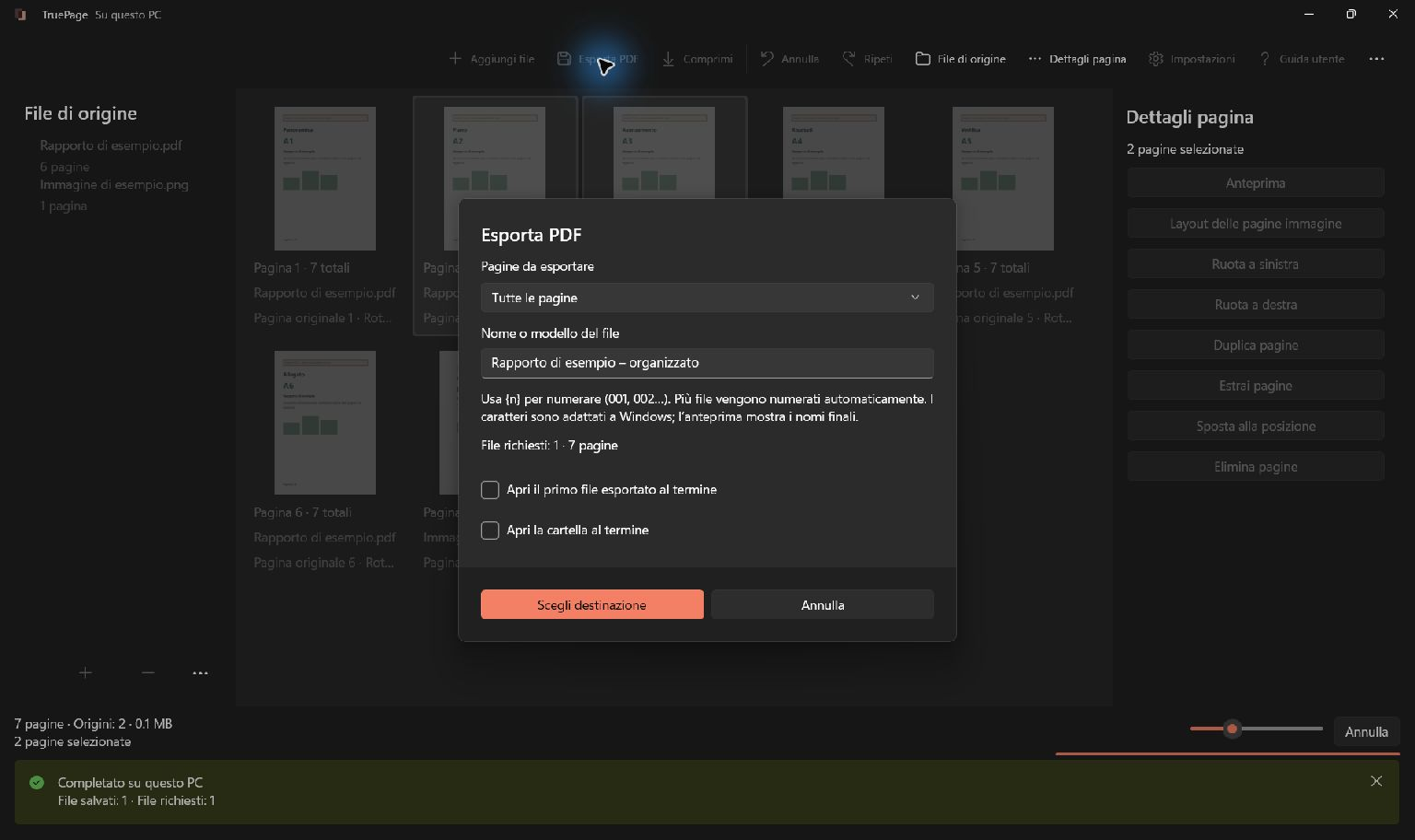
Completa ordine, rotazioni e layout prima di esportare. Il lavoro usa la composizione presente all’avvio, non una vista che continua a cambiare durante la scrittura.
- Scegli Esporta PDF o Ctrl+E.
- In Pagine da esportare scegli Tutte le pagine o Pagine selezionate. Le altre opzioni servono per estrazione e divisione.
- Inserisci Nome o modello del file, ad esempio
documenti-domandaper un PDF. - Attiva facoltativamente Apri il primo file esportato al termine o Apri la cartella al termine.
- Controlla numero di file e pagine, quindi Scegli destinazione.
- Seleziona la cartella e verifica tutta la lista prima di confermare.
Controllare la copia prima di condividerla
Apri il PDF esportato e controlla ordine, numero di pagine, bordi delle immagini e testo piccolo. Per comprimerlo o proteggerlo con password, usa quel PDF come origine dell’operazione separata. Comprimi e Aggiungi password lavorano su un intero PDF di origine, non sulle modifiche non esportate della disposizione. Conserva l’originale chiaramente identificato e verifica la copia finale, inclusa la password, prima dell’invio.
Cosa rimane locale
TruePage e i suoi processi locali elaborano i documenti senza account o caricamento richiesti. Installazione, aggiornamenti Store, sito web e altri servizi Windows sono attività separate.
Windows, backup e cartelle sincronizzate seguono le proprie regole. Salvare in una cartella sincronizzata può far caricare il file da quel software. Elaborazione locale non significa che l’intero PC non effettui richieste di rete.
Le fonti protette possono generare PDF, immagini o ZIP senza password dopo conferma esplicita. Scegli destinazioni e condivisione adeguate. L’area non è un archivio permanente di progetti: esporta prima di chiudere.
Per una prima prova torna a primi passi.
TruePage non offre OCR, modifica del testo esistente, oscuramento permanente o firme. Riscrivere un PDF firmato digitalmente non preserva la validità della firma. Conserva gli originali e segui le avvertenze specifiche dell’operazione. Consulta la guida all’uso per procedure complete e limitazioni.
Per esempi completi, consulta: Come convertire JPG in PDF A4 su Windows.

Le tue pagine. Il tuo spazio.
Ora disponibile per Windows 11

