Adicione o PDF, use Adicionar senha para salvar uma cópia criptografada e abra-a com a senha. Exporte qualquer composição primeiro: a operação usa o PDF de origem inteiro.
Adicione uma senha a uma nova cópia
As ações de senha trabalham no PDF de origem inteiro, não na montagem editada. Para proteger um documento combinado ou reorganizado, exporte o resultado e depois proteja esse novo PDF.
- Escolha Adicionar senha no menu … da barra. Se houver várias origens PDF, selecione a correta.
- Informe o novo nome e escolha o destino.
- Revise a origem e o caminho de saída. Confirme como tratar arquivos existentes.
- Se a origem já for criptografada, autentique quando solicitado.
- Digite a nova senha e repita em Confirmar senha.
- Continue para criar a cópia criptografada e teste sua abertura antes de compartilhá-la.
Use uma frase secreta longa e exclusiva e guarde-a em local seguro. A confirmação deve corresponder exatamente ao que foi digitado. Após a preparação da senha, o limite é 127 bytes UTF-8, não 127 caracteres. Controles, emojis e algumas combinações Unicode não suportados são rejeitados; siga a mensagem e escolha caracteres compatíveis.
A criptografia ajuda a impedir a abertura não autorizada. Depois que o destinatário abre o documento, o programa ou dispositivo dele ainda pode permitir copiar, imprimir, exportar ou fotografar. A senha não garante que o conteúdo não será redistribuído.
Planeje o documento antes de organizar as páginas
Defina qual PDF o destinatário deve receber. Se ele combina ou reordena páginas, exporte primeiro e use esse arquivo como origem da proteção. Escolha uma frase-senha longa e única e informe-a por um canal separado adequado. Teste a cópia criptografada antes de enviar. A senha não protege originais sem criptografia nem impede a redistribuição por um leitor autorizado.
Abra um PDF protegido
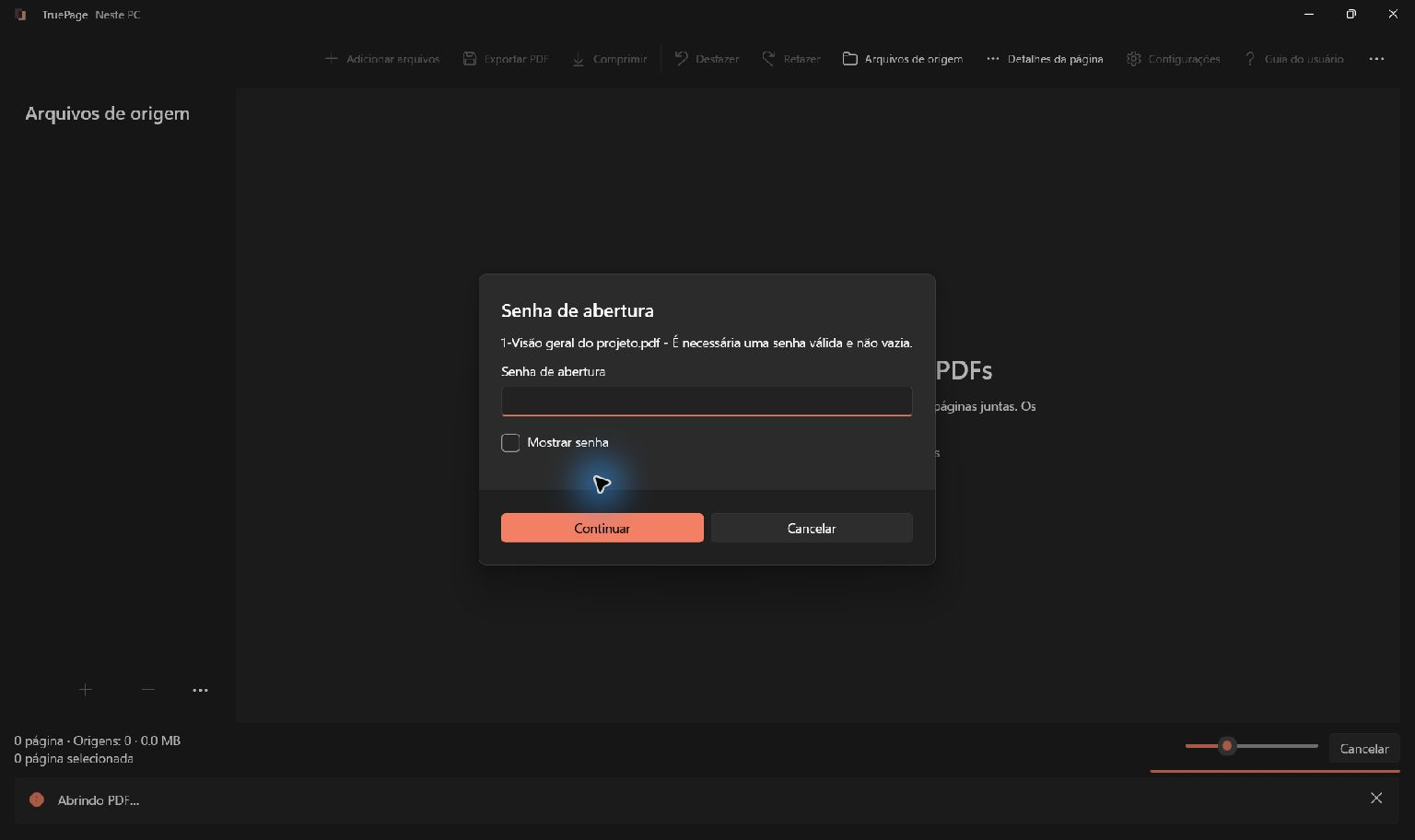
Adicione o PDF normalmente. Quando for solicitado Senha de abertura, digite uma senha de usuário ou proprietário válida e selecione Continuar. Uma mensagem de senha incorreta exige outra senha válida ou o cancelamento; o TruePage não recupera senhas desconhecidas.
Mostrar senha revela o que você digitou; considere quem pode ver a tela. A senha pode ser solicitada novamente em uma nova sessão de prévia, na exportação ou depois de reiniciar para mudar o idioma. Uma miniatura desbloqueada não dispensa autenticações posteriores.
Organize e converta entradas criptografadas
Exportações de PDFs organizados e de imagens/ZIP a partir de origens criptografadas exigem reconhecimento de que a saída não terá proteção por senha. Leia esse aviso mesmo que já tenha aberto a origem.
Para compartilhar uma montagem com senha, exporte-a e adicione proteção ao novo PDF. Imagens e ZIP não recebem senha automaticamente porque a entrada era criptografada. A compactação, por outro lado, preserva a proteção existente da origem.
O que permanece local
Os documentos são processados no TruePage e em seus processos locais de trabalho. Não é necessário criar conta no TruePage nem enviar documentos. Instalar o aplicativo, receber atualizações da Store, abrir o site e outros serviços do Windows são atividades separadas.
Windows, ferramentas de backup e pastas sincronizadas seguem suas próprias políticas. Salvar em uma pasta sincronizada pode fazer esse software enviar o arquivo. Processamento local não significa que todo o computador deixa de fazer solicitações de rede.
Após reconhecimento explícito, exportações de origens protegidas podem criar PDFs, imagens ou ZIP sem senha. Escolha destinos e formas de compartilhamento apropriados. O espaço de trabalho não é um arquivo permanente de projetos: exporte o que precisa antes de fechar.
Para uma primeira tentativa segura, volte a primeiros passos.
O TruePage não oferece OCR, edição de texto existente, ocultação permanente ou assinaturas. Regravar um PDF assinado digitalmente não preserva a validade da assinatura. Guarde os originais e siga os avisos específicos de cada operação. Consulte o guia de uso para ver os procedimentos completos e suas limitações.
Outras tarefas com senha
Precisa combinar vários arquivos protegidos? Veja como juntar PDFs com senha e proteger o resultado, incluindo a verificação final.
Já conhece a senha e precisa de uma cópia sem proteção? Veja como remover a senha de um PDF no Windows 11, incluindo salvar e reabrir a nova cópia.

Suas páginas. Seu espaço.
Já disponível para Windows 11

