PDFを2ページずつ別のファイルにする
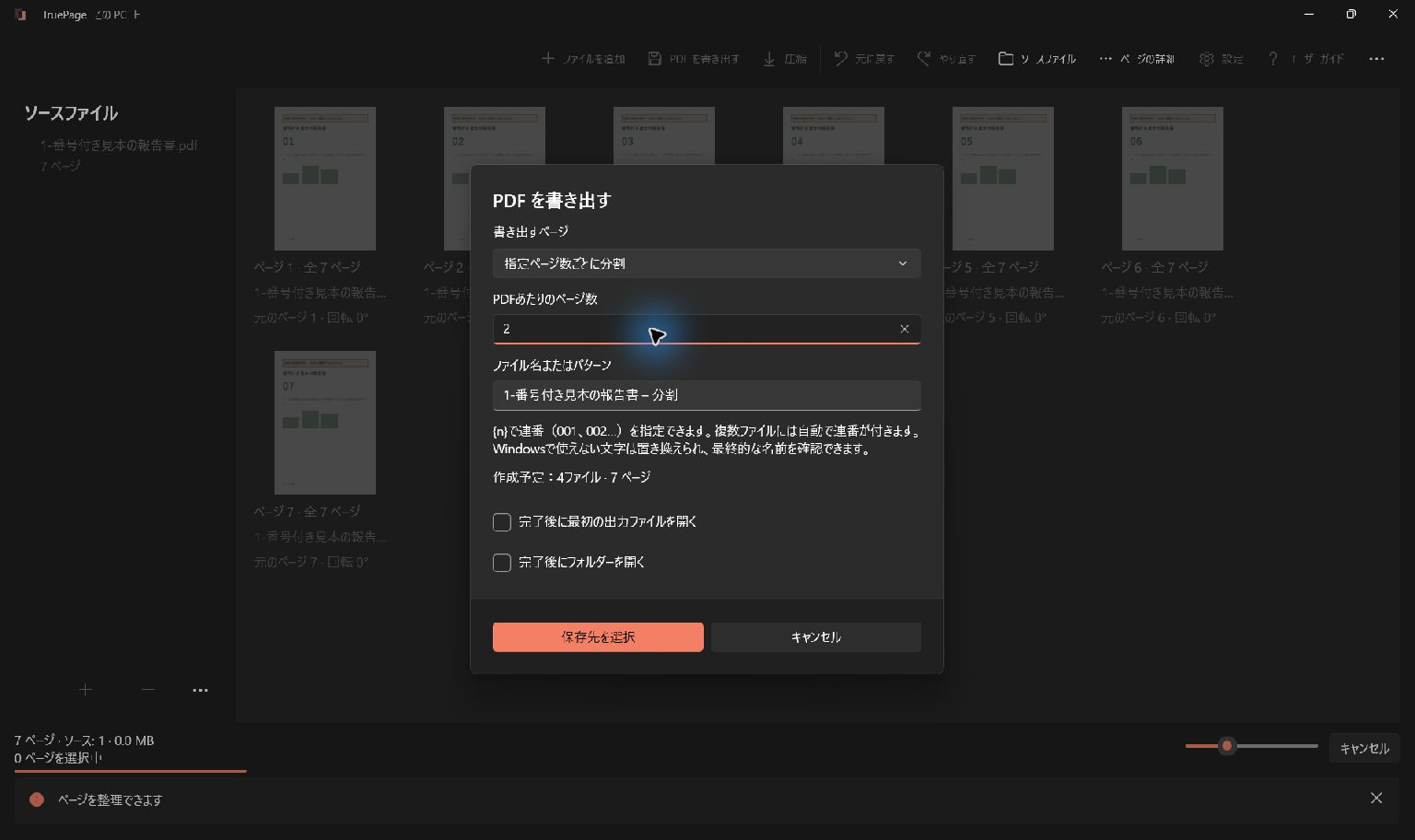
TruePageでPDFを2ページずつ分割するには、文書を追加し、PDF を書き出すから指定ページ数ごとに分割を選び、PDFあたりのページ数に2を入力します。保存先を指定し、ファイル名と範囲を確認して書き出します。7ページの文書なら、1–2、3–4、5–6、7の4ファイルになります。元のページ数が奇数なので、最後のファイルだけは1ページです。
複数の2ページ構成の申込書、質問票、ワークシートをまとめてスキャンしたときに便利です。ペアごとに抽出する代わりに、区切る間隔を一度設定します。処理はPC上で行われ、新しい出力ファイルが作成されます。元のPDFからページを切り取る操作ではありません。
この例では、2ページの用紙が3組と、1ページの付録を含む架空の7ページ文書を使います。自分の文書に適用する前に、本当に2ページごとに区切ってよいかを確認してください。
固定間隔を選ぶ前に文書を確認する
ファイルを追加でPDFを開き、サムネイルを順番に確認します。先頭、各用紙の切り替わり、最後のページを読みます。表紙、途中の説明書、不要な白紙の裏面があると、それ以降の組み合わせがずれることがあります。たとえば1ページ目が表紙なら、最初の出力には表紙と最初の用紙の前半だけが入ります。
白紙を含め、配置されている実際のページ数を数えます。続きの用紙か次の書類か判断できない場合はプレビューで拡大します。文書に「1」と印刷されていても、前書きがあれば出力位置は3かもしれません。分割に使うのは印刷された番号ではなく、現在の出力位置です。
書類ごとに長さが違う場合は、スキャンした請求書を指定範囲で分割する方法を参考にしてください。固定間隔は書類の始まりや終わりを検出しません。順番が違っている場合は、先にページを並べ替え、境界をもう一度確認します。
1ファイルあたり2ページに設定する
- 元のPDFを追加し、この例では7ページが正しい順番に並んでいることを確認します。
- ツールバーのPDF を書き出すを開きます。
- 書き出すページで指定ページ数ごとに分割を選びます。
- PDFあたりのページ数に2を入力します。要求される出力が4ファイル、合計7ページになっていることを確認します。
- ファイル名またはパターンを確認します。内容が分かる名前にすると、あとで一式を見つけやすくなります。
- 保存先を選択で新しいPDFの保存先フォルダーを選びます。
ページ数には正の整数を指定します。2という値は「連続する2ページを1ファイルにする」という意味で、「2ファイルに分ける」という意味ではありません。8ページなら2ページのファイルが4つ、2ページなら1ファイル、1ページなら短い1ファイルになります。
ファイル名には連番用の{n}を含められます。ダイアログの説明と出力プレビューで、実際の番号と名前を確認してください。このプレースホルダーは翻訳せず、そのまま使います。推測した名前ではなく、表示された出力一覧を基準に確認します。
4つの出力をすべて確認する
7ページの例では、次の組み合わせになります。
| 出力 | 含まれるページ |
|---|---|
| 1つ目のPDF | 1–2 |
| 2つ目のPDF | 3–4 |
| 3つ目のPDF | 5–6 |
| 4つ目のPDF | 7 |
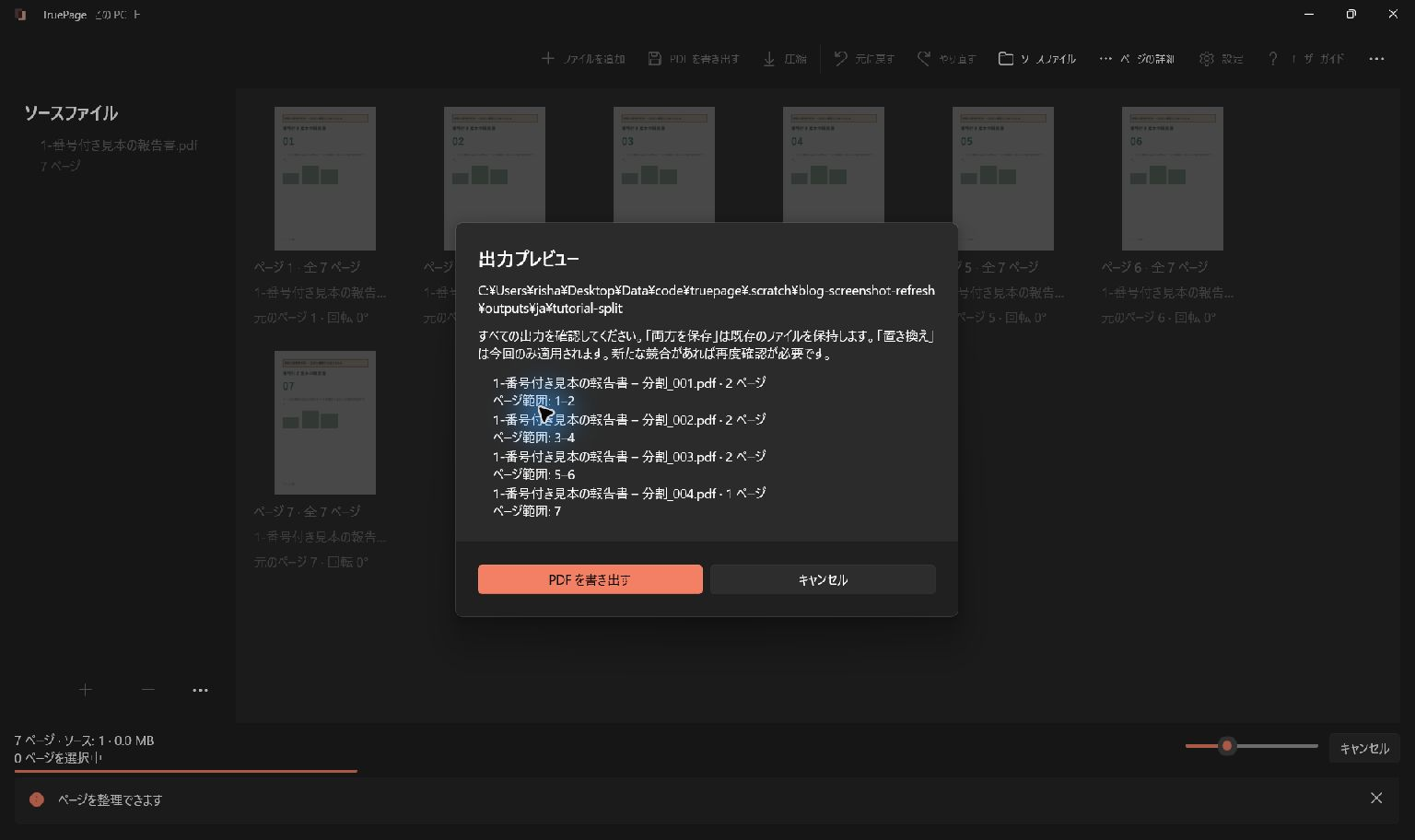
最終的なPDF を書き出すを押す前に、各行の保存先、名前、範囲を確認します。最後の1ページに白紙が自動追加されることはありません。提出先がすべてのファイルを必ず2ページにするよう求めている場合は、その指示に沿って付録の扱いを決めます。分割機能が不足ページを作るとは考えないでください。
同名ファイルがある場合は、競合時の選択肢を確認します。両方を保存なら既存の出力も別ファイルとして残ります。置き換えるときは、対象が意図したファイルであることを確かめます。出力用フォルダーを分けておくと、前回の結果との区別が容易です。
保存されたPDFの内容を確認する
書き出した各PDFを開き、ページ数と内容を確認します。最初の3ファイルにはそれぞれ1組の用紙の両ページ、最後のファイルには付録だけがあるはずです。ファイルの個数だけでなく、それぞれの先頭と末尾を読みます。
横向きのスキャンが修正されているか、小さな文字が読めるかも確認します。ページ間隔による分割は既存ページを整理する操作です。スキャン文字の認識、ぼけた画像の修復、不完全な書類の補完は行いません。分かりやすいファイル名だけでは、中身の組み合わせが正しいとは判断できません。
「PDFを均等に分割」は、ページ数をそろえる意味にも、ファイル容量をそろえる意味にも使われます。この操作で指定するのはページ数です。写真を含む2ページは、文字中心の2ページより大きな容量になることがあります。アップロードに容量制限がある場合は、保存後の各ファイルサイズを確認し、必要に応じて圧縮の選び方を参照します。
想定と違う結果になった場合
用紙の前半と後半が隣り合う別ファイルに入った場合は、配置に戻り、最初にずれた境界を探します。冒頭近くの表紙や白紙が、繰り返し生じるずれの原因かもしれません。間隔を手当たり次第に変えるのではなく、配置を修正するか、明示的な範囲指定に切り替えます。
書き出しが中断された場合でも、完了したファイルはすでに存在することがあります。再実行する前に、保存済み件数と保存先を確認してください。原本を残し、再実行分は名前やフォルダーで区別します。1ページずつの分割や任意範囲については、抽出と分割のガイドをご覧ください。

あなたのページ。あなたの空間。
Windows 11 向けに公開中

