Creare file di due pagine
Per dividere un PDF ogni due pagine in TruePage, aggiungi il documento, apri Esporta PDF, scegli Dividi ogni N pagine e inserisci 2 in Pagine per PDF. Seleziona la cartella, controlla nomi e intervalli, quindi esporta. Un documento di sette pagine produce quattro file con 1–2, 3–4, 5–6 e 7. L’ultimo contiene una sola pagina perché il totale è dispari.
Il metodo è utile per scansioni con più moduli, questionari o schede di due pagine. Imposti l’intervallo una volta invece di estrarre ogni coppia separatamente. TruePage elabora il documento sul PC e crea nuovi file; il PDF originale resta invariato.
L’esempio fittizio comprende tre moduli completi di due pagine e un’appendice di una pagina. Prima di applicare il metodo ai tuoi documenti, verifica che i confini desiderati ricorrano davvero ogni due pagine.
Controllare i confini prima di impostare l’intervallo
Apri il PDF con Aggiungi file e leggi le miniature. Controlla la prima pagina, ogni passaggio tra moduli e l’ultima pagina. Una copertina, un foglio di istruzioni o un retro vuoto può spostare tutte le coppie successive. Se la prima pagina è una copertina, il primo file conterrà quella e soltanto la prima pagina del modulo.
Conta le pagine effettive della disposizione, comprese quelle vuote. Usa Anteprima quando una miniatura non permette di distinguere una continuazione da un nuovo modulo. Una pagina con il numero stampato «1» può occupare la posizione di output 3 dopo l’introduzione. La divisione usa le posizioni attuali, non i numeri nel contenuto.
Se i moduli hanno lunghezze diverse, segui l’esempio delle fatture divise con intervalli scelti. Un intervallo fisso non riconosce i confini dei documenti. Se alcune pagine sono fuori ordine, riordinale prima e controlla nuovamente i confini.
Impostare due pagine per PDF
- Aggiungi il PDF e conferma le sette pagine dell’esempio nell’ordine corretto.
- Apri Esporta PDF dalla barra principale.
- In Pagine da esportare, seleziona Dividi ogni N pagine.
- Inserisci 2 in Pagine per PDF. Il riepilogo deve indicare quattro file e sette pagine complessive.
- Controlla Nome o modello del file e scegli un nome base riconoscibile.
- Premi Scegli destinazione e seleziona la cartella dei nuovi PDF.
Il valore deve essere un intero positivo. Due significa due pagine consecutive per file, non due file complessivi. Otto pagine producono quattro file; due pagine ne producono uno; una pagina produce un file più corto.
Il modello del nome può includere {n} per la numerazione progressiva. Mantieni questo segnaposto invariato anche seguendo istruzioni in un’altra lingua. La finestra spiega il formato e l’anteprima mostra i nomi effettivi. Usa quell’elenco anziché presumere un nome particolare.
Esaminare tutte le uscite
Per il documento di sette pagine:
| File | Pagine incluse |
|---|---|
| Primo PDF | 1–2 |
| Secondo PDF | 3–4 |
| Terzo PDF | 5–6 |
| Quarto PDF | 7 |
Leggi ogni riga prima di confermare Esporta PDF. Verifica cartella, nomi e ultimo gruppo di una pagina. TruePage non aggiunge una pagina bianca per completare la coppia. Se il sistema destinatario richiede esattamente due pagine per file, decidi come trattare l’appendice secondo le sue istruzioni; la divisione non inventa una pagina mancante.
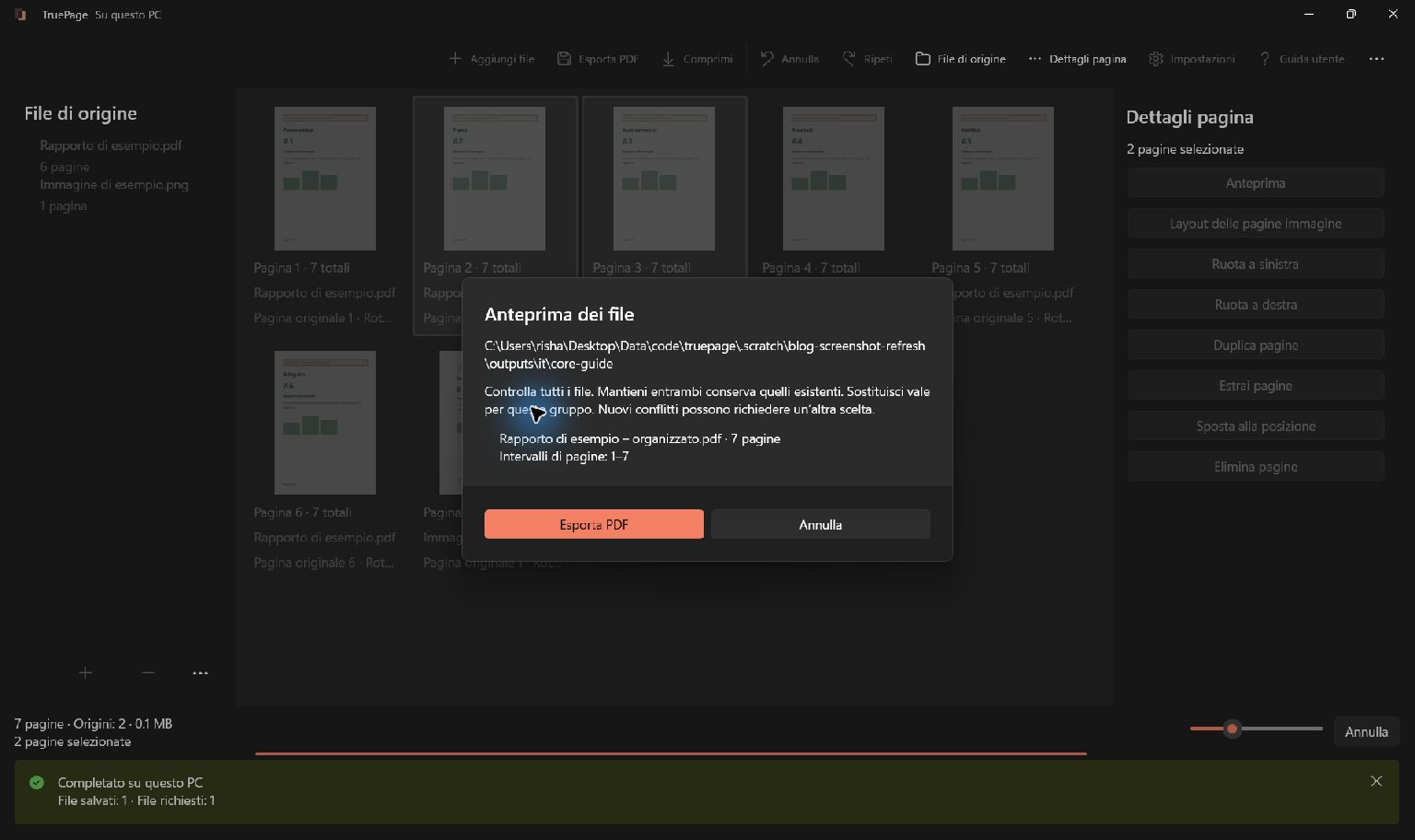
Se un nome esiste già, controlla la scelta proposta. Mantieni entrambi conserva separatamente l’uscita precedente. Sostituisci solo un file di destinazione identificato con certezza. Una cartella distinta per il lotto aiuta a distinguere i nuovi risultati dai tentativi precedenti.
Verificare i PDF salvati
Apri i file esportati e controlla numero di pagine e contenuto. I primi tre devono contenere entrambe le pagine di un modulo; il quarto soltanto l’appendice. Leggi l’inizio e la fine di ogni file: contare quattro file non dimostra che i confini siano corretti.
Controlla orientamento e leggibilità dei caratteri piccoli. La divisione organizza pagine esistenti; non riconosce testo scansionato, ripara immagini sfocate o completa moduli incompleti. Un nome plausibile non garantisce che le pagine appartengano allo stesso documento.
«Dividere un PDF in parti uguali» può riferirsi alle pagine oppure alle dimensioni dei file. Questo procedimento controlla le pagine. Due grandi fotografie scansionate possono occupare molto più spazio di due pagine di testo. Se esiste un limite di caricamento, verifica ogni file e consulta separatamente i consigli sulla compressione.
Correggere risultati inattesi
Se un modulo finisce diviso tra file vicini, torna alla disposizione e individua il primo confine sbagliato. Una sola copertina o pagina vuota iniziale può spiegare uno slittamento ripetuto. Correggi la disposizione o passa agli intervalli espliciti invece di provare numeri casuali.
Un’esportazione interrotta può aver già creato alcuni file completi. Controlla cartella e quantità salvata prima di riprovare. Conserva l’originale e distingui il nuovo tentativo con nomi o cartelle diversi. La guida a estrazione e divisione descrive anche un file per pagina e gli intervalli personalizzati.

Le tue pagine. Il tuo spazio.
Ora disponibile per Windows 11

