PDF를 두 페이지짜리 파일로 나누기
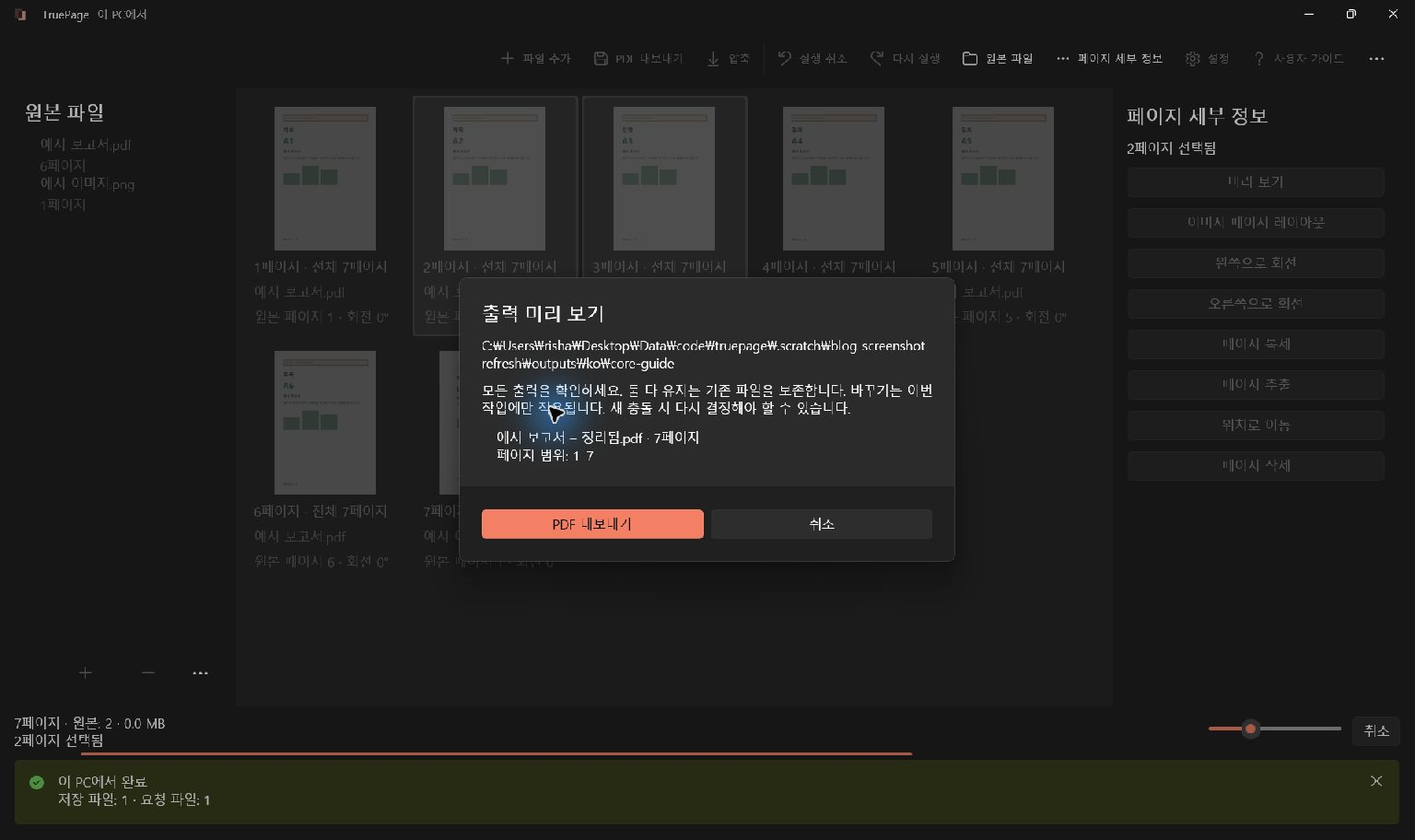
TruePage에서 PDF를 2페이지씩 분할하려면 문서를 추가하고 PDF 내보내기를 연 다음 N페이지마다 분할을 선택하세요. PDF당 페이지 수에 2를 입력하고 저장 위치와 파일별 페이지 범위를 확인한 뒤 내보냅니다. 7페이지 문서는 1–2, 3–4, 5–6, 7페이지가 들어 있는 네 파일로 나뉩니다. 원본 페이지 수가 홀수이므로 마지막 파일은 한 페이지입니다.
두 페이지짜리 신청서, 설문지, 학습지를 한꺼번에 스캔했을 때 유용합니다. 매번 두 장을 따로 추출하지 않고 간격을 한 번 지정할 수 있습니다. TruePage는 PC에서 문서를 처리해 새 파일을 만들며 원본 PDF에서 페이지를 잘라내지 않습니다.
이 예제는 두 페이지짜리 양식 세 개와 한 페이지짜리 부록으로 구성된 가상 문서입니다. 자신의 자료에 적용하기 전에 실제 문서 경계가 매번 두 페이지 뒤에 있는지 먼저 확인하세요.
분할 간격을 정하기 전에 문서 확인하기
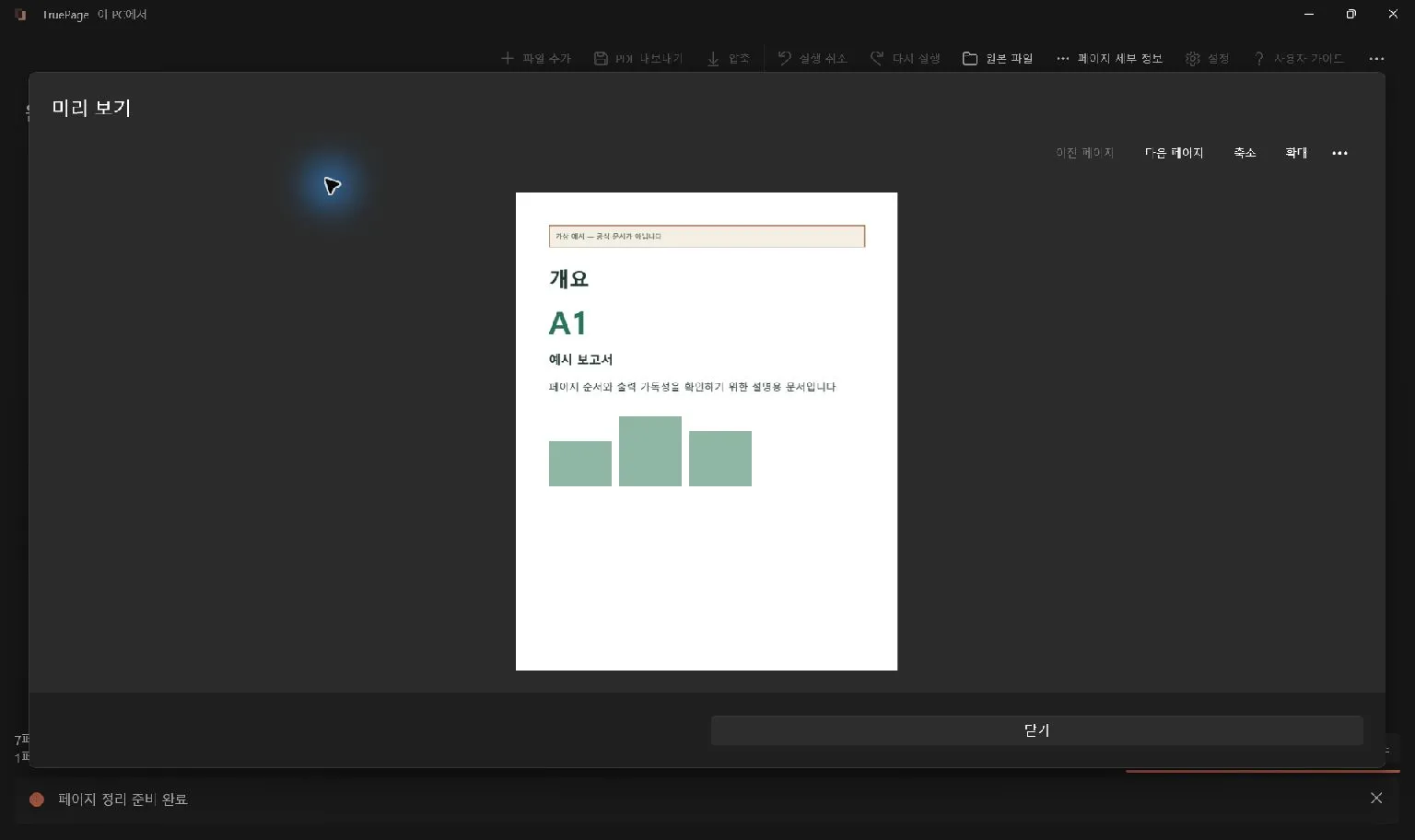
파일 추가로 PDF를 열고 미리 보기를 훑어보세요. 첫 페이지, 양식이 바뀌는 모든 지점, 마지막 페이지를 확인합니다. 표지나 안내문, 불필요한 빈 뒷면 한 장이 있으면 이후의 묶음이 모두 어긋날 수 있습니다. 예를 들어 첫 페이지가 표지라면 첫 출력에는 표지와 첫 양식의 앞장만 들어갑니다.
빈 페이지를 포함해 작업 영역의 실제 페이지를 셉니다. 축소판으로 다음 양식과 이어지는 페이지를 구분하기 어렵다면 미리 보기를 여세요. 앞에 안내 자료가 있으면 인쇄된 번호가 ‘1’인 페이지의 출력 위치가 3일 수 있습니다. 분할은 문서 안의 인쇄 번호가 아니라 현재 출력 위치를 사용합니다.
양식마다 길이가 다르면 직접 지정한 범위로 스캔 청구서를 나누는 방법을 참고하세요. 고정 간격은 문서의 시작과 끝을 감지하지 않습니다. 순서가 잘못된 페이지가 있다면 먼저 순서를 정리하고 경계를 다시 확인합니다.
파일당 두 페이지 설정하기
- 원본 PDF를 추가합니다. 예제에서는 일곱 페이지가 올바른 순서인지 확인합니다.
- 도구 모음에서 PDF 내보내기를 선택합니다.
- 내보낼 페이지 설정에서 N페이지마다 분할을 선택합니다.
- PDF당 페이지 수에 2를 입력합니다. 요약에는 총 일곱 페이지를 포함하는 파일 네 개가 표시되어야 합니다.
- 파일 이름 또는 패턴을 확인하고 나중에 알아보기 쉬운 이름을 지정합니다.
- 저장 위치 선택을 눌러 새 PDF를 저장할 폴더를 선택합니다.
페이지 수에는 양의 정수를 사용합니다. 2는 연속된 두 페이지를 파일 하나에 넣는다는 뜻이지 전체를 두 파일로 나눈다는 뜻이 아닙니다. 8페이지는 두 페이지짜리 네 파일, 2페이지는 한 파일, 1페이지는 한 페이지짜리 한 파일이 됩니다.
파일명 패턴에 {n}을 넣으면 순번을 사용할 수 있습니다. 대화 상자의 설명과 출력 미리 보기에 실제 이름이 표시됩니다. 다른 언어로 설명을 따라 하더라도 이 자리표시자는 그대로 입력하세요. 이름을 추측하기보다 전체 출력 목록을 확인하는 편이 정확합니다.
네 개의 출력 모두 검토하기
7페이지 예제의 출력은 다음과 같습니다.
| 출력 | 포함되는 페이지 |
|---|---|
| 첫 번째 PDF | 1–2 |
| 두 번째 PDF | 3–4 |
| 세 번째 PDF | 5–6 |
| 네 번째 PDF | 7 |
PDF 내보내기로 확정하기 전에 모든 행을 읽으세요. 저장 위치, 파일명, 마지막 한 페이지 묶음을 확인합니다. TruePage는 마지막 묶음에 빈 페이지를 덧붙이지 않습니다. 제출 시스템이 모든 파일에 정확히 두 페이지를 요구한다면 그 시스템의 안내에 따라 부록 처리 방식을 정해야 합니다. 분할 기능이 없는 페이지를 만들어 준다고 생각하지 마세요.
같은 이름의 파일이 있으면 충돌 처리 선택지를 검토합니다. 둘 다 유지는 기존 파일을 별도로 유지합니다. 바꿀 파일을 정확히 확인한 경우에만 덮어쓰기를 선택하세요. 별도 폴더에 이번 결과를 저장하면 이전 시도와 구분하기 쉽습니다.
저장된 파일의 내용 확인하기
내보낸 PDF를 열어 페이지 수와 내용을 확인합니다. 처음 세 파일에는 각 양식의 앞장과 뒷장이 함께 있어야 하고 네 번째에는 부록만 있어야 합니다. 파일 개수만 세지 말고 각 파일의 첫 페이지와 마지막 페이지를 읽으세요.
옆으로 누운 스캔을 바로잡았는지, 작은 글자가 읽히는지도 확인합니다. 페이지 간격에 따른 분할은 기존 페이지를 정리하는 기능입니다. 스캔 문자 인식, 흐릿한 이미지 복구, 빠진 양식 내용 보완을 수행하지 않습니다. 파일명이 깔끔하다는 이유만으로 올바른 페이지끼리 묶였다고 판단할 수는 없습니다.
‘PDF를 같은 크기로 나누기’는 같은 페이지 수 또는 같은 파일 용량을 뜻할 수 있습니다. 이 방법은 페이지 수를 기준으로 합니다. 큰 스캔 사진 두 장은 일반 텍스트 두 장보다 훨씬 많은 저장 공간을 사용할 수 있습니다. 업로드에 용량 제한이 있다면 각 파일의 바이트 크기를 확인하고 PDF 압축 안내를 별도로 참고하세요.
결과가 예상과 다를 때
하나의 양식이 인접한 두 파일에 나뉘었다면 작업 영역으로 돌아가 처음 어긋난 경계를 찾습니다. 앞부분의 표지나 빈 페이지 한 장이 반복적인 어긋남의 원인일 수 있습니다. 임의로 간격을 바꾸기보다 순서를 수정하거나 명시적인 범위를 사용하세요.
내보내기가 중단되어도 완료된 일부 파일은 남을 수 있습니다. 다시 실행하기 전에 저장 위치와 완료된 파일을 확인하세요. 원본을 보관하고 재시도 결과는 이름이나 폴더로 구분합니다. 페이지별 분할과 사용자 지정 범위를 포함한 전체 방식은 추출 및 분할 가이드에서 확인할 수 있습니다.

나의 페이지. 나의 공간.
Windows 11용으로 출시되었습니다