Créer des fichiers de deux pages
Pour diviser un PDF toutes les deux pages dans TruePage, ajoutez le document, ouvrez Exporter le PDF, choisissez Diviser toutes les N pages et saisissez 2 dans Pages par PDF. Sélectionnez le dossier, vérifiez les noms et les plages, puis exportez. Un document de sept pages produit quatre fichiers contenant 1–2, 3–4, 5–6 et 7. Le dernier ne contient qu’une page puisque le total est impair.
Cette méthode convient aux numérisations réunissant plusieurs formulaires, questionnaires ou fiches de deux pages. Vous définissez l’intervalle une fois au lieu d’extraire chaque paire séparément. TruePage traite le document sur votre PC et crée de nouveaux fichiers ; le PDF d’origine reste intact.
L’exemple fictif comprend trois formulaires complets de deux pages et une annexe d’une page. Avant d’utiliser ce réglage sur vos documents, vérifiez que les limites souhaitées reviennent réellement toutes les deux pages.
Vérifier les limites du document
Ouvrez le PDF avec Ajouter des fichiers et examinez les vignettes. Contrôlez la première page, chaque transition entre formulaires et la dernière page. Une couverture, une notice ou un verso vide peut décaler toutes les paires suivantes. Si la première page est une couverture, le premier fichier contiendra celle-ci et seulement la première page du formulaire.
Comptez les pages réelles de l’organisation, y compris les pages vides. Utilisez Aperçu si une vignette ne permet pas de distinguer une suite d’un nouveau formulaire. Une page portant le numéro imprimé « 1 » peut occuper la position de sortie 3 après une introduction. Le découpage utilise les positions actuelles, pas les numéros écrits dans le contenu.
Si les formulaires ont des longueurs différentes, suivez plutôt l’exemple des factures séparées selon des plages choisies. Un intervalle fixe ne détecte pas les limites des documents. Si des pages sont mal placées, réorganisez-les d’abord, puis contrôlez à nouveau les limites.
Régler deux pages par PDF
- Ajoutez le PDF source et confirmez les sept pages de l’exemple, dans le bon ordre.
- Ouvrez Exporter le PDF depuis la barre principale.
- Dans Pages à exporter, sélectionnez Diviser toutes les N pages.
- Saisissez 2 dans Pages par PDF. Le résumé doit annoncer quatre fichiers et sept pages au total.
- Vérifiez Nom ou modèle de fichier et choisissez une base de nom facile à reconnaître.
- Utilisez Choisir la destination pour sélectionner le dossier des nouveaux PDF.
Le nombre doit être un entier strictement positif. Le réglage 2 signifie deux pages consécutives par fichier, et non deux fichiers au total. Huit pages donnent quatre fichiers. Deux pages donnent un fichier ; une seule page donne un fichier plus court.
Le modèle de nom peut contenir {n} pour la numérotation. Gardez ce marqueur tel quel, même si vous suivez les instructions dans une autre langue. La boîte de dialogue explique le format et l’aperçu affiche les noms définitifs. Vérifiez cette liste plutôt que de supposer un nom précis.
Examiner les quatre sorties
Pour les sept pages de démonstration :
| Fichier | Pages incluses |
|---|---|
| Premier PDF | 1–2 |
| Deuxième PDF | 3–4 |
| Troisième PDF | 5–6 |
| Quatrième PDF | 7 |
Lisez chaque ligne avant de confirmer Exporter le PDF. Vérifiez le dossier, les noms et le dernier groupe d’une page. TruePage n’ajoute pas de page blanche pour compléter ce groupe. Si le système destinataire exige exactement deux pages par fichier, décidez comment traiter l’annexe selon ses consignes ; le découpage ne crée pas une page manquante.
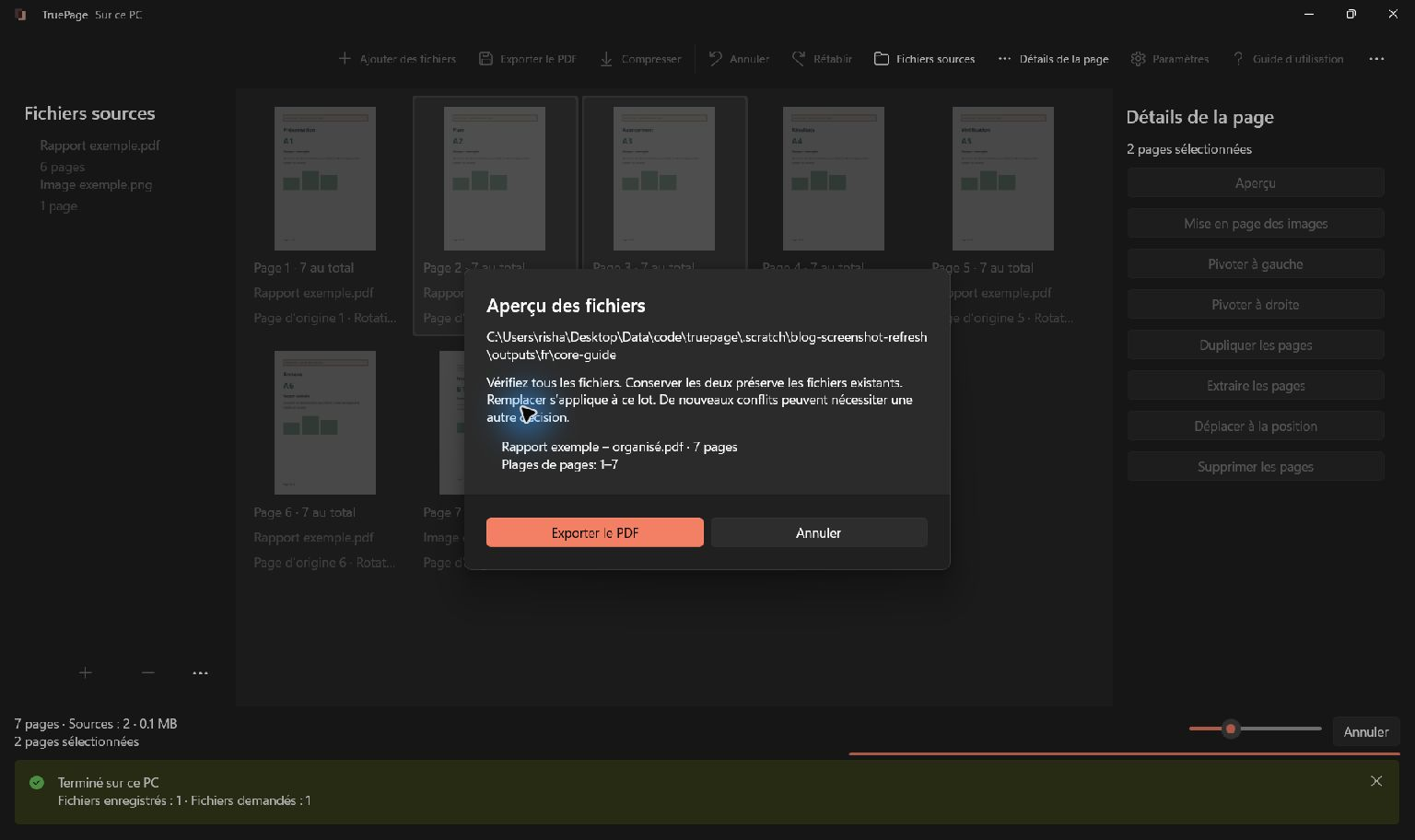
Si un nom existe déjà, examinez le choix proposé. Conserver les deux conserve l’ancienne sortie séparément. Ne remplacez qu’un fichier de destination clairement identifié. Un dossier distinct pour chaque lot facilite la distinction entre les nouveaux résultats et les essais précédents.
Contrôler les PDF enregistrés
Ouvrez les PDF exportés et vérifiez le nombre de pages ainsi que leur contenu. Les trois premiers doivent contenir chacun les deux pages d’un formulaire, et le quatrième uniquement l’annexe. Lisez le début et la fin de chaque fichier : compter quatre fichiers ne prouve pas que les limites sont correctes.
Vérifiez l’orientation et la lisibilité des petits caractères. Le découpage organise des pages existantes ; il ne reconnaît pas le texte numérisé, ne répare pas une image floue et ne complète pas un formulaire incomplet. Un nom plausible ne garantit pas que les pages appartiennent au même document.
« Diviser un PDF en parties égales » peut désigner le nombre de pages ou la taille des fichiers. Cette procédure contrôle les pages. Deux grandes photographies numérisées peuvent occuper beaucoup plus d’espace que deux pages de texte. En cas de limite de téléversement, inspectez chaque taille et consultez séparément les conseils de compression.
Corriger un résultat inattendu
Si un formulaire est coupé entre deux fichiers voisins, revenez à l’organisation et cherchez la première limite incorrecte. Une couverture ou un verso vide au début peut expliquer un décalage répété. Corrigez l’organisation ou passez aux plages explicites au lieu d’essayer des intervalles au hasard.
Une exportation interrompue peut avoir déjà créé certains fichiers complets. Vérifiez le dossier et le nombre de fichiers enregistrés avant de recommencer. Conservez l’original et différenciez le nouvel essai par son dossier ou ses noms. Le guide d’extraction et de découpage présente les autres modes, dont un fichier par page et les plages personnalisées.

Vos pages. Votre espace.
Disponible dès maintenant sur Windows 11

