Séparer les factures selon leurs véritables limites
Pour diviser un PDF de factures numérisées dans TruePage, identifiez les pages appartenant à chaque facture. Choisissez Un PDF par page si chaque facture tient sur une page. Pour des longueurs différentes, utilisez Diviser par plages avec une plage par fichier. Vérifiez noms et nombres de pages, puis exportez.
TruePage ne reconnaît pas automatiquement les références de facture et ne détecte pas les limites des documents. Vous choisissez les plages en lisant les pages. Cette distinction est essentielle lorsqu’une facture continue sur une seconde feuille : un fichier par page séparerait des éléments à conserver ensemble.
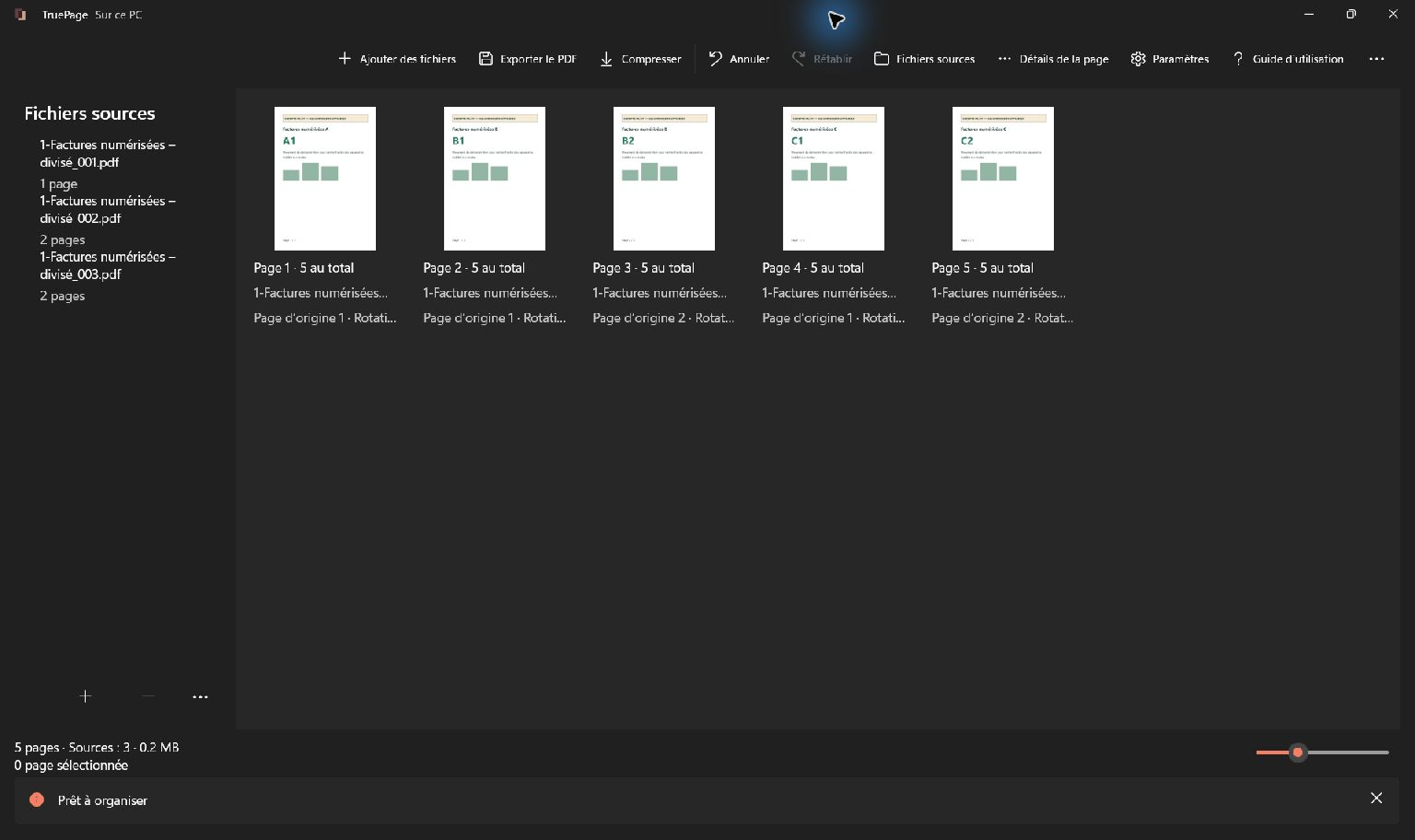
L’exemple comprend cinq pages numérisées : facture A à la page 1, facture B aux pages 2–3 et facture C aux pages 4–5. 1, 2-3, 4-5 produit trois PDF de 1, 2 et 2 pages. Les documents sont fictifs et la numérisation originale reste intacte.
Établir une liste des limites
Importez le PDF regroupé avec Ajouter des fichiers. Ouvrez Aperçu et lisez chaque page pour identifier référence et indication de continuation. Le début d’une nouvelle facture peut ressembler à une suite ; une vignette seule ne suffit pas toujours.
Notez les positions actuelles de sortie. Dans l’exemple, la première page désigne A, les deux suivantes B et les deux dernières C. Ces références permettent de vérifier les groupes ; l’application ne les interprète pas comme des instructions automatiques.
Repérez couvertures, versos vides, répétitions et pièces jointes. Une couverture initiale décale toutes les positions suivantes. Une annexe peut devoir accompagner sa facture même sans le même en-tête. Décidez selon les besoins du destinataire et examinez tout le document avant de retirer une page.
Terminez les réorganisations avant de finaliser les plages. Un déplacement ou une suppression change les positions. Pour les répétitions involontaires, le tutoriel de suppression manuelle des doublons explique comment comparer des pages sans supposer que leur ressemblance prouve leur identité.
Un fichier par facture d’une page
Si toutes les factures occupent réellement une page, ouvrez Exporter le PDF, puis Pages à exporter, et sélectionnez Un PDF par page. Vérifiez le nombre de sorties : sept factures individuelles doivent donner sept fichiers d’une page.
Ne choisissez pas ce mode seulement parce qu’un en-tête de facture apparaît sur chaque vignette. Lisez les suites et vérifiez leur appartenance à la facture précédente. Si toutes font exactement deux pages, le découpage toutes les deux pages simplifie le travail. Une seule exception rend les plages explicites plus adaptées.
Créer trois factures depuis cinq pages
- Confirmez l’ordre des cinq pages.
- Ouvrez Exporter le PDF.
- Dans Pages à exporter, choisissez Diviser par plages.
- Saisissez
1, 2-3, 4-5avec chiffres, virgules et traits d’union ordinaires. - Vérifiez le résumé : trois fichiers et cinq pages au total.
- Choisissez un Nom ou modèle de fichier descriptif, puis Choisir la destination.
- Lisez les trois entrées de l’aperçu avant de confirmer Exporter le PDF.
Chaque plage séparée par une virgule décrit un PDF. 1 produit un fichier d’une page ; 2-3 garde B ensemble ; 4-5 conserve C ensemble. Le trait d’union relie des positions consécutives dans un même fichier ; la virgule commence un autre fichier.
Extraire par plages a une autre fonction : réunir les plages dans un PDF unique. Si le destinataire attend une pièce jointe par facture, vérifiez le choix de découpage plutôt que d’extraction. Le guide d’extraction et de découpage explique les deux modes.
Vérifier noms et fichiers complets
L’aperçu affiche les noms avant leur enregistrement. Le marqueur {n} ajoute une numérotation séquentielle ; il ne lit pas les numéros de facture. Conservez une correspondance entre l’ordre des sorties et les références pour identifier correctement les fichiers.
Dans l’exemple, contrôlez une page dans la première sortie, deux dans la deuxième et deux dans la troisième. Ouvrez chaque PDF et examinez sa première et sa dernière page. Trois fichiers dans un dossier ne suffisent pas : des plages incorrectes peuvent produire trois documents incomplets ou qui se chevauchent.
Si les noms doivent contenir les références de facture, vérifiez les contenus puis renommez les sorties avec la procédure de gestion de fichiers adaptée. Ne supposez ni reconnaissance automatique ni nommage selon le contenu. En cas de nom existant, examinez le conflit et utilisez Conserver les deux si l’ancienne copie doit être conservée.
Gérer les exceptions sans perdre le contexte
Les plages utilisent les positions actuelles à partir de 1, pas les numéros imprimés des factures. Une suite marquée « page 2 sur 2 » peut occuper la position 3 du PDF regroupé. Recontrôlez les limites après chaque modification.
Des plages qui se chevauchent peuvent volontairement inclure une page dans plusieurs fichiers. Un chevauchement accidentel peut aussi placer une page dans le mauvais document. Les trous excluent des pages des sorties demandées. Comparez votre liste avec tout le lot et attribuez une destination à chaque annexe nécessaire.
Le découpage n’ajoute pas de texte recherchable. Si un traitement ultérieur exige de l’OCR, utilisez séparément un outil approprié. Une exportation interrompue peut laisser des fichiers complets : inspectez-les avant de recommencer. Conservez la numérisation originale comme référence et transmettez seulement les copies vérifiées nécessaires.

Vos pages. Votre espace.
Disponible dès maintenant sur Windows 11

