根据真实边界拆分扫描账单
先确认每份账单包含哪些页面,再在 TruePage 中拆分。全部都是单页账单时,使用 每页一个 PDF。长度不同的账单则应选择 按范围拆分,为每个输出文件输入一个范围。核对名称和页数后,再导出各自的 PDF。
TruePage 不会自动识别账单编号或检测文档分界。范围需要由你阅读页面后决定。如果一份账单延续到下一张,逐页拆分会把本来应该放在一起的内容分开,因此必须先判断续页关系。
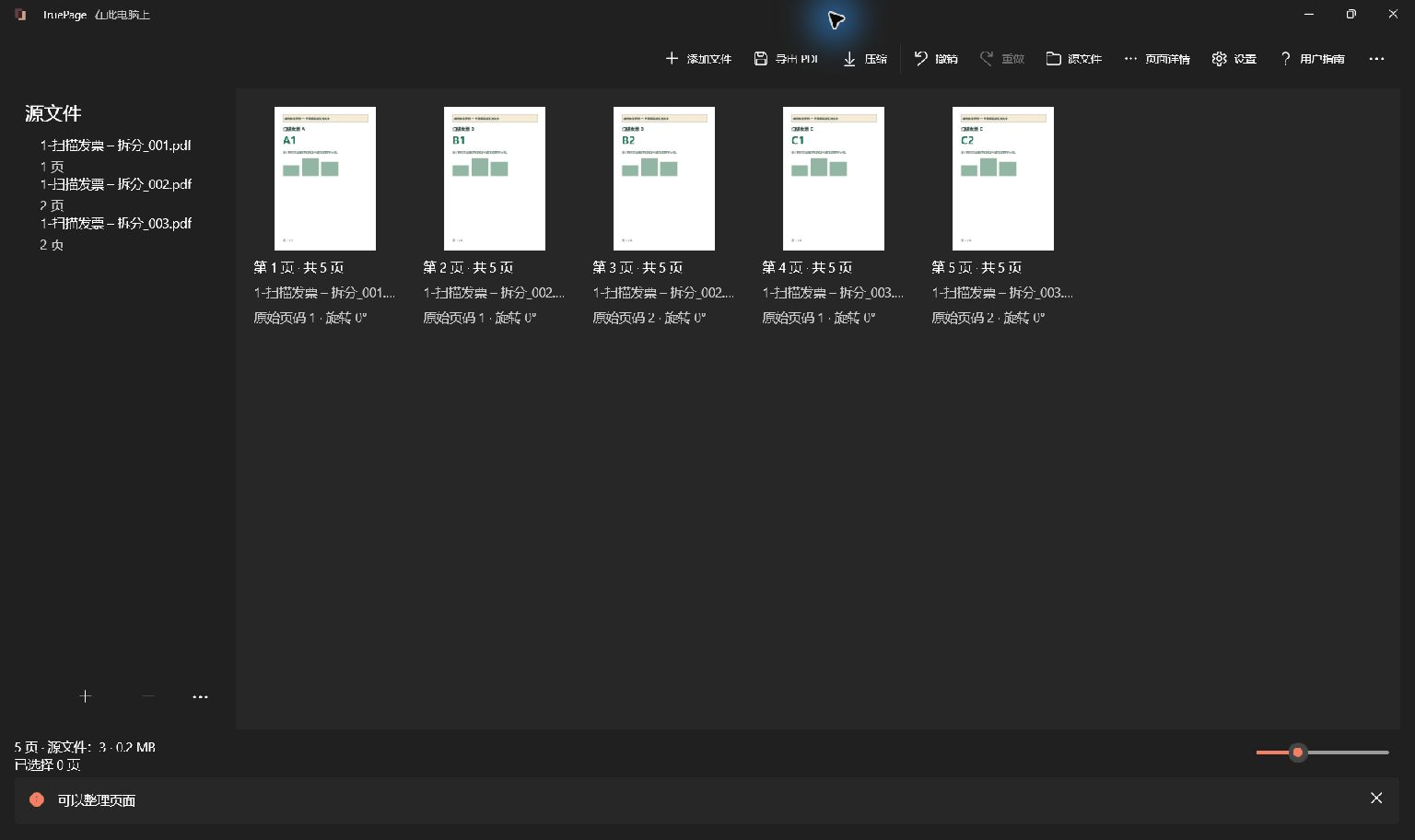
主要示例有五张扫描页:账单 A 占第 1 页,B 占第 2–3 页,C 占第 4–5 页。输入 1, 2-3, 4-5 会得到三个 PDF,页数分别为 1、2、2。所有材料均为虚构示例,原始扫描保持不变。
导出前记录每份账单的范围
使用 添加文件 导入合并后的 PDF,在 预览 中仔细阅读每页的账单标识和续页说明。新账单首页可能与上一份的续页十分相似,仅看缩略图不一定能判断。
记录每份账单在当前排列中的输出位置。本例第一页标为 A,接着两页为 B,最后两页为 C。页面上可见的参考信息有助于人工检查,但不是应用会自动解析的指令。
检查封面、空白背面、重复扫描以及附件。一张开头封面会改变后续所有位置。附件即使没有相同的账单标题,也可能需要跟随该账单。请按接收方要求决定归属,并在移除内容前检查完整文档。
需要调整顺序时,应先完成再确定范围列表。移动或删除会改变输出位置。对于意外重复的内容,可参考手动删除重复页面的方法,不要把外观相似直接等同于内容相同。
单页账单使用每页一个文件
确认每份账单确实只有一页后,打开 导出 PDF,在页面范围中选择 每页一个 PDF。检查输出数量:七份单页账单应该得到七个单页文件。
不要因为每张缩略图都有账单标题,就直接逐页拆分。打开续页,确认它是否属于前一份。如果所有账单都固定为两页,可以使用每两页拆分一次;只要有一份例外,明确范围通常更合适。
将五页示例拆成三份账单
- 确认五页按预期顺序排列。
- 打开 导出 PDF。
- 选择 按范围拆分。
- 使用普通数字、逗号和连字符输入
1, 2-3, 4-5。 - 检查摘要是否为三个输出文件、总计五页。
- 设置 文件名或命名模式,然后选择 选择保存位置。
- 阅读输出预览中的三个项目,再确认 导出 PDF。
每个逗号分隔的范围对应一个 PDF。1 创建单页文件,2-3 将 B 的两页保留在一起,4-5 将 C 的两页保留在一起。连字符连接同一文件里的连续位置,逗号开始下一个文件。
按范围提取 的用途不同:它把所选范围合成一个 PDF。如果需要每份账单一个附件,请确认选择的是拆分而不是提取。提取与拆分指南解释两种模式及范围写法。
核对文件名与保存内容
预览会在写入前显示真实名称。包含 {n} 的模式增加顺序编号,不会读取页面中的账单号码。可以维护一份简单对应表,将输出序号与账单标识关联,避免拿错文件。
示例的第一个输出应有一页,第二个与第三个各两页。打开每个 PDF,检查首页和末页。文件夹里出现三个文件并不足以证明正确,因为错误范围也可能生成三个不完整或相互重叠的文档。
若必须按账单编号命名,请先验证内容,再用适当的文件管理流程重命名。不要假设应用会自动识别账单并按语义命名。同名文件已存在时,检查冲突处理;需要保留先前副本时使用 保留两者。
处理例外时保留上下文
范围使用从 1 开始的当前输出位置,不使用账单上印刷的页码。“第 2 页,共 2 页”可能在合并扫描里是输出第 3 页。排列发生任何变化后,都应复核边界列表。
重叠范围可以有意把某页放进多个结果,但意外重叠也可能把同一内容发给错误收件人。范围之间的空隙会让页面不出现在请求结果中。把列表与整批材料对照,确认每份必需附件都有明确去向。
拆分扫描 PDF 不会添加可搜索文字。如果后续流程需要 OCR,请另用合适的识别工具。导出中途停止时,已完成文件可能仍保留,重试前先检查目标位置。保留原始扫描作为参考,只共享经过核对且确实需要的副本。

你的页面。你的空间。
现已登陆 Windows 11

