Separare secondo i confini reali
Per dividere un PDF di fatture scansionate in TruePage, identifica prima le pagine di ciascuna fattura. Usa Un PDF per pagina quando ogni fattura occupa una pagina. Per lunghezze diverse, scegli Dividi per intervalli e inserisci un intervallo per ogni file. Controlla nomi e conteggi, quindi esporta i PDF separati.
TruePage non riconosce automaticamente numeri di fattura e non rileva i confini dei documenti. Scegli tu gli intervalli leggendo le pagine. È importante quando una fattura continua sul foglio successivo: dividere ogni pagina separerebbe materiale da conservare insieme.
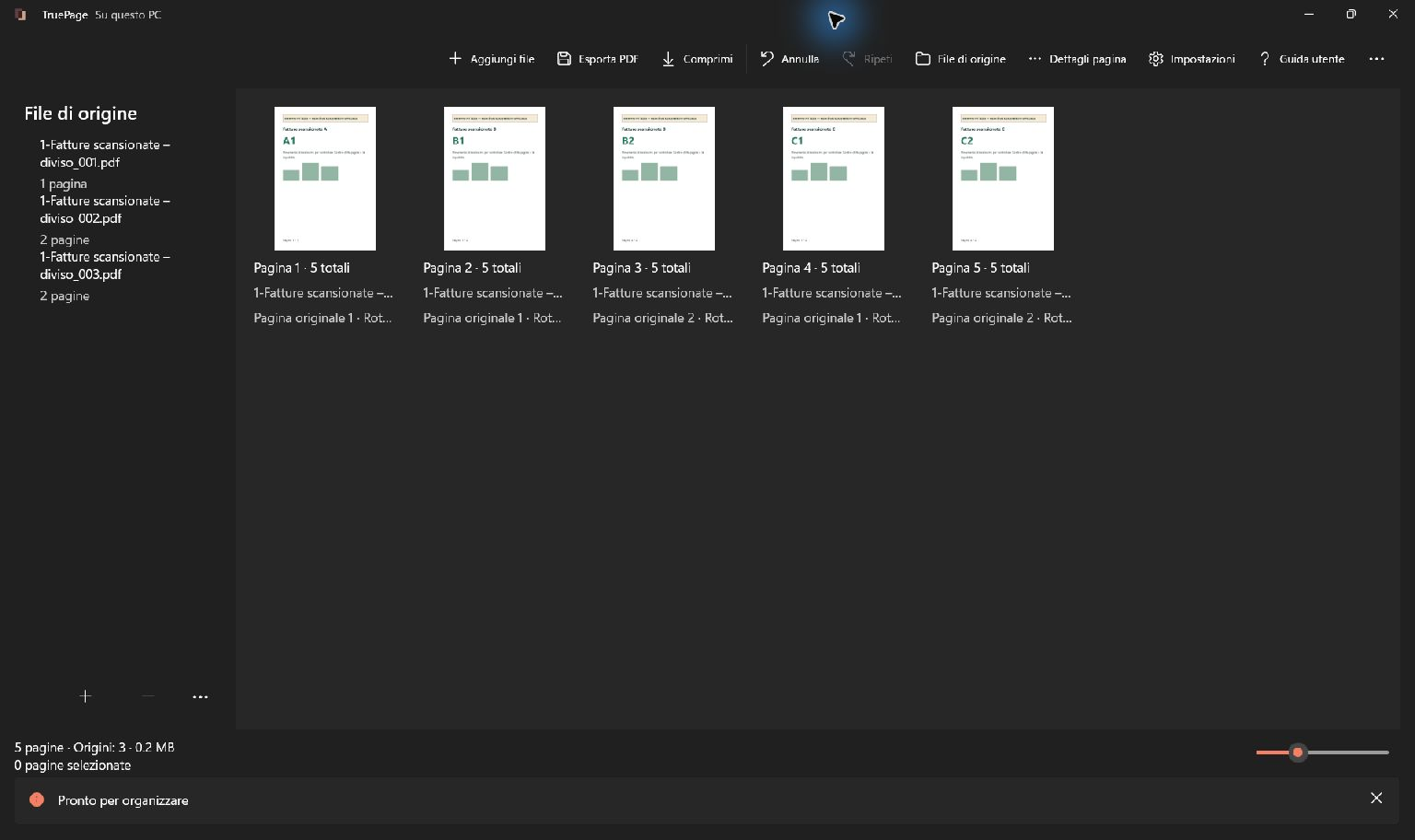
L’esempio ha cinque pagine: fattura A alla pagina 1, fattura B alle pagine 2–3 e fattura C alle pagine 4–5. 1, 2-3, 4-5 produce tre PDF con 1, 2 e 2 pagine. I documenti sono fittizi e la scansione originale resta invariata.
Annotare i confini
Importa il PDF combinato con Aggiungi file. Apri Anteprima e leggi ogni pagina per identificare riferimenti e indicazioni di continuazione. L’inizio di una nuova fattura può assomigliare a una continuazione: la miniatura da sola potrebbe non bastare.
Annota le posizioni attuali di output. Nell’esempio la prima pagina indica A, le due seguenti B e le ultime due C. I riferimenti visibili aiutano a verificare i gruppi; non sono istruzioni interpretate automaticamente dall’app.
Controlla copertine, retro vuoti, scansioni duplicate e allegati. Una copertina iniziale sposta ogni posizione successiva. Un allegato potrebbe dover restare con la fattura anche senza lo stesso titolo. Decidi secondo le esigenze del destinatario e controlla l’intero documento prima di rimuovere contenuto.
Completa il riordino prima di finalizzare gli intervalli. Spostare o eliminare una pagina cambia le posizioni. Per ripetizioni accidentali, il tutorial di rimozione manuale spiega come confrontare sovrapposizioni senza presumere che pagine simili siano identiche.
Un file per fattura di una pagina
Quando ogni fattura occupa realmente una pagina, apri Esporta PDF, quindi Pagine da esportare, e seleziona Un PDF per pagina. Controlla il numero di uscite: sette fatture singole devono dare sette file di una pagina.
Non scegliere il modo soltanto perché ogni miniatura mostra un’intestazione. Leggi le continuazioni e verifica se appartengono alla fattura precedente. Se tutte hanno esattamente due pagine, dividere ogni due pagine semplifica il lavoro. Una sola eccezione rende più adatti intervalli espliciti.
Dividere cinque pagine in tre fatture
- Conferma le cinque pagine nell’ordine previsto.
- Apri Esporta PDF.
- In Pagine da esportare, seleziona Dividi per intervalli.
- Inserisci
1, 2-3, 4-5con cifre, virgole e trattini normali. - Verifica tre file richiesti e cinque pagine complessive.
- Imposta un Nome o modello del file descrittivo e premi Scegli destinazione.
- Leggi tutte le uscite nell’anteprima prima di confermare Esporta PDF.
Ogni intervallo separato da virgola descrive un PDF. 1 crea la fattura di una pagina; 2-3 mantiene B insieme; 4-5 mantiene C insieme. Il trattino collega posizioni consecutive nello stesso file, mentre la virgola avvia un altro file.
Estrai per intervalli ha un altro scopo: riunire gli intervalli in un solo PDF. Se serve un allegato distinto per fattura, controlla di aver scelto divisione e non estrazione. La guida a estrazione e divisione spiega entrambi i modi.
Verificare nomi e documenti salvati
L’anteprima mostra i nomi effettivi prima del salvataggio. Il segnaposto {n} aggiunge numerazione progressiva, non legge i riferimenti di fattura dalle pagine. Tieni una corrispondenza tra ordine delle uscite e riferimenti per identificare correttamente i file.
Nell’esempio controlla una pagina nel primo file, due nel secondo e due nel terzo. Apri ogni PDF esportato e leggi prima e ultima pagina. Vedere tre file nella cartella non basta: intervalli sbagliati possono produrre tre documenti incompleti o sovrapposti.
Se occorrono nomi basati sui riferimenti, verifica prima i contenuti e rinomina poi con il procedimento di gestione file adatto. Non presumere riconoscimento automatico o nomi ricavati semanticamente. Se un nome esiste già, valuta il conflitto e usa Mantieni entrambi quando vuoi conservare la copia precedente.
Gestire le eccezioni
Gli intervalli indicano posizioni attuali a partire da 1, non numeri stampati sulle fatture. Una continuazione «pagina 2 di 2» può essere la posizione 3 nel PDF combinato. Ricontrolla l’elenco dopo qualsiasi modifica della disposizione.
Intervalli sovrapposti possono includere intenzionalmente una pagina in più file, ma una sovrapposizione involontaria può inserirla nel documento sbagliato. I vuoti omettono pagine dalle uscite richieste. Confronta gli intervalli con l’intero lotto e assegna una destinazione a ogni allegato necessario.
La divisione non rende ricercabile il testo scansionato. Se un passaggio successivo richiede OCR, usa separatamente uno strumento appropriato. Se l’esportazione si interrompe, controlla i file già salvati prima di riprovare: alcune uscite complete possono restare disponibili. Conserva l’originale come riferimento e condividi solo le copie verificate necessarie.

Le tue pagine. Il tuo spazio.
Ora disponibile per Windows 11

