Separar as faturas pelos limites reais
Para dividir um PDF de faturas digitalizadas no TruePage, identifique primeiro quais páginas pertencem a cada fatura. Use Um PDF por página quando todas tiverem uma página. Para documentos com comprimentos diferentes, escolha Dividir por intervalos e informe um intervalo para cada arquivo. Revise nomes e contagens antes de exportar.
O TruePage não reconhece automaticamente números de fatura nem detecta onde um documento termina e outro começa. Você define os limites após examinar as páginas. Essa distinção é essencial quando uma fatura continua em outra folha: separar cada página criaria documentos incompletos.
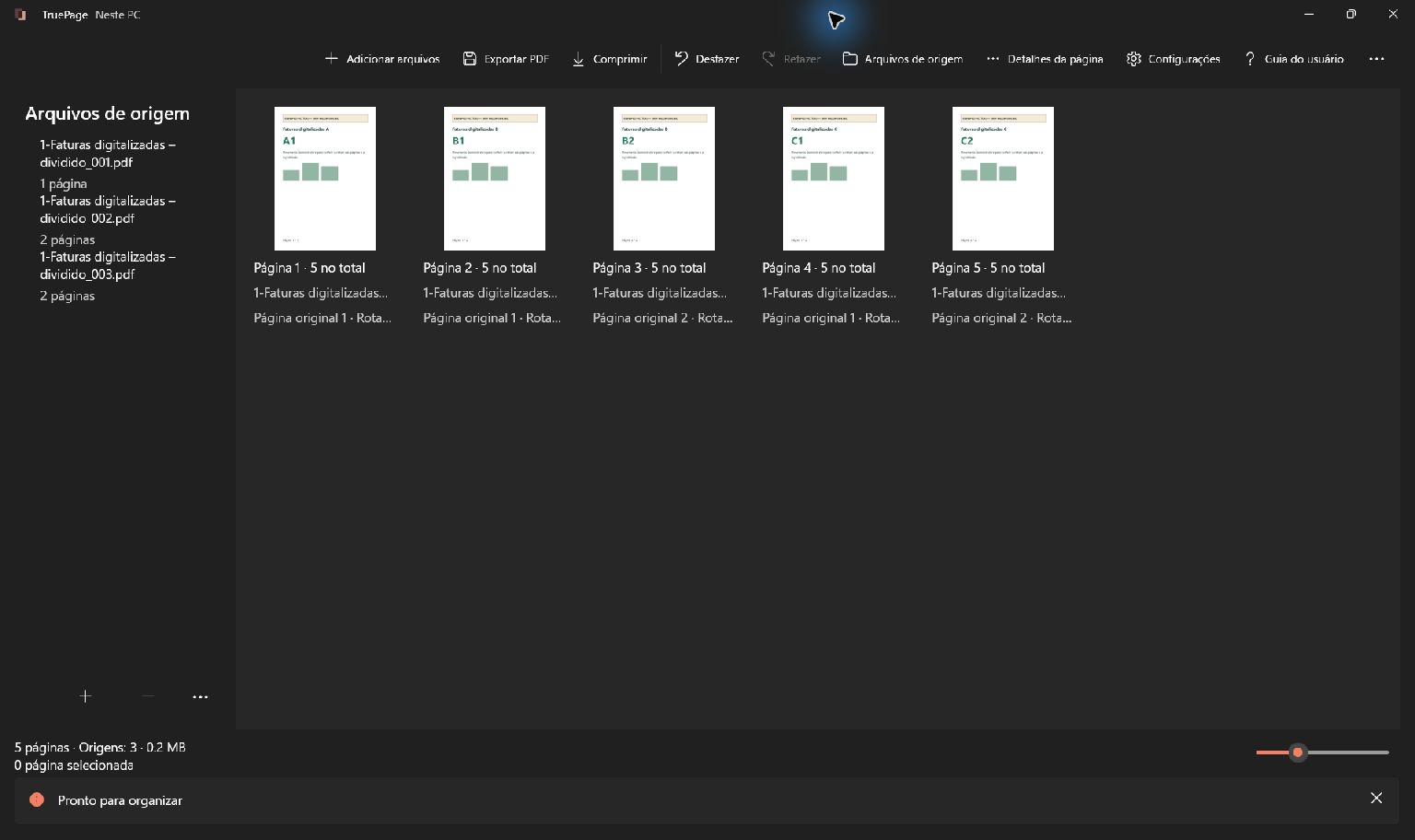
O exemplo principal contém cinco páginas digitalizadas. A fatura A ocupa a página 1; a B ocupa as páginas 2–3; a C ocupa as páginas 4–5. O texto 1, 2-3, 4-5 gera três PDFs de 1, 2 e 2 páginas. Os documentos são fictícios e a digitalização original permanece inalterada.
Anotar os limites antes de exportar
Importe o PDF combinado com Adicionar arquivos. Abra Prévia e leia cada página para identificar a referência da fatura e qualquer indicação de continuação. Uma primeira página pode parecer bastante com uma continuação, por isso a miniatura nem sempre basta.
Anote as posições atuais de saída de cada fatura. No exemplo, a primeira página identifica A, as duas seguintes identificam B e as duas últimas identificam C. Essas referências ajudam na conferência manual; não são instruções que o aplicativo interpreta automaticamente.
Verifique capas, versos em branco, digitalizações repetidas e anexos. Uma capa inicial desloca todas as posições seguintes. Um anexo pode precisar acompanhar a fatura mesmo sem repetir seu título. Considere as exigências do destinatário e examine o documento inteiro antes de remover conteúdo.
Se for necessário reorganizar páginas, termine essa etapa antes de concluir a lista de intervalos. Excluir ou mover páginas altera suas posições de saída. Para conteúdo repetido por engano, o tutorial de remoção manual de duplicatas mostra como examinar sobreposições sem presumir que páginas parecidas são iguais.
Usar um arquivo por página para faturas de uma página
Quando todas as faturas realmente tiverem uma página, abra Exportar PDF e escolha Um PDF por página no escopo de exportação. Confira a quantidade: sete faturas de uma página devem gerar sete arquivos de uma página.
Não escolha esse modo apenas porque toda miniatura mostra um cabeçalho de fatura. Abra as continuações e confira se pertencem ao documento anterior. Se todas tiverem exatamente duas páginas, dividir a cada duas páginas simplifica o trabalho. Uma única exceção já torna os intervalos explícitos mais adequados.
Dividir o exemplo em três faturas
- Confira as cinco páginas e sua ordem.
- Abra Exportar PDF.
- Escolha Dividir por intervalos.
- Digite
1, 2-3, 4-5com algarismos, vírgulas e hífens comuns. - Confira o resumo: três arquivos solicitados e cinco páginas no total.
- Defina Nome ou padrão do arquivo e use Escolher destino.
- Leia as três entradas da prévia antes de confirmar Exportar PDF.
Cada intervalo separado por vírgula descreve um PDF de saída. A entrada 1 cria um arquivo de uma página; 2-3 mantém a fatura B inteira; 4-5 mantém a fatura C inteira. O hífen reúne posições consecutivas no mesmo arquivo. A vírgula começa outro arquivo.
Extrair por intervalos tem outra finalidade: reunir os intervalos escolhidos em um único PDF. Se cada fatura precisa ser um anexo separado, confira se você escolheu divisão, e não extração. O guia de extração e divisão explica ambos os modos.
Conferir nomes e documentos salvos
A prévia mostra os nomes antes da gravação. Um padrão com {n} acrescenta uma numeração sequencial; ele não lê os números impressos das faturas. Mantenha uma correspondência simples entre a sequência de saída e as referências para identificar corretamente os arquivos.
No exemplo, o primeiro PDF deve ter uma página, o segundo duas e o terceiro duas. Abra cada resultado e confira a primeira e a última página. Encontrar três arquivos na pasta não basta: intervalos errados também podem gerar três documentos incompletos ou sobrepostos.
Se os nomes precisam incluir referências de fatura, confira o conteúdo e renomeie os resultados pelo procedimento de gerenciamento de arquivos apropriado. Não presuma reconhecimento automático ou nomes baseados no significado do documento. Quando já existir um nome no destino, revise o conflito e escolha Manter ambos se precisar conservar a cópia anterior.
Tratar exceções sem perder o contexto
Os intervalos usam as posições atuais de saída, começando em 1. Eles não usam a numeração impressa de cada fatura. Uma continuação marcada como “página 2 de 2” pode ser a terceira página do lote combinado. Refaça a conferência dos limites após qualquer alteração na organização.
Intervalos sobrepostos podem incluir intencionalmente uma página em mais de um arquivo. Uma sobreposição acidental, porém, pode enviar conteúdo ao destinatário errado. Lacunas deixam páginas fora dos resultados. Compare os intervalos com o lote completo e confira se todo anexo necessário tem um destino.
Dividir uma digitalização não acrescenta texto pesquisável. Se outra etapa exige OCR, use uma ferramenta de reconhecimento adequada separadamente. Se a exportação parar antes do fim, examine os arquivos já salvos antes de repetir, pois resultados concluídos podem permanecer na pasta. Guarde a digitalização original como referência e compartilhe apenas as cópias verificadas necessárias.

Suas páginas. Seu espaço.
Já disponível para Windows 11

