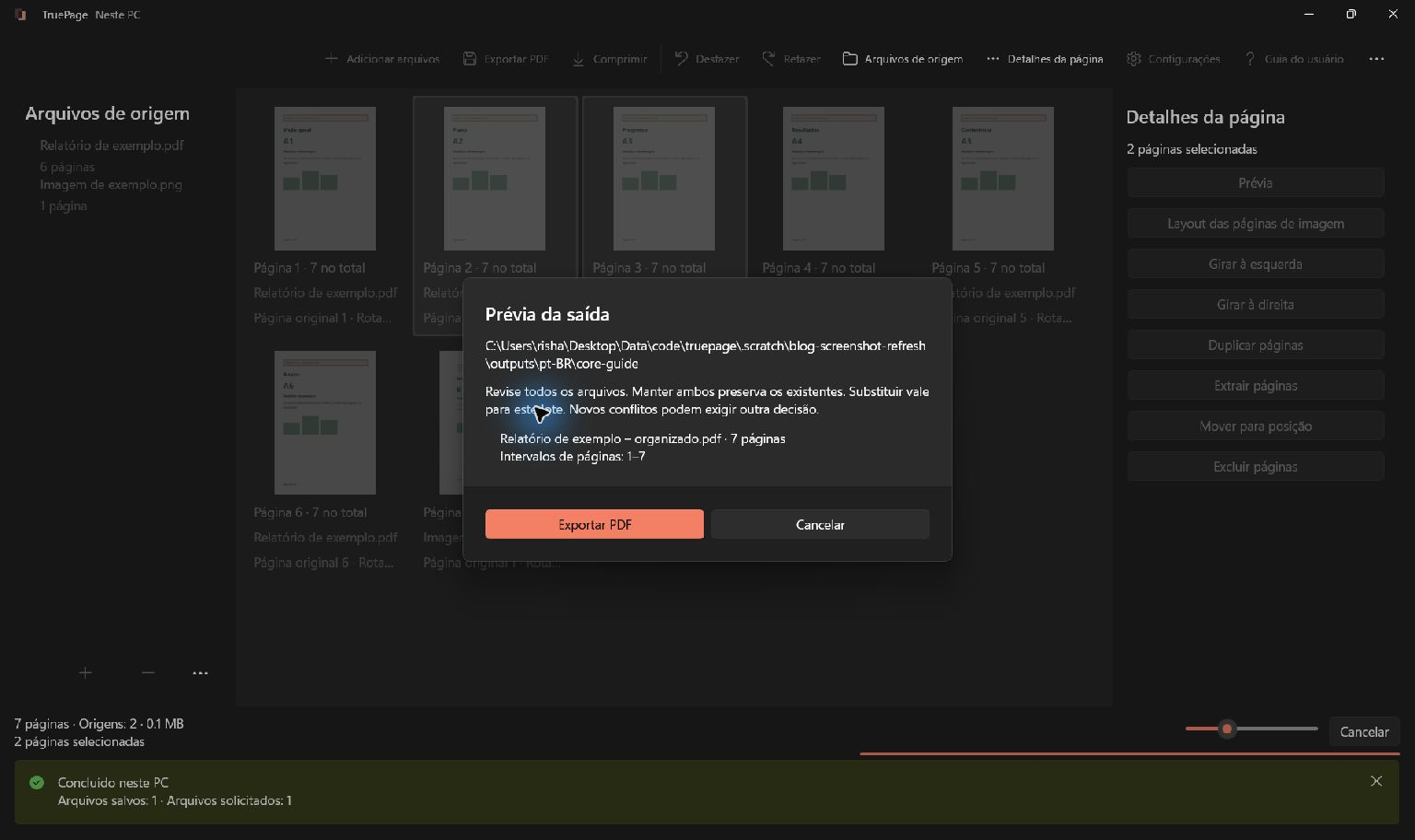
Dividir um PDF em arquivos de duas páginas
Para dividir um PDF a cada duas páginas no TruePage, adicione o documento, abra Exportar PDF, escolha Dividir a cada N páginas e informe 2 em Páginas por PDF. Escolha o destino, revise os nomes e os intervalos e exporte. Um documento de sete páginas gera quatro arquivos com as páginas 1–2, 3–4, 5–6 e 7. O último tem uma página porque o total original é ímpar.
Isso ajuda quando uma digitalização reúne formulários, questionários ou atividades de duas páginas. Você define o intervalo uma vez, sem extrair cada par separadamente. O TruePage processa o documento no seu PC e cria novos arquivos; as páginas não são retiradas do PDF original.
O exemplo usa um documento fictício de sete páginas: três formulários completos de duas páginas e um apêndice de uma página. Antes de aplicar o procedimento ao seu material, confirme que cada limite realmente ocorre após duas páginas.
Conferir o documento antes de escolher o intervalo
Abra o PDF com Adicionar arquivos e percorra as miniaturas. Confira a primeira página, cada passagem entre formulários e a última folha. Uma capa, instrução inserida ou verso em branco pode deslocar todos os pares seguintes. Se a página 1 for uma capa, por exemplo, o primeiro arquivo terá a capa e apenas a primeira metade do primeiro formulário.
Conte as páginas reais da organização, inclusive as vazias. Use Prévia quando a miniatura não permitir distinguir uma continuação do próximo formulário. Uma folha com o número impresso “1” pode ocupar a posição de saída 3 após uma introdução. A divisão usa as posições atuais, não a numeração impressa no conteúdo.
Se os formulários tiverem comprimentos diferentes, siga o exemplo de divisão de faturas digitalizadas por intervalos. Intervalos fixos não detectam onde cada documento começa ou termina. Se houver páginas fora de ordem, organize-as primeiro e confira novamente os limites.
Definir duas páginas por PDF
- Adicione o PDF de origem. Neste exemplo, confirme que há sete páginas na ordem correta.
- Escolha Exportar PDF na barra principal.
- Abra Páginas a exportar e selecione Dividir a cada N páginas.
- Digite 2 em Páginas por PDF. O resumo deve indicar quatro arquivos solicitados e sete páginas no total.
- Revise Nome ou padrão do arquivo. Um nome descritivo facilita reconhecer o conjunto depois.
- Use Escolher destino para selecionar uma pasta para os novos PDFs.
O valor precisa ser um número inteiro positivo. Informar 2 significa agrupar duas páginas consecutivas em cada arquivo, e não dividir o documento em dois arquivos. Um PDF de oito páginas gera quatro arquivos de duas páginas. Um documento de duas páginas gera um arquivo; um de uma página gera um arquivo mais curto.
O padrão de nome pode incluir {n} para numeração. O diálogo explica o formato e a prévia mostra os nomes efetivos. Mantenha esse marcador sem tradução ao seguir o tutorial. Use a lista exibida para conferir o lote, em vez de presumir quais nomes serão criados.
Revisar os quatro resultados
No exemplo de sete páginas, a prévia apresenta estes grupos:
| Arquivo de saída | Páginas incluídas |
|---|---|
| Primeiro PDF | 1–2 |
| Segundo PDF | 3–4 |
| Terceiro PDF | 5–6 |
| Quarto PDF | 7 |
Leia cada linha antes de confirmar Exportar PDF. Confira o destino, os nomes e o último grupo de uma página. O TruePage não acrescenta uma folha em branco para completar o par. Se o sistema de destino exigir exatamente duas páginas por arquivo, decida como tratar o apêndice conforme as instruções desse sistema; a divisão não inventa uma página ausente.
Se já existir um arquivo com o mesmo nome, revise a opção de conflito. Manter ambos preserva o resultado anterior como um arquivo separado. Só escolha substituir depois de identificar o arquivo de destino correto. Salvar cada tentativa em uma pasta própria ajuda a distinguir as novas cópias das anteriores.
Verificar os arquivos salvos
Abra os PDFs exportados e confira quantidade e conteúdo. Os três primeiros devem conter as duas páginas de um formulário cada, e o quarto deve conter apenas o apêndice. Leia o começo e o fim de cada arquivo: a quantidade total de arquivos, sozinha, não comprova que os documentos foram agrupados corretamente.
Confira se as páginas de lado foram corrigidas e se o texto pequeno continua legível. Dividir por intervalo organiza páginas existentes. Não reconhece texto digitalizado, não recupera detalhes de imagens borradas e não completa formulários incompletos. Um nome bem organizado não comprova que suas páginas pertencem ao mesmo documento.
“Dividir PDF em partes iguais” pode significar igualar a quantidade de páginas ou o tamanho dos arquivos. Este procedimento controla a quantidade de páginas. Duas páginas com fotografias grandes podem ocupar muito mais espaço do que duas páginas de texto. Se houver um limite de upload, confira o tamanho de cada arquivo salvo e consulte separadamente as orientações de compressão.
Quando o resultado não é o esperado
Se um formulário ficar dividido entre arquivos vizinhos, volte à organização e localize o primeiro limite incorreto. Uma única capa ou página vazia perto do início pode explicar um erro que se repete em todos os pares. Corrija a organização ou use intervalos explícitos, em vez de testar números diferentes sem identificar a causa.
Se a exportação for interrompida, alguns arquivos concluídos já podem existir. Confira a quantidade salva e a pasta de destino antes de tentar novamente. Preserve o original e diferencie a nova tentativa pelos nomes ou pela pasta. Para todos os modos, incluindo um arquivo por página e intervalos personalizados, consulte o guia de extração e divisão.

Suas páginas. Seu espaço.
Já disponível para Windows 11

