Dividir un PDF en archivos de dos páginas
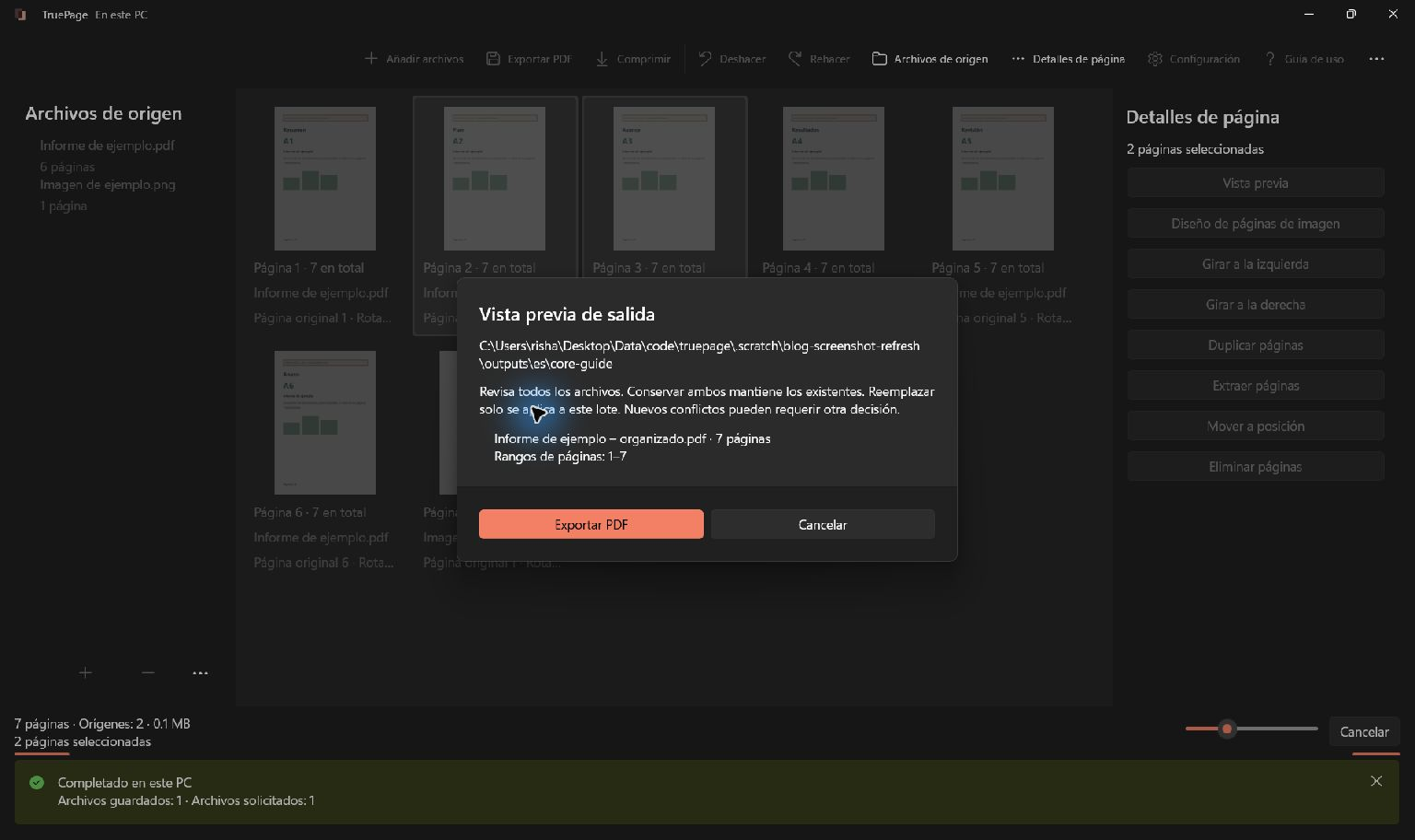
Para dividir un PDF cada dos páginas en TruePage, añade el documento, abre Exportar PDF, elige Dividir cada N páginas e introduce 2 en Páginas por PDF. Selecciona una carpeta, revisa los nombres y los intervalos y confirma la exportación. Un documento de siete páginas genera cuatro archivos: 1–2, 3–4, 5–6 y 7. El último conserva una sola página porque el total es impar.
Este método resulta útil para un escaneo que reúne formularios, cuestionarios o fichas de dos páginas. Configuras el intervalo una vez, sin extraer cada pareja por separado. TruePage procesa el documento en tu PC y crea archivos nuevos; las páginas del PDF original permanecen intactas.
El ejemplo contiene tres formularios ficticios de dos páginas y un anexo de una página. Antes de repetirlo con tus documentos, comprueba que sus límites coincidan realmente con grupos de dos páginas.
Revisar el documento antes de elegir el intervalo
Abre el PDF mediante Añadir archivos y revisa las miniaturas. Comprueba la primera página, las transiciones entre formularios y la última página. Una portada, una hoja de instrucciones o un reverso vacío puede desplazar todas las parejas siguientes. Si la primera página es una portada, el primer archivo contendrá esa portada y solamente la primera página del formulario.
Cuenta las páginas reales de la organización, incluidas las vacías. Usa Vista previa cuando no puedas distinguir una continuación en la miniatura. Una hoja con el número impreso «1» puede ocupar la tercera posición tras el material introductorio. La división utiliza posiciones actuales de salida, no los números escritos dentro del documento.
Si los formularios tienen distinta longitud, sigue el ejemplo de facturas separadas mediante intervalos elegidos. Un intervalo fijo no identifica dónde empieza o termina un documento. Si hay hojas desordenadas, reordénalas primero y vuelve a comprobar los límites.
Configurar dos páginas por PDF
- Añade el PDF de origen y comprueba que las siete páginas del ejemplo estén ordenadas.
- Abre Exportar PDF desde la barra principal.
- En Páginas que exportar, selecciona Dividir cada N páginas.
- Escribe 2 en Páginas por PDF. El resumen debe indicar cuatro archivos solicitados y siete páginas en total.
- Revisa Nombre o patrón y elige un nombre base que permita reconocer el lote.
- Pulsa Elegir destino y selecciona la carpeta de los nuevos PDFs.
La cantidad debe ser un número entero positivo. El valor 2 significa dos páginas consecutivas por archivo, no dos archivos en total. Un PDF de ocho páginas produce cuatro archivos; uno de dos páginas produce uno, y una única página produce un archivo más corto.
El patrón puede incluir {n} para numerar los archivos. Mantén este marcador tal como aparece, aunque sigas las instrucciones en otro idioma. El cuadro explica el formato y la vista previa muestra los nombres definitivos. Revisa esa lista en lugar de dar por supuesto un nombre concreto.
Comprobar los cuatro resultados
En el ejemplo de siete páginas, los grupos son los siguientes:
| Archivo | Páginas incluidas |
|---|---|
| Primer PDF | 1–2 |
| Segundo PDF | 3–4 |
| Tercer PDF | 5–6 |
| Cuarto PDF | 7 |
Lee todas las filas antes de confirmar Exportar PDF. Comprueba la carpeta, los nombres y el último grupo de una página. TruePage no añade una página vacía para completar esa pareja. Si el sistema receptor exige exactamente dos páginas por archivo, decide cómo tratar el anexo según sus requisitos; el divisor no puede inventar una página que falta.
Si ya existe un archivo con el mismo nombre, revisa la opción ofrecida. Conservar ambos conserva la salida anterior como archivo separado. Sustituye únicamente un archivo de destino que hayas identificado. Una carpeta distinta para cada lote facilita distinguir los resultados nuevos de un intento anterior.
Verificar los archivos guardados
Abre los PDFs exportados y comprueba tanto el número de páginas como el contenido. Los tres primeros deben contener las dos páginas de un formulario, y el cuarto solamente el anexo. Lee el principio y el final de cada archivo: tener cuatro archivos no demuestra por sí solo que las divisiones sean correctas.
Comprueba la orientación de los escaneos y la legibilidad del texto pequeño. Dividir por rangos organiza páginas existentes; no reconoce el texto escaneado, corrige imágenes borrosas ni completa formularios incompletos. Un nombre convincente tampoco garantiza que sus páginas pertenezcan al mismo documento.
«Dividir un PDF en partes iguales» puede referirse a la cantidad de páginas o al tamaño del archivo. Este procedimiento controla páginas. Dos fotografías escaneadas pueden ocupar mucho más espacio que dos páginas de texto. Si debes cumplir un límite de subida, revisa el tamaño de cada archivo y consulta aparte la guía de compresión.
Corregir resultados inesperados
Si un formulario queda repartido entre archivos vecinos, vuelve a la organización y localiza el primer límite incorrecto. Una sola portada o página vacía puede explicar un desfase repetido. Corrige la organización o utiliza intervalos explícitos, en vez de probar números al azar.
Si la exportación se interrumpe, quizá ya existan algunos archivos completos. Revisa el destino y el número de archivos guardados antes de repetirla. Conserva el origen y diferencia el nuevo intento mediante nombres o carpetas. Encontrarás los demás modos, incluidos un archivo por página e intervalos personalizados, en la guía de extracción y división.

Tus páginas. Tu espacio.
Ya disponible para Windows 11

