Separar las facturas según sus páginas reales
Para dividir un PDF de facturas escaneadas en TruePage, identifica primero las páginas que pertenecen a cada factura. Utiliza Un PDF por página cuando todas ocupen una página. Si tienen distintas longitudes, elige Dividir por rangos e introduce un intervalo por archivo. Revisa nombres y cantidades y exporta los PDFs separados.
TruePage no reconoce automáticamente números de factura ni detecta límites entre documentos. Tú decides los intervalos al inspeccionar las páginas. Esta diferencia importa si una factura continúa en otra hoja: dividir cada página separaría contenido que debe permanecer junto.
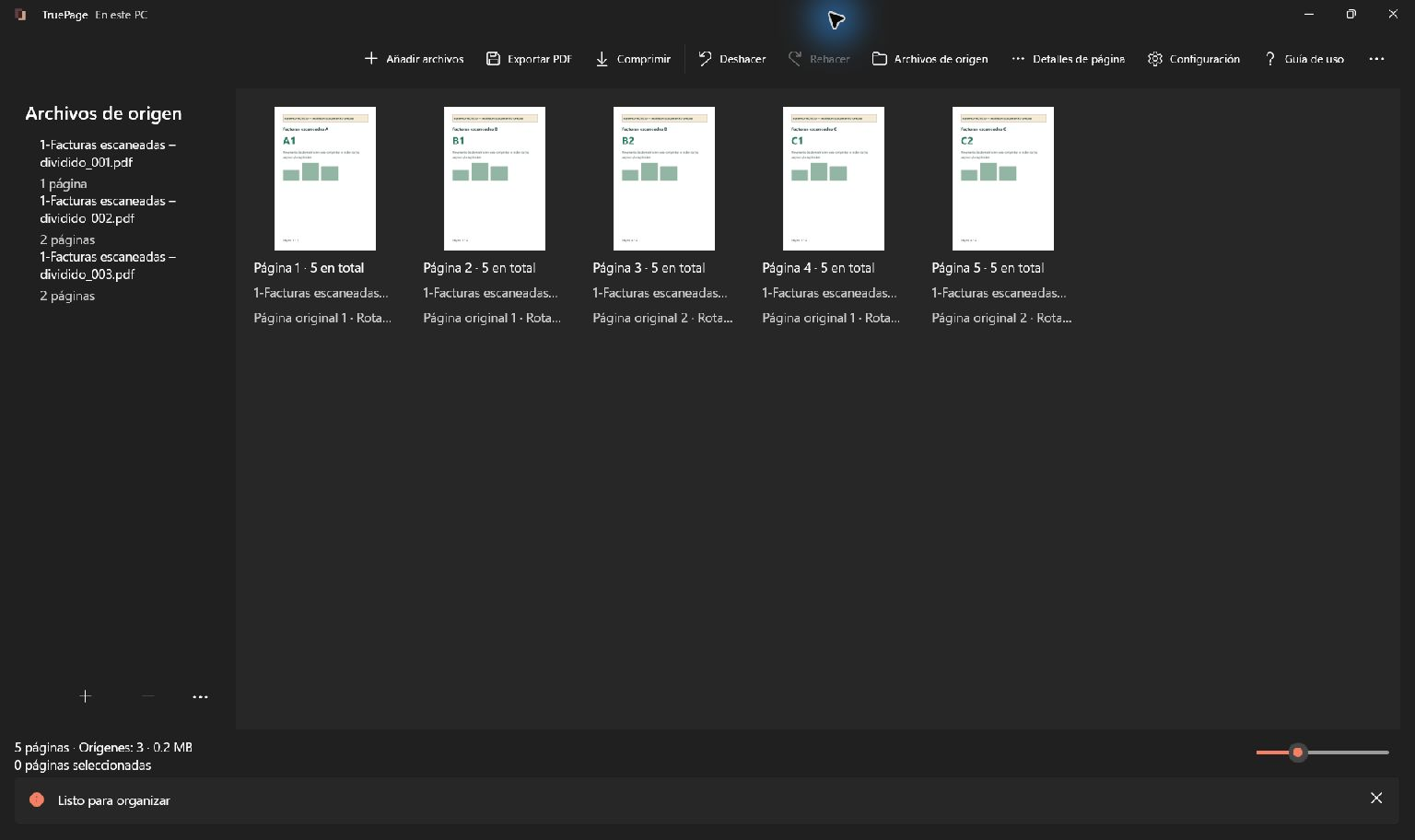
El ejemplo principal contiene cinco páginas escaneadas: la factura A ocupa la página 1, la B las páginas 2–3 y la C las páginas 4–5. 1, 2-3, 4-5 genera tres PDFs de 1, 2 y 2 páginas. Todos los documentos son ficticios y el escaneo original permanece intacto.
Anotar los límites antes de exportar
Importa el PDF combinado mediante Añadir archivos. Abre Vista previa y lee cada página para identificar la referencia de factura y cualquier indicación de continuación. El inicio de una factura puede parecerse mucho a una continuación, por lo que no siempre basta con la miniatura.
Anota las posiciones actuales de salida. En este ejemplo, la primera página corresponde a A, las dos siguientes a B y las dos últimas a C. Esas referencias permiten comprobar los grupos; no son instrucciones que la aplicación interprete automáticamente.
Revisa portadas, reversos vacíos, escaneos repetidos y anexos. Una portada inicial desplaza todas las posiciones posteriores. Un anexo puede tener que acompañar una factura aunque su encabezado sea distinto. Decide según lo que necesite el destinatario e inspecciona el conjunto completo antes de retirar páginas.
Termina cualquier reordenación antes de cerrar la lista de intervalos. Borrar o mover una página cambia las posiciones de salida. Para repeticiones accidentales, el tutorial de eliminación manual de duplicados explica cómo revisar contenido superpuesto sin suponer que páginas parecidas sean idénticas.
Crear un archivo por factura de una página
Si todas las facturas son realmente de una página, abre Exportar PDF, despliega Páginas que exportar y elige Un PDF por página. Comprueba el número de salidas: siete facturas individuales deben producir siete archivos de una página.
No elijas este modo únicamente porque veas un encabezado de factura en cada miniatura. Abre las continuaciones y comprueba si pertenecen a la factura anterior. Si todas tienen exactamente dos páginas, dividir cada dos páginas simplifica el trabajo. Una sola excepción hace preferible utilizar intervalos explícitos.
Dividir cinco páginas en tres facturas
- Comprueba que las cinco páginas estén en el orden correcto.
- Abre Exportar PDF.
- En Páginas que exportar, selecciona Dividir por rangos.
- Introduce
1, 2-3, 4-5con dígitos, comas y guiones normales. - Revisa el resumen: tres archivos solicitados y cinco páginas en total.
- Elige un Nombre o patrón descriptivo y pulsa Elegir destino.
- Lee las tres entradas de la vista previa antes de confirmar Exportar PDF.
Cada intervalo separado por comas corresponde a un PDF. 1 crea el archivo de una página; 2-3 mantiene juntas las páginas de B; 4-5 conserva juntas las de C. El guion une posiciones consecutivas dentro de un archivo, mientras que la coma empieza otro archivo.
Extraer por rangos tiene otra finalidad: reúne los intervalos en un único PDF. Si necesitas un adjunto independiente por factura, confirma que has elegido división y no extracción. La guía de extracción y división explica ambos modos.
Revisar nombres y documentos guardados
La vista previa muestra los nombres antes de escribir los archivos. Un patrón con {n} añade numeración consecutiva; no lee referencias de factura del contenido. Mantén una pequeña correspondencia entre la secuencia de salidas y las referencias para identificar correctamente los archivos guardados.
En el ejemplo, la primera salida debe tener una página; la segunda, dos; y la tercera, dos. Abre cada PDF exportado y comprueba la primera y última página. Ver tres archivos en una carpeta no basta: unos intervalos incorrectos también pueden producir tres documentos incompletos o superpuestos.
Si necesitas nombres basados en las referencias de factura, verifica primero los contenidos y después renombra mediante el procedimiento de gestión de archivos adecuado. No supongas reconocimiento automático ni nombres derivados del significado de las páginas. Si ya existe un nombre de destino, revisa la decisión y utiliza Conservar ambos cuando quieras conservar la copia anterior.
Tratar excepciones sin perder información
Los intervalos se refieren a posiciones actuales desde 1, no a números impresos en la factura. Una continuación marcada «página 2 de 2» puede ser la posición 3 del escaneo combinado. Revisa la lista de límites después de cualquier cambio de organización.
Los intervalos superpuestos pueden incluir deliberadamente una página en varios archivos. Una superposición accidental, en cambio, puede colocar una página en un documento incorrecto. Los huecos dejan páginas fuera de las salidas solicitadas. Compara la lista con todo el lote y confirma que cada anexo necesario tenga destino.
Dividir un PDF escaneado no añade texto buscable. Si un proceso posterior necesita OCR, utiliza por separado una herramienta de reconocimiento adecuada. Si la exportación se detiene, comprueba los archivos ya guardados antes de repetirla: algunas salidas completas pueden seguir disponibles. Conserva el escaneo original como referencia y comparte únicamente las copias verificadas necesarias.

Tus páginas. Tu espacio.
Ya disponible para Windows 11

