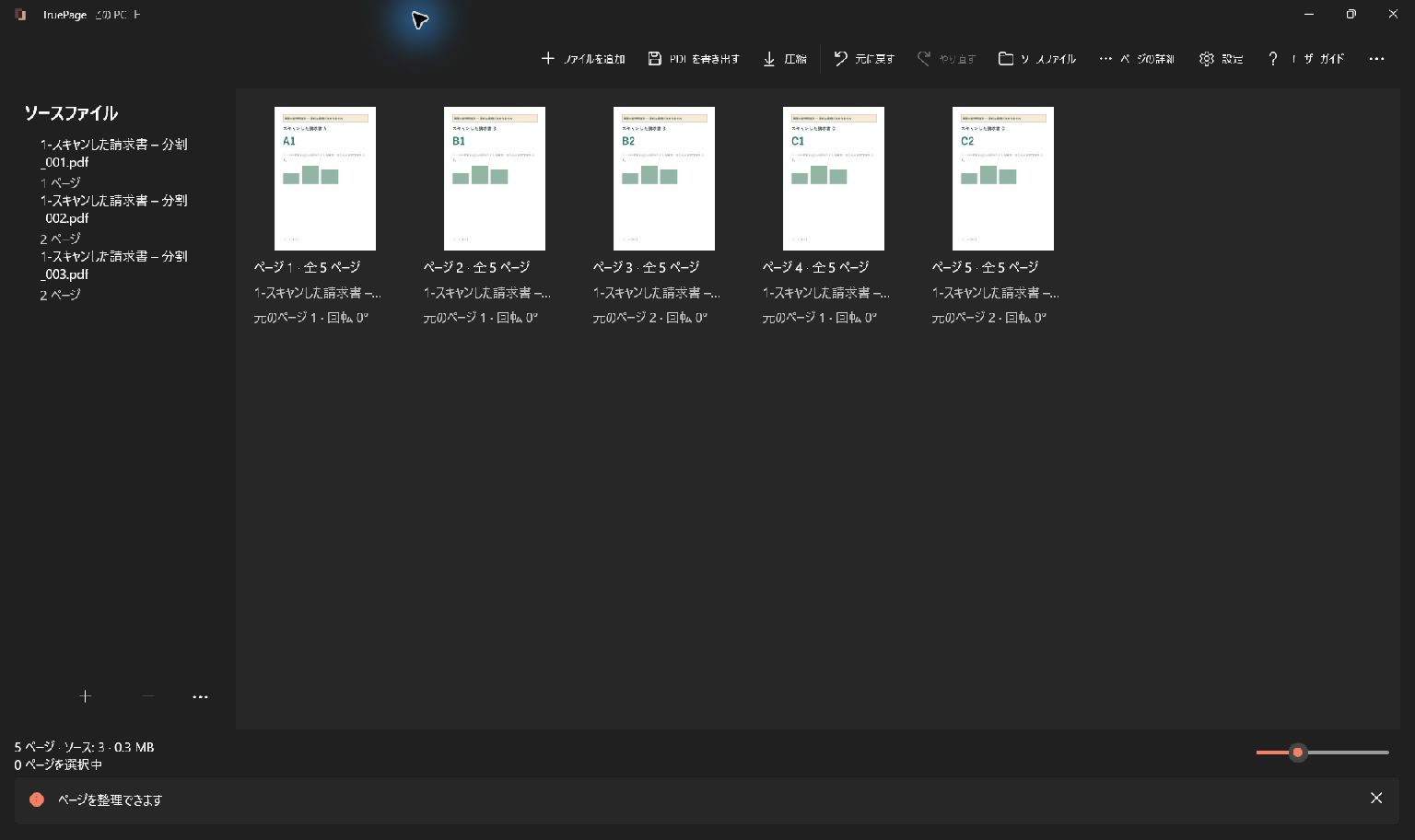
請求書の実際の区切りで分割する
TruePageでスキャンした請求書PDFを分割するには、まずどのページがどの請求書に属するかを確認します。すべて1ページなら1ページずつ分割を使い、長さが異なるなら範囲ごとに分割で出力ごとの範囲を入力します。名前とページ数を確認してから、別々のPDFを書き出します。
TruePageは請求書番号や文書の境界を自動認識しません。ページを読んで、利用者が範囲を決めます。1つの請求書が次の用紙へ続く場合、1ページずつ分割すると一緒に保つべき内容が分離されるため、この区別が重要です。
主な例は5ページのスキャンです。請求書Aは位置1、Bは位置2–3、Cは位置4–5にあります。1, 2-3, 4-5と指定すると、ページ数が1、2、2の3つのPDFになります。架空の文書を使い、元のスキャンは変更しません。
書き出す前に境界を一覧にする
ファイルを追加で結合済みPDFを読み込みます。プレビューを開き、各ページの請求書番号や続きの表記が読める倍率で確認します。新しい請求書の先頭と前の請求書の続きは似ていることがあるため、サムネイルだけでは判断できない場合があります。
各請求書の現在の出力位置を記録します。この例では、最初のページにA、次の2枚にB、最後の2枚にCが記されています。これらの表記は利用者が組み合わせを確認する手掛かりであり、アプリが自動解釈する指示ではありません。
表紙、白紙の裏面、重複スキャン、添付資料も確認します。先頭に表紙があれば、それ以降の位置がすべてずれます。添付資料は同じ請求書見出しがなくても、その請求書に含める必要があるかもしれません。提出先の要件に従って判断し、何かを除く前に文書全体を確認してください。
並べ替えが必要なら、範囲一覧を確定する前に済ませます。ページを移動または削除すると出力位置が変わります。意図しない繰り返しについては、重複ページを手動で削除する方法を参照してください。見た目が似ているだけで同一内容と決めつけないことが大切です。
すべて1ページなら1枚ずつ分割する
すべての請求書が本当に1ページなら、PDF を書き出すの書き出すページで1ページずつ分割を選びます。7件の1ページ請求書なら、出力は1ページのファイルが7つになるはずです。
各サムネイルに請求書の見出しがあるというだけで、この方法を選ばないでください。続きのページを開き、前の請求書に属していないか確認します。すべてが必ず2ページなら2ページずつ分割する方法で簡単に処理できますが、例外が1件でもあれば個別の範囲指定が適切です。
5ページを3件の請求書に分ける
- 5ページが意図した順番に並んでいることを確認します。
- PDF を書き出すを開きます。
- 書き出すページで範囲ごとに分割を選びます。
- 半角数字、カンマ、ハイフンで
1, 2-3, 4-5と入力します。 - 要求される出力が3ファイル、合計5ページであることを確認します。
- ファイル名またはパターンを指定し、保存先を選択を選びます。
- 出力プレビューの3行をすべて読んでから、PDF を書き出すを確定します。
カンマで区切った各範囲が、1つの出力PDFを表します。1は1ページのファイルを作り、2-3はBを、4-5はCをそれぞれ一緒に保ちます。ハイフンは同じファイルに入れる連続位置をつなぎ、カンマは次のファイルを始めます。
範囲を指定して抽出は別の目的の機能で、指定した範囲を1つのPDFにまとめます。請求書ごとに別の添付ファイルが必要なら、抽出ではなく分割を選んでいることを確認します。抽出と分割のガイドで両者の違いを説明しています。
名前と保存済みの文書全体を確認する
ファイルを書き込む前に、プレビューで実際の名前を確認できます。{n}を含むパターンは連番を付けるもので、ページの請求書番号を読み取る機能ではありません。出力の順番と請求書番号の対応を記録しておくと、保存したファイルを正しく識別できます。
この例では最初が1ページ、2つ目と3つ目が各2ページです。各PDFを開き、先頭と末尾を確認します。フォルダーに3ファイルあるだけでは不十分です。範囲が間違っていても、欠けた文書や重なった文書が3つ作られることはあります。
請求書番号に基づく名前が必要なら、内容を検証した後、適切なファイル管理の操作で名前を変更します。請求書の自動認識や意味に基づく命名が行われるとは考えないでください。保存先に同名ファイルがある場合は競合の選択を確認し、以前のコピーを残すなら両方を保存を使います。
例外があっても文書のつながりを保つ
範囲は1から始まる現在の出力位置で、請求書に印刷された番号ではありません。「全2ページ中2ページ目」と書かれた用紙が、結合スキャンでは位置3にあることもあります。配置を変更したら境界一覧を見直します。
重なる範囲を指定すると、意図的に同じページを複数ファイルへ入れられます。ただし、意図しない重なりは不要なページを別の宛先へ渡す原因にもなります。範囲間の空きは、そのページを出力対象から外します。全体と照合し、必要な添付資料の行き先が決まっているか確認します。
スキャンPDFを分割しても検索可能なテキストは追加されません。後工程でOCRが必要なら、別途適切な認識ツールを使います。途中で書き出しが止まった場合は、完了したファイルが残ることがあるため、再実行前に保存先を確認してください。原本を参照用に残し、必要な検証済みコピーだけを共有します。

あなたのページ。あなたの空間。
Windows 11 向けに公開中

