按帳單的實際分界分割
先辨認每份帳單包含哪些頁面,再進行分割。全部是一頁帳單時,使用 每頁一個 PDF。長度不一致時,選擇 依範圍分割,為每個輸出輸入一個範圍。核對名稱與頁數後,再匯出獨立 PDF。
TruePage 不會自動讀取帳單編號,也不會偵測文件的起迄。使用者必須檢視頁面並決定範圍。一份帳單跨兩張紙時尤其重要:逐頁分割會拆開應該保留在一起的資料。
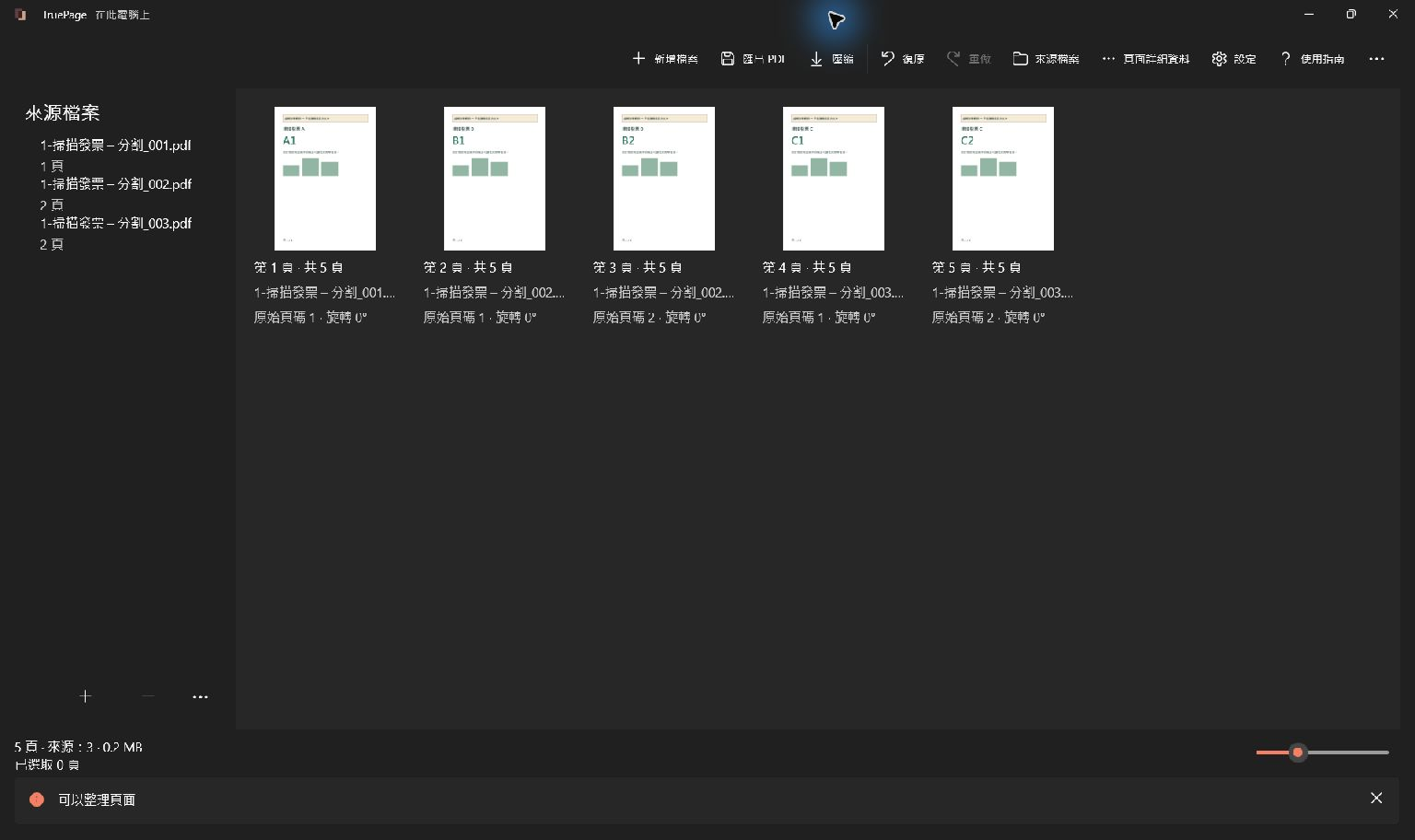
主要範例共有五張掃描頁。帳單 A 在第 1 頁,B 在第 2–3 頁,C 在第 4–5 頁。輸入 1, 2-3, 4-5,會產生頁數為 1、2、2 的三份 PDF。範例文件皆為虛構,原始掃描不會改變。
匯出前先記錄邊界
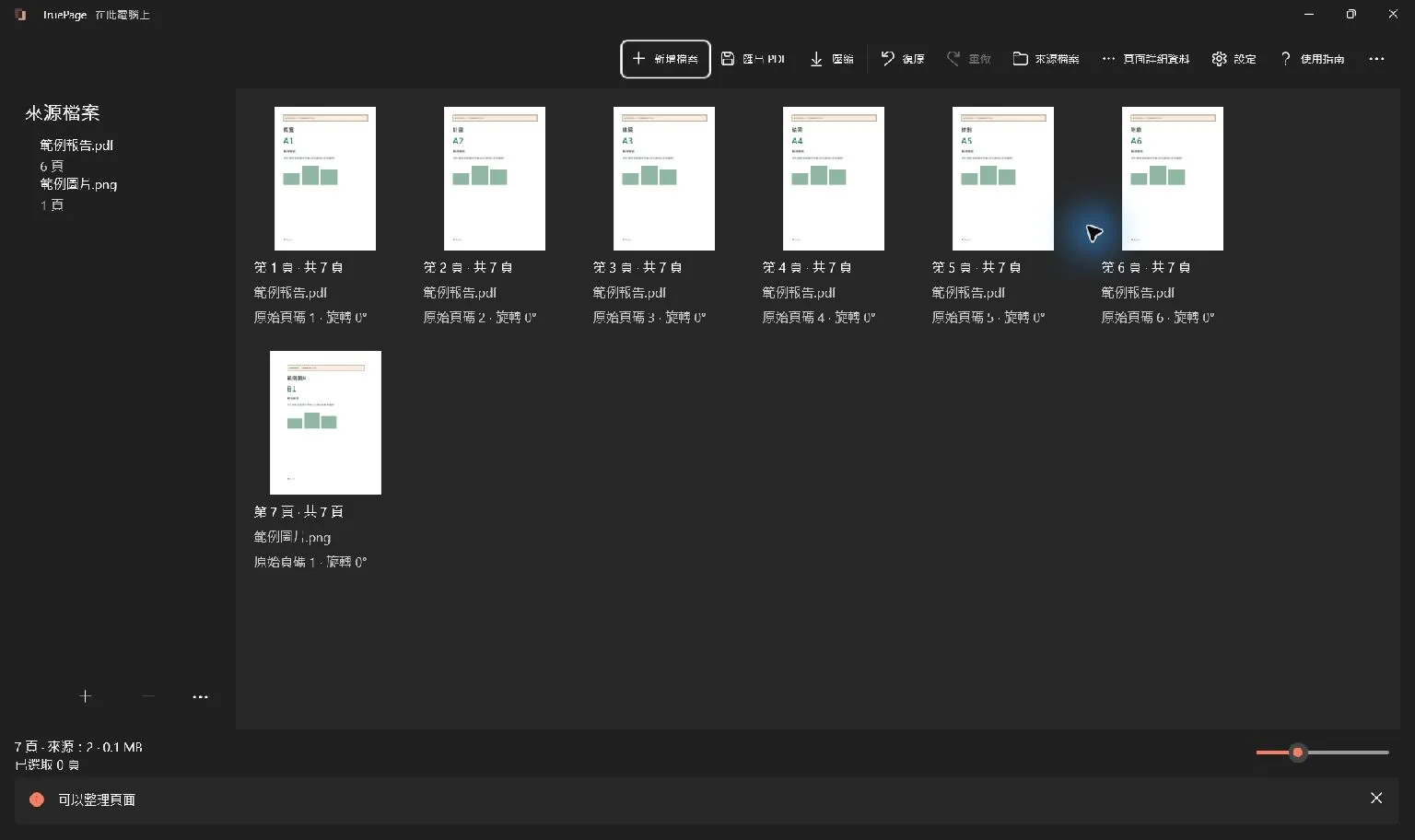
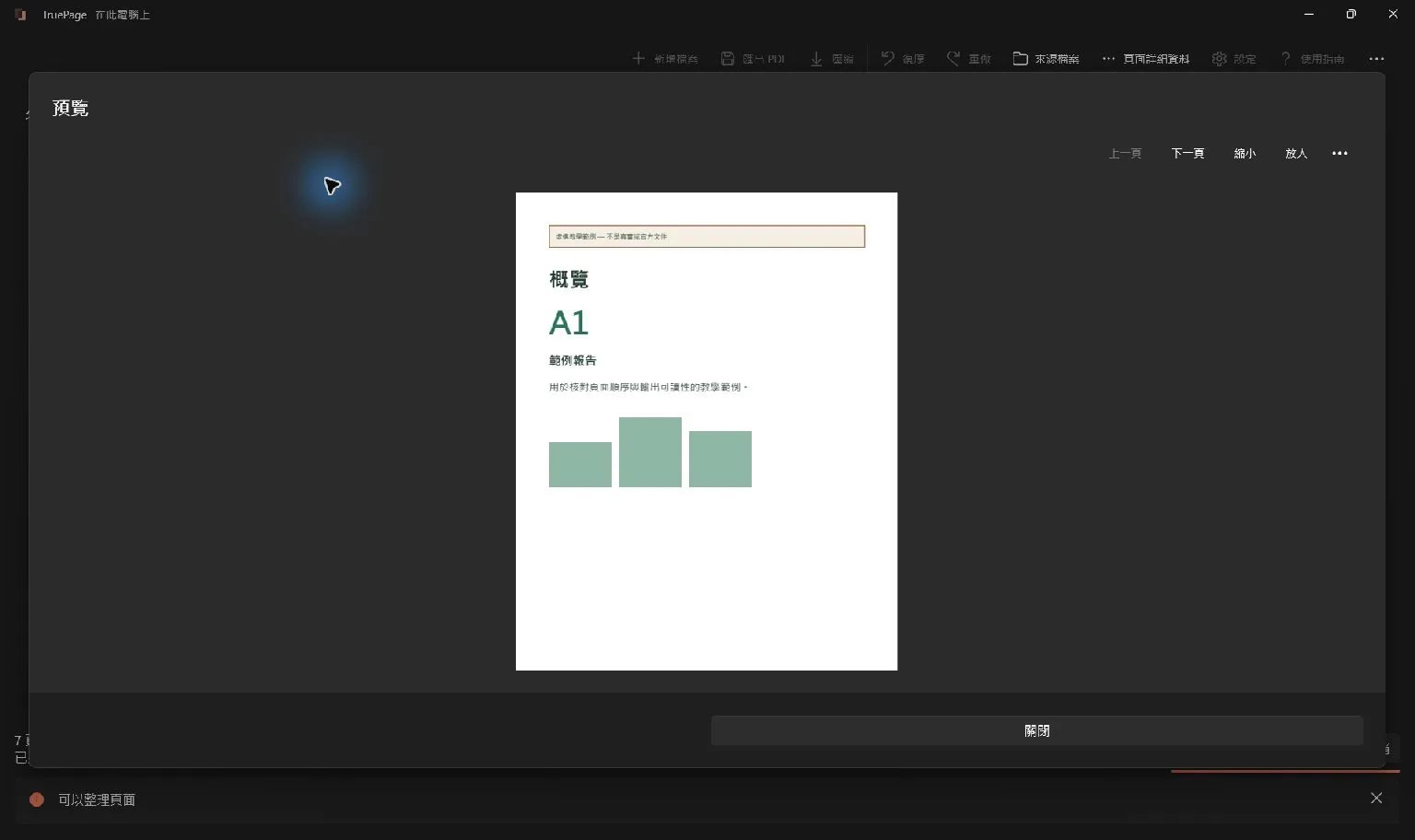
透過 新增檔案 匯入合併的 PDF,在 預覽 閱讀每頁的帳單識別資訊與續頁提示。新帳單首頁可能很像前一份的續頁,縮圖未必足以判斷。
記下每份帳單目前的輸出位置。本例第一頁為 A,接著兩頁為 B,最後兩頁為 C。這些可見標示協助人工確認分組,不是應用程式會自動解讀的指令。
檢查封面、空白背面、重複掃描與附件。開頭多一張封面,後續位置就全會改變。附件即使沒有相同標題,也可能應跟著帳單。請依收件者要求決定歸屬,移除任何內容前先看完整份文件。
需要調整順序時,先完成再確定範圍清單。刪除或移動會改變輸出位置。意外重複內容可參考手動移除重複頁面,不要將外觀相似直接當成內容相同。
一頁帳單採每頁一檔
所有帳單確實都只有一頁時,開啟 匯出 PDF,在匯出範圍選擇 每頁一個 PDF。七份單頁帳單應產生七個一頁檔案,請核對數量。
不要只因每張縮圖都看得到帳單標題,就直接逐頁分割。開啟續頁,確認是否屬於前一份。每份固定兩頁時,每兩頁分割一次較方便;只要有一份例外,明確範圍通常就更合適。
將五頁範例分成三份帳單
- 確認五頁依預期順序排列。
- 開啟 匯出 PDF。
- 選擇 依範圍分割。
- 用一般數字、逗號與連字號輸入
1, 2-3, 4-5。 - 確認摘要為三個要求的檔案、總共五頁。
- 設定 檔案名稱或命名模式,再按 選擇儲存位置。
- 閱讀預覽的三個項目,再確認 匯出 PDF。
每個逗號分隔的範圍對應一份 PDF。1 建立一頁檔案,2-3 保留 B 的完整兩頁,4-5 保留 C 的完整兩頁。連字號連接同一檔案內的連續位置;逗號開始另一個輸出。
依範圍擷取 的目的不同,它會將指定範圍合成一份 PDF。需要每份帳單各自成為附件時,請確認使用分割而非擷取。擷取與分割指南說明兩者差異及範圍寫法。
檢查檔名和儲存內容
預覽會在寫入前顯示實際名稱。含 {n} 的模式加入流水號,不會讀取頁面內的帳單號碼。可用簡單對照表記錄輸出順序與帳單識別資訊,避免日後拿錯檔案。
第一份應有一頁,第二及第三份各兩頁。逐一開啟 PDF,檢查首頁與末頁。資料夾中有三個檔案仍不足以證明成功,因為錯誤範圍也可能建立三份不完整或彼此重疊的文件。
檔名必須包含帳單號碼時,先驗證內容,再依適當檔案管理流程重新命名。不要假設程式會自動辨識帳單或依內容意義命名。同名檔案已存在時,檢查衝突選項,需要保留之前副本時使用 保留兩者。
處理例外時維持上下文
範圍使用從 1 起算的目前輸出位置,不使用帳單上的印刷頁碼。「第 2 頁,共 2 頁」可能位於合併掃描的第 3 個輸出位置。排列改變後,要重新確認邊界清單。
重疊範圍可以刻意讓某頁出現在多個檔案,但意外重疊也可能將資料寄給錯誤收件者。範圍間的空隙會讓部分頁面不進入這些輸出。請將清單與整批資料比對,確認每份必需附件都有明確去向。
分割掃描 PDF 不會加入可搜尋文字。後續流程需要 OCR 時,請另用合適的辨識工具。匯出中斷後,已完成的檔案可能仍保留,重新執行前請先確認。保管原始掃描作為參考,只分享已核對且必要的副本。

你的頁面。你的空間。
現已登陸 Windows 11