Nach tatsächlichen Rechnungsgrenzen trennen
Ermitteln Sie zuerst, welche Seiten zu welcher Rechnung gehören. In TruePage eignet sich Eine PDF pro Seite für ausschließlich einseitige Rechnungen. Bei unterschiedlichen Längen wählen Sie Nach Bereichen aufteilen und geben für jede Ausgabedatei einen eigenen Bereich ein. Kontrollieren Sie Namen und Seitenzahlen vor dem Export.
TruePage erkennt keine Rechnungsnummern und ermittelt Dokumentgrenzen nicht automatisch. Sie legen die Bereiche anhand der sichtbaren Inhalte fest. Das ist besonders wichtig, wenn eine Rechnung auf einem weiteren Blatt fortgesetzt wird: Eine Datei pro Seite würde zusammengehörige Inhalte auseinanderreißen.
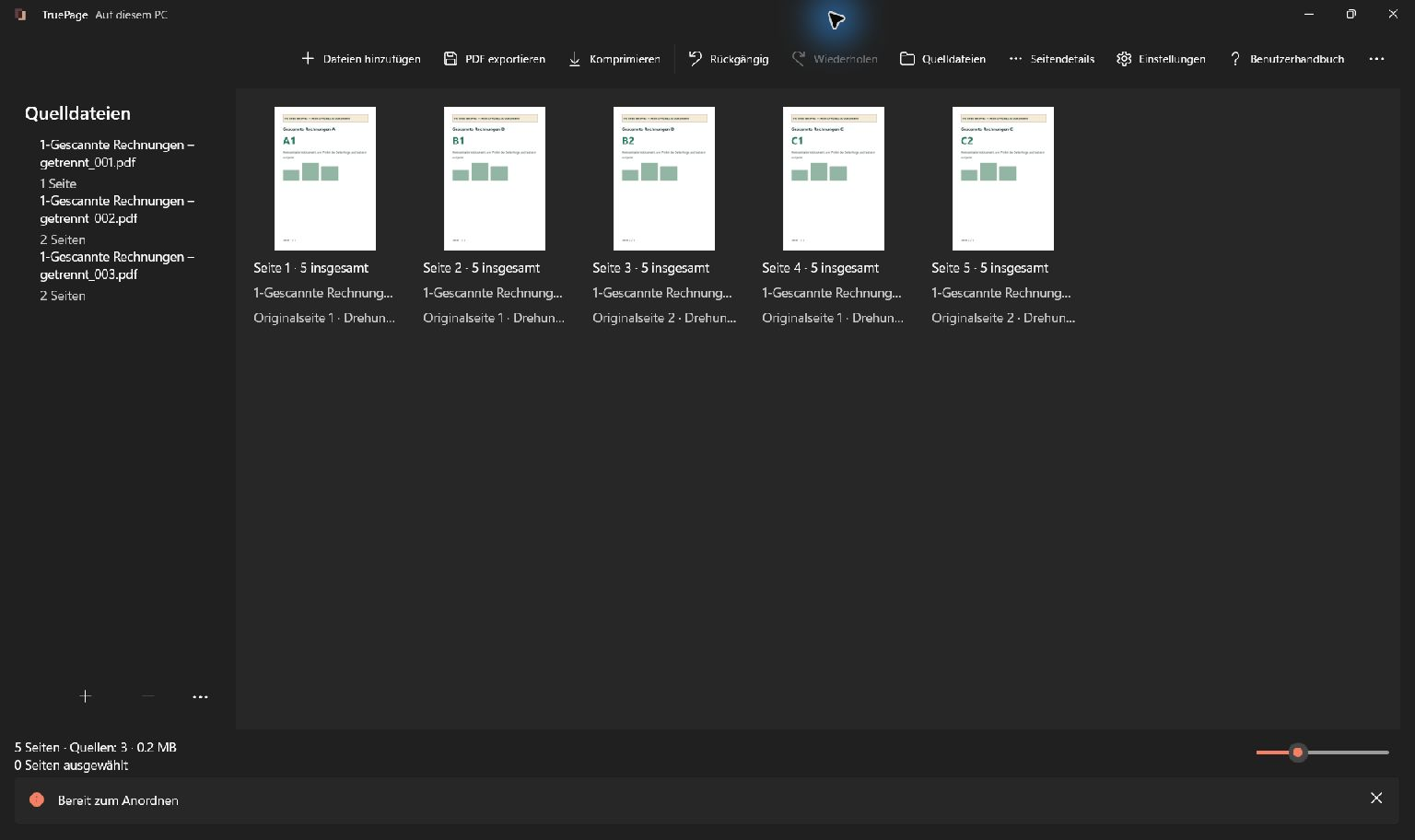
Das fiktive Hauptbeispiel enthält fünf Scanseiten. Rechnung A belegt Seite 1, B die Seiten 2–3 und C die Seiten 4–5. 1, 2-3, 4-5 erzeugt drei PDFs mit 1, 2 und 2 Seiten. Der ursprüngliche Scan bleibt unverändert.
Vor dem Export eine Grenzliste erstellen
Importieren Sie die Sammel-PDF über Dateien hinzufügen. Lesen Sie jede Seite in Vorschau so genau, dass Rechnungsreferenz und Fortsetzungshinweise erkennbar sind. Die erste Seite einer Rechnung und eine Fortsetzungsseite können sich in der Miniatur stark ähneln.
Notieren Sie die aktuellen Ausgabepositionen jeder Rechnung. Im Beispiel trägt die erste Seite die Bezeichnung A, die nächsten beiden B und die letzten beiden C. Diese sichtbaren Angaben helfen bei Ihrer Kontrolle; die App interpretiert sie nicht selbst als Trennbefehle.
Achten Sie auf Deckblätter, leere Rückseiten, doppelte Scans und Anlagen. Ein Deckblatt verschiebt alle folgenden Positionen. Eine Anlage kann zur Rechnung gehören, obwohl sie keine passende Rechnungsüberschrift enthält. Entscheiden Sie anhand der Empfängervorgaben und prüfen Sie das gesamte Dokument, bevor Sie Inhalte entfernen.
Ordnen Sie Seiten gegebenenfalls zuerst um und erstellen Sie erst danach die endgültige Bereichsliste. Verschieben und Löschen verändern die Ausgabepositionen. Für versehentliche Überschneidungen erläutert die manuelle Entfernung doppelter Seiten die nötige Inhaltsprüfung.
Einseitige Rechnungen einzeln ausgeben
Besteht jede Rechnung tatsächlich aus einer Seite, öffnen Sie PDF exportieren, dann Zu exportierende Seiten, und wählen Eine PDF pro Seite. Sieben einseitige Rechnungen müssen sieben einseitige Ausgaben ergeben.
Wählen Sie diesen Modus nicht nur, weil jede Miniatur einen Rechnungskopf zeigt. Lesen Sie Fortsetzungen und prüfen Sie ihre Zugehörigkeit. Bei ausnahmslos zweiseitigen Rechnungen ist das Aufteilen nach jeweils zwei Seiten bequem. Bereits eine abweichende Rechnung spricht jedoch für ausdrücklich festgelegte Bereiche.
Das Beispiel in drei Rechnungen aufteilen
- Kontrollieren Sie die fünfseitige Anordnung.
- Öffnen Sie PDF exportieren.
- Wählen Sie unter Zu exportierende Seiten die Option Nach Bereichen aufteilen.
- Geben Sie
1, 2-3, 4-5mit normalen Ziffern, Kommas und Bindestrichen ein. - Prüfen Sie drei angeforderte Dateien mit insgesamt fünf Seiten.
- Legen Sie Dateiname oder Muster fest und wählen Sie Ziel auswählen.
- Lesen Sie alle drei Vorschauzeilen und bestätigen Sie erst dann PDF exportieren.
Jeder durch Komma getrennte Eintrag ergibt eine Datei. 1 erzeugt die einseitige Rechnung A; 2-3 hält B zusammen, 4-5 hält C zusammen. Der Bindestrich verbindet aufeinanderfolgende Positionen innerhalb einer Ausgabe, das Komma beginnt eine weitere Ausgabe.
Bereiche extrahieren hat eine andere Wirkung: Die angegebenen Seiten werden in einer gemeinsamen PDF zusammengeführt. Wenn eine separate Anlage pro Rechnung verlangt wird, müssen Sie wirklich den Aufteilungsmodus verwenden. Die Anleitung zum Extrahieren und Aufteilen erklärt beide Möglichkeiten.
Namen und vollständige Ergebnisse prüfen
Die Vorschau zeigt die tatsächlichen Dateinamen vor dem Schreiben. {n} im Muster erzeugt fortlaufende Nummern, liest aber keine Rechnungsnummer aus dem Dokument. Halten Sie eine Zuordnung zwischen Ausgabereihenfolge und Rechnungsreferenzen fest.
Prüfen Sie im Beispiel eine Seite für A und jeweils zwei für B und C. Öffnen Sie jede exportierte PDF und lesen Sie erste und letzte Seite. Drei Dateien im Ordner reichen als Nachweis nicht aus: Falsche Bereiche können ebenfalls drei Dateien erzeugen, deren Inhalt unvollständig ist oder sich überschneidet.
Wenn die Dateinamen Rechnungsreferenzen enthalten sollen, benennen Sie die geprüften Ergebnisse anschließend im passenden Dateiverwaltungsablauf um. Unterstellen Sie keine automatische Erkennung oder inhaltsbasierte Benennung. Bei Namenskonflikten prüfen Sie die Entscheidung; Beide behalten erhält eine bereits vorhandene Fassung separat.
Sonderfälle nachvollziehbar behandeln
Bereiche verwenden aktuelle Positionen ab 1, nicht die innerhalb einer Rechnung gedruckte Seitennummer. „Seite 2 von 2“ kann im Sammelscan Ausgabeseite 3 sein. Kontrollieren Sie die Liste nach jeder Änderung der Anordnung erneut.
Überlappende Bereiche können absichtlich dieselbe Seite in mehreren Dateien verwenden. Ein versehentlicher Überlapp kann Inhalte jedoch der falschen Ausgabe zuordnen. Lücken lassen Seiten aus. Vergleichen Sie deshalb die vollständige Bereichsliste mit sämtlichen benötigten Anlagen.
Durch Aufteilen wird ein Scan nicht durchsuchbar. Benötigt ein Folgeprozess OCR, verwenden Sie dafür einen geeigneten separaten Ablauf. Nach einem unterbrochenen Export können fertige Dateien bestehen bleiben; prüfen Sie sie vor einem erneuten Versuch. Behalten Sie den Originalscan als Referenz und geben Sie nur die erforderlichen, kontrollierten Kopien weiter.

Ihre Seiten. Ihr Raum.
Jetzt für Windows 11 verfügbar

