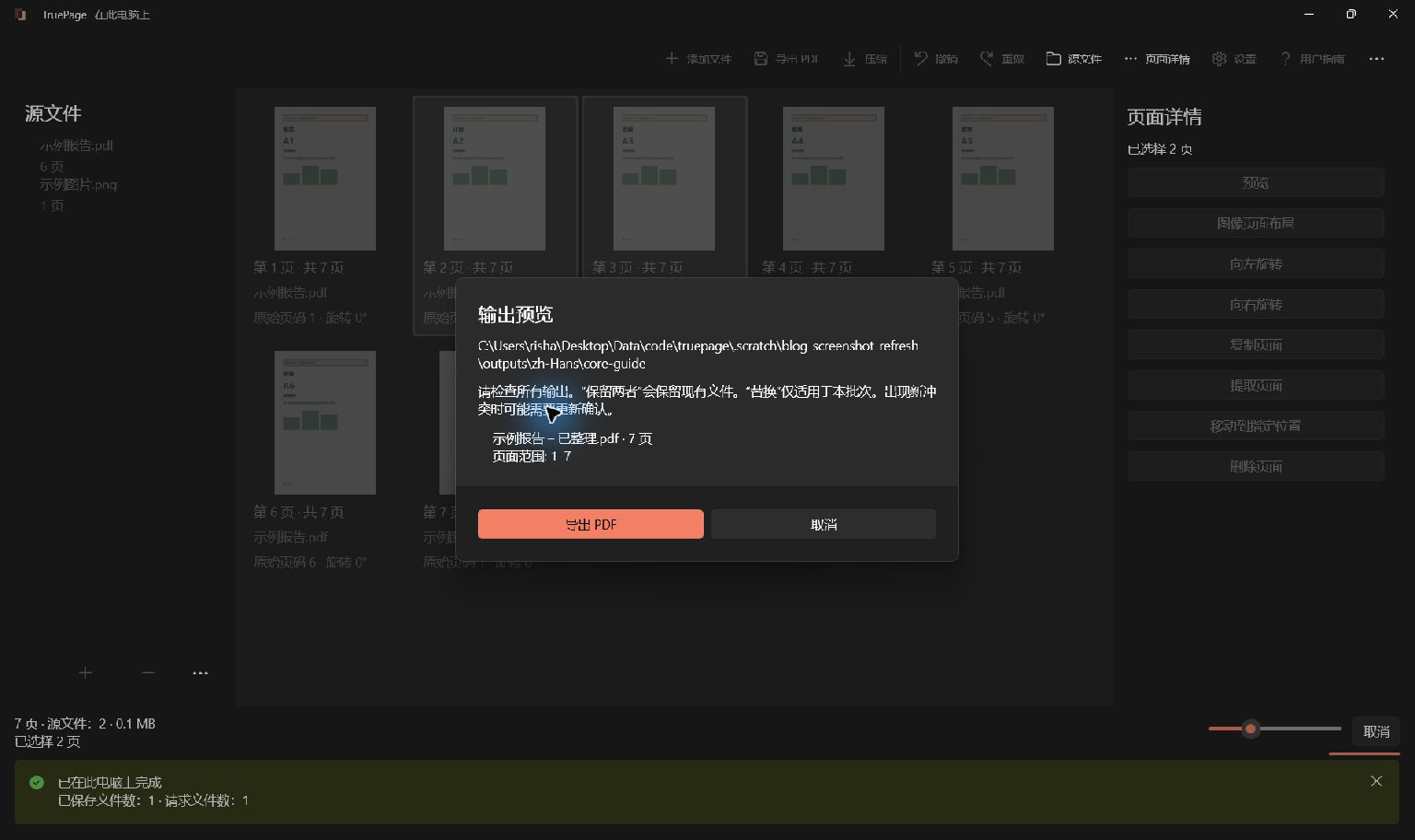
把 PDF 拆成两页一份的文件
在 TruePage 中添加文档,打开 导出 PDF,选择 每 N 页拆分,然后在 每个 PDF 的页数 中输入 2。选择保存位置,检查各文件的名称和页面范围,再确认导出。七页文档会生成四个文件,分别包含 1–2、3–4、5–6 和第 7 页。原文档页数为奇数,因此最后一个文件只有一页。
如果一次扫描包含多份两页表格、问卷或练习纸,这种方式可以避免逐份选择和提取。TruePage 在你的电脑上处理文档并生成新文件,不会从原始 PDF 中剪掉页面。
本文使用虚构的七页示例:三份完整的两页表格,加上一页附录。应用到自己的材料前,请先确认每份内容的边界确实都在两页之后。固定间隔只能按数量分组,不能理解每份表格的内容。
设置间隔前先检查文档
通过 添加文件 打开 PDF,查看缩略图,重点检查第一页、每两份表格的交界处和最后一页。封面、额外说明页或不需要的空白背面都可能让后面的分组错位。例如第一页是封面时,第一个两页文件会包含封面和第一份表格的前半部分。
计算工作区中的实际页面,包括空白页。缩略图太小、无法判断是续页还是下一份表格时,使用 预览 阅读。某张纸上印着“1”,并不表示它在当前输出中位于第 1 页;前面有介绍材料时,它可能位于第 3 页。拆分使用当前输出位置,不使用文档内容里印刷的页码。
如果每份材料的长度不同,请参考按指定范围拆分扫描账单的方法。固定间隔不能自动识别文档起止位置。如果页面顺序不对,请先调整顺序,再重新确认所有边界。
设置每个 PDF 两页
- 将源 PDF 添加到工作区。示例中应有七页,且顺序正确。
- 在主工具栏选择 导出 PDF。
- 在导出页面范围中选择 每 N 页拆分。
- 在 每个 PDF 的页数 中输入 2。摘要应显示将生成四个文件,共七页。
- 检查 文件名或命名模式,使用便于辨认这一批结果的名称。
- 点击 选择保存位置,选择新 PDF 的保存文件夹。
页数必须是正整数。数字 2 表示每个文件包含连续两页,不是把整个 PDF 分成两个文件。八页会生成四份两页 PDF;两页会生成一个文件;只有一页时,也会生成一个较短的文件。
文件名模式可以包含 {n} 来添加序号。对话框说明编号方式,输出预览显示最终名称。即使按照其他语言的教程操作,也应保持这个占位符不变。既然预览提供了完整列表,就不必凭猜测推断保存后的名称。
检查全部四个输出
七页示例的分组如下:
| 输出文件 | 包含页面 |
|---|---|
| 第一个 PDF | 1–2 |
| 第二个 PDF | 3–4 |
| 第三个 PDF | 5–6 |
| 第四个 PDF | 7 |
确认 导出 PDF 前,逐行阅读输出列表,检查保存位置、文件名和最后一页的分组。TruePage 不会自动给最后一份补空白页。如果接收系统要求每个文件恰好两页,应按该系统的要求决定附录如何提交,不要假设拆分工具会生成缺少的页面。
目标文件夹已有同名文件时,请检查冲突选项。保留两者 会保留已有文件作为单独副本。只有明确辨认了目标文件,才应选择替换。把本次结果存到单独文件夹,也能避免与上一次尝试混淆。
打开保存后的 PDF 验证
逐个打开输出文件,核对页数和内容。前三个文件应该分别包含一份表格的两页,第四个只有附录。不要只数文件数量,还应阅读每份文件的开头和结尾,确认内容没有跨文件断开。
检查侧向扫描是否已经转正、小字是否清晰可读。按页数拆分只是整理已有页面,不会识别扫描文字、修复模糊图像或补齐不完整表格。整齐的文件名不能证明其中的页面本来就应该放在一起。
“把 PDF 等分”可能指页数相同,也可能指文件容量相同。本方法控制页数。两页高分辨率扫描照片的容量可能远大于两页普通文字。若上传有字节大小限制,请另外检查每个文件的容量,并参考 PDF 压缩选择指南。
结果不符合预期时
如果一份表格被拆到相邻两个文件中,请返回工作区,找到第一个错位的边界。靠前的一张封面或空白页就可能造成后面持续错位。应修正页面排列,或改用明确的页面范围,而不是随意尝试不同间隔。
导出中断后,已经完成的文件可能仍留在目标文件夹。重新执行前,检查已保存的数量和位置。保留源文档,并用文件名或文件夹区分重试批次。提取与拆分指南介绍逐页输出、自定义范围等其他模式,便于按文档结构选择合适方式。

你的页面。你的空间。
现已登陆 Windows 11

