受け手が確認しやすい文書にする
読める領収書写真を指定順に追加し、日付や合計が欠けない配置にして1つのPDFを出力します。読めない元写真は拡大を繰り返すより撮り直してください。
先に読みやすい写真を準備する
取り込む前に各画像を開き、店名や文書見出し、日付、明細、合計、必要な下部情報が見えるか確認します。PDF の配置を整えても、撮影範囲外の文字や撮影時にぼやけた文字は復元できません。
長い領収書は下端を特によく見ます。紙が少し切れているだけで、合計や支払い情報が欠けることがあります。全体が鮮明でも、反射や影で文字が隠れる場合があります。外形だけで判断せず、小さな行をいくつか読んでください。
遠近の補正、色の調整、紙の周りの切り抜きが必要なら、追加前に適切な画像編集アプリで準備します。TruePage のページレイアウトは PDF 上の画像の置き方を指定するものです。写真の中で歪んだ紙をまっすぐにしたり、欠けた内容を補ったりはしません。
元写真の未編集コピーを保管します。整えた派生画像には区別できる名前を付けてください。ページを入力までたどりやすくなり、誤った切り抜きも再撮影せずに修正できます。
画像を追加して順番を決める
ファイルを追加 で領収書画像を取り込みます。各画像は並びの 1 ページになります。予定の領収書数とサムネイル数を比較してください。似た画像が続くと、欠落や重複を見落としやすくなります。
順序は受け手の依頼に合わせます。日付の古い順、添付一覧の順、プロジェクト別などが考えられます。名前に番号があっても時系列とは限りません。カメラの名前やダウンロード時の末尾番号は、領収書の日付ではなくファイル作成を表していることがあります。
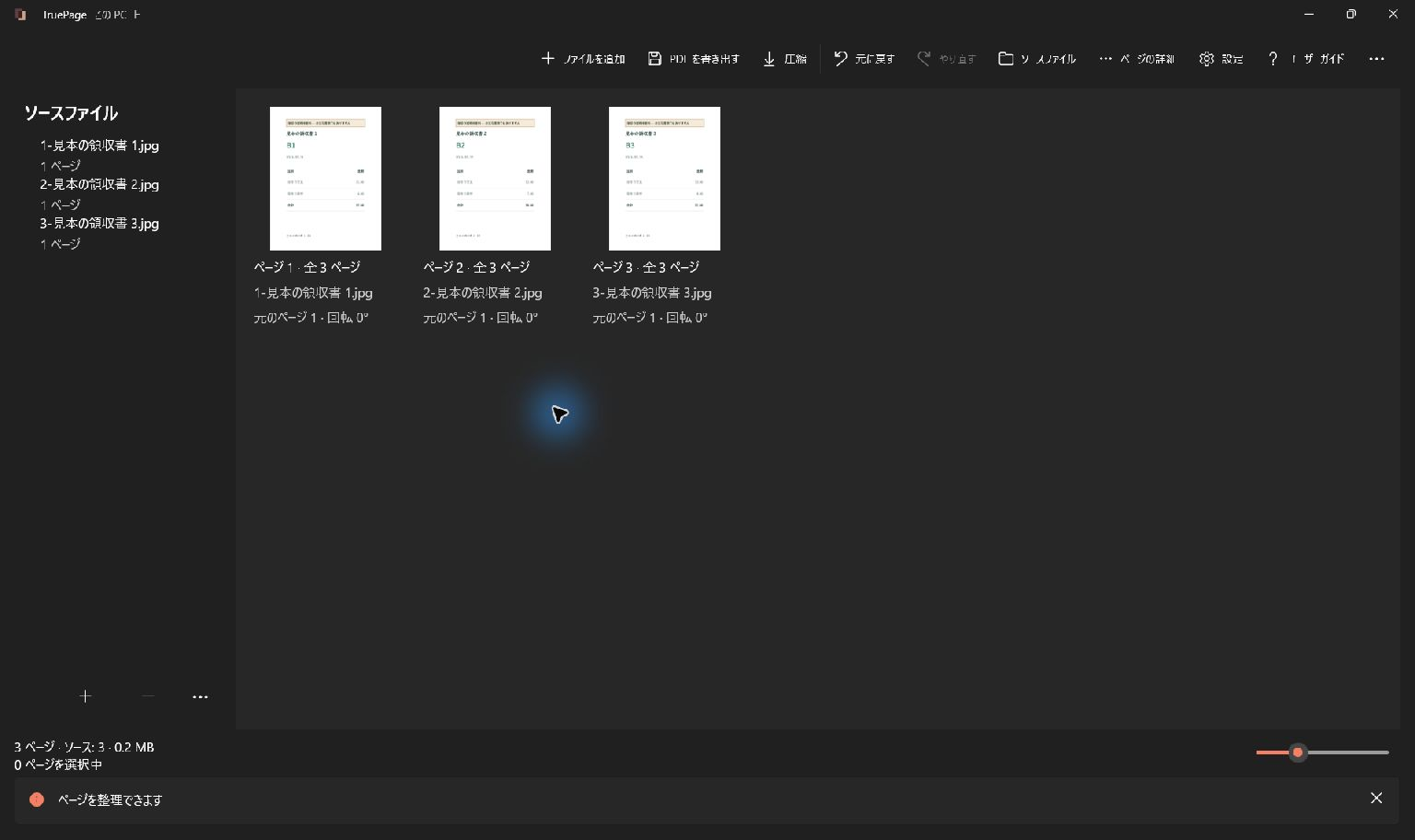
ページは目的の位置へドラッグするか、ページ移動の操作で動かします。移動後は隣のページも見ます。アニメーションが自然に見えたかではなく、読む人が次に意図した領収書へ進めるかが確認点です。
同じ領収書を写した写真が 2 枚ある場合は、両方が必要か判断します。細部の拡大写真は必要かもしれませんが、重複撮影は混乱を招くことがあります。内容を確認してから不要なページを選んで並びから取り除きます。元画像はディスク上に残ります。
プレビューで読みやすさを確認する
最初の領収書の プレビュー を開きます。全体を確認してから小さな文字を拡大し、前後の操作で各画像を同じように確認します。サムネイルは順序の確認には便利ですが、品名や合計が読めるかを判定するには小さすぎます。
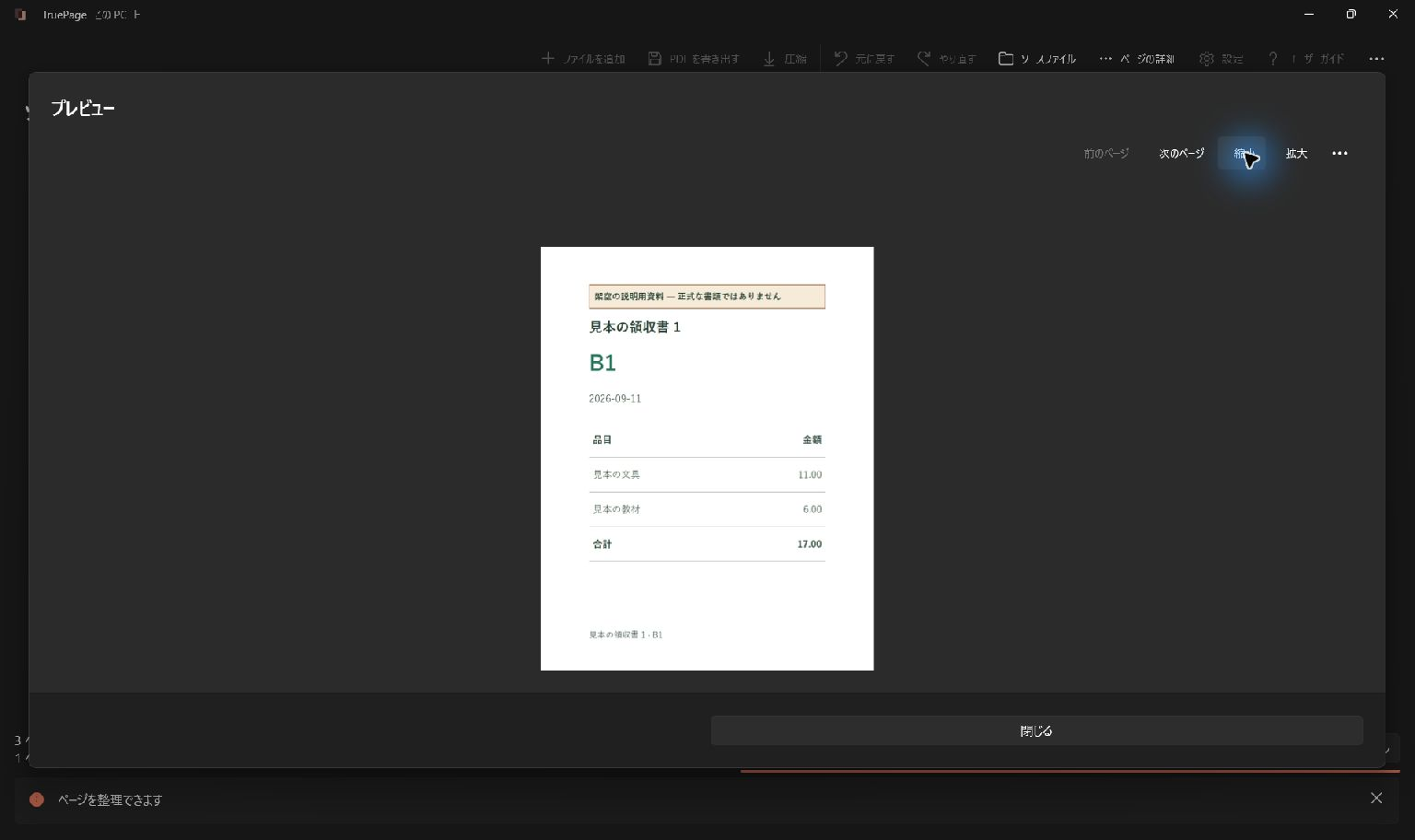
横向きなら左右の回転で直します。TruePage のプレビューでの回転は並びの編集です。閉じても取り消されないため、出力したい向きにしておきます。
拡大すると文字がぼやけている場合、PDF の用紙を大きくしても文字は復元されません。可能なら鮮明な写真に差し替えます。同じ読めない画素を大きなページに置くより、読める入力を用意するほうが有効です。
用紙サイズと画像配置を選ぶ
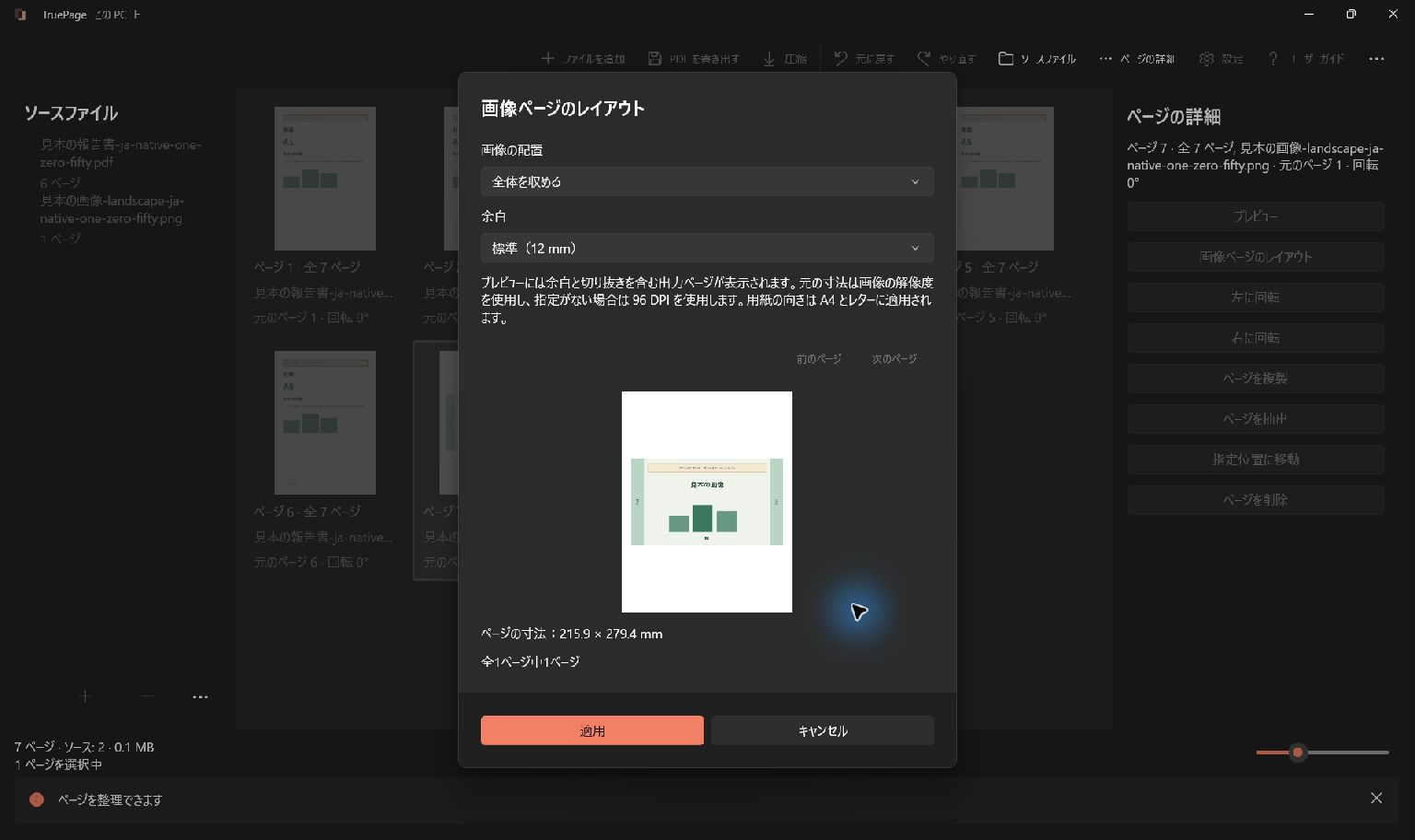
画像ページを選択し、画像ページのレイアウト を開きます。A4 やレターなどの用紙、向き、余白、配置を選べます。指定された用紙があるならそれに従い、なければ内容を読み比べやすいレイアウトを選びます。
全体を収める は使用可能な領域に画像全体を保ちます。端に重要な情報があり得る領収書には、まず試す配置として適しています。細長い領収書と用紙の縦横比が違えば、左右に空白ができるのは自然な結果です。
いっぱいに表示(切り抜き) は領域を満たす代わりに端を切り取る場合があります。装飾写真には便利でも、領収書では慎重に確認します。日付、合計、下部の情報が隠れるなら、ページが埋まって見えても改善とはいえません。採用前に元写真とプレビューを比較してください。
拡大せず中央に配置 は小さな画像をページに合わせて引き伸ばしません。余白が広がり、低解像度の領収書が小さく見える場合があります。その動作が必要なときに選び、細部を新たに生成する設定だとは考えないでください。
余白を広げると、画像を置ける領域が狭くなります。なし、小、標準を選べ、小は 6 mm、標準は 12 mm です。同じ領収書でも余白によって小さくなるため、変更後に読みやすさを確認します。
共通設定を使っても例外を見落とさない
縦横比の近い領収書には、対象の画像ページを選んで共通レイアウトを適用できます。一括変更の前に選択を確認します。この設定は直接追加した画像ページを対象とし、写真が入っている既存の PDF ページを組み直すものではありません。
統一は便利ですが、長い領収書と短い正方形の画像では別の設定が適切かもしれません。共通設定を適用した後も各結果を見ます。同じ用紙サイズであることは、すべてが読みやすい大きさになる保証ではありません。
元の画像寸法は密度情報によって決まり、利用できる情報がなければ既定の密度を使います。画素数が似ている 2 ファイルでも、物理寸法の情報は異なり得ます。予測しやすい用紙寸法が必要なら、標準サイズのほうが確認しやすくなります。
ページ配置を情報の隠蔽に使わないでください。画像の一部を表示領域の外へ出すのは、墨消しの手順ではありません。共有すべきでない情報があれば、適切なツールで処理した入力を準備し、そのファイルを確認してから取り込みます。
必要なページを 1 つの PDF に出力する
順序と配置が整ったら PDF を書き出す を選びます。作業領域全体が領収書一式なら すべてのページ を使います。無関係の資料も入っている場合は、対象を明示的に選び、続行前に範囲を確認します。
出力名と保存先を確認します。receipts-september-project-a のような名前は、一般的な document よりカメラ画像と区別しやすくなります。提出先の命名規則に従い、名前に不要な個人情報は加えないようにします。
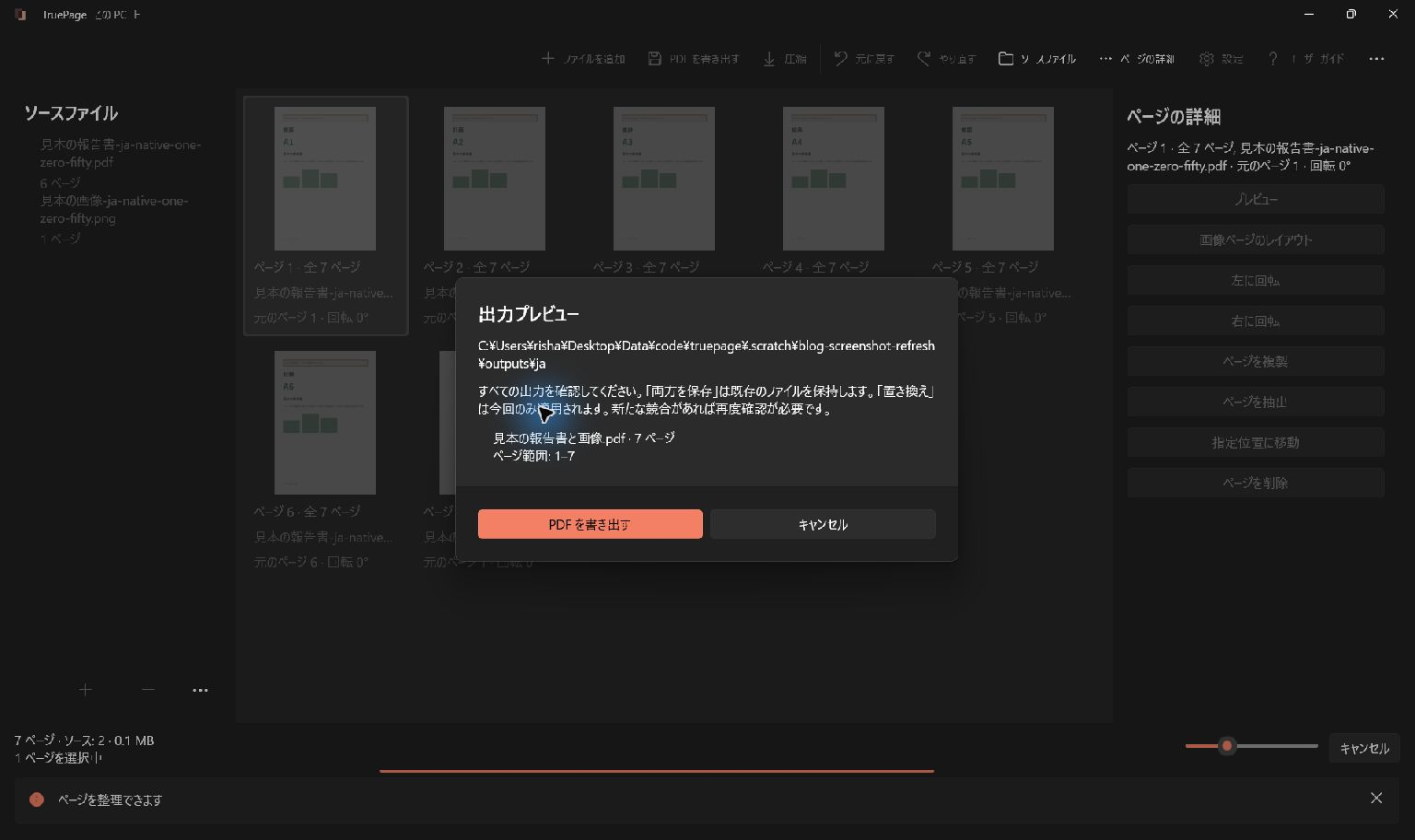
完了まで待ちます。同名ファイルがあれば、表示された選択肢を読み、意図した結果を選びます。以前の出力と新しい並びは併存できるため、どのコピーが最新かを把握します。
この操作は並びから PDF を作成するもので、元写真の名前変更や上書きは行いません。最終文書を確認し、修正が不要になるまで元画像を残します。
出力に使われるのは処理開始時の並びです。順序と配置を先に確定し、後から修正したら別の出力を作ります。保存済み PDF は後の作業領域の変更に追従しません。キャンセルした場合も後処理を待ち、結果を見てから再試行します。キャンセルしたことだけでは、何も保存されていないとは判断できません。
共有前に保存済みファイルを調べる
保存先から PDF を開きます。ページ数と順序を確認し、各領収書を読みやすい倍率で調べます。合計だけでなく最初と最後の行も確認してください。成果物は保存したファイルなので、作業領域が正しく見えていても別途確認する必要があります。
アップロード上限と容量を比較します。大きすぎる場合は、同じ設定で繰り返し出力して違う結果を期待するのではなく、入力画像が必要以上に大きくないか、重複を減らせるか、圧縮したコピーが使えるかを検討します。画質を下げた後は小さな文字を確認します。
この手順では写真は画像のままです。PDF にまとめても、文字の検索や領収書データの構造化が自動で行われるわけではありません。検索可能な文字が必要なら別の OCR 作業が必要です。スキャン PDF が検索できない理由も参照してください。
配置の詳細は画像から PDF を作るガイドと画像が切り取られて見える理由で説明しています。共有するのと同じ保存済みファイルで、順序、読みやすさ、容量、名前を確認しておきましょう。

あなたのページ。あなたの空間。
Windows 11 向けに公開中

