Prepare un documento que otra persona pueda revisar
Usa fotos legibles, ordénalas y elige Ajustar para conservar fechas y totales. Exporta un PDF y sustituye las fotos ilegibles en lugar de ampliarlas repetidamente.
Prepare primero fotografías utilizables
Abra cada imagen antes de importarla. Compruebe que se ven encabezado o comercio, fecha, conceptos, total y cualquier pie requerido. Un PDF bien alineado no recupera texto que quedó fuera de la fotografía o borroso desde la captura.
Revise especialmente los recibos largos. Una franja pequeña perdida al final puede ocultar el importe total o datos del pago. Los reflejos y sombras también tapan caracteres aunque la imagen parezca nítida en conjunto. Lea algunas líneas pequeñas en vez de juzgar únicamente la forma del papel.
Si necesita corregir perspectiva, color o recortar el fondo alrededor del recibo, prepare la fuente en un editor de imágenes adecuado. El diseño de páginas de TruePage coloca la imagen en el papel PDF; no endereza el papel fotografiado dentro de la imagen ni reconstruye contenido ausente.
Conserve una copia intacta de la fotografía. Dé un nombre distinto a cualquier versión preparada. Así podrá rastrear una página hasta su entrada y corregir un recorte accidental sin tener que fotografiar de nuevo.
Añada las imágenes y establezca el orden
Use Añadir archivos para importar las fotografías. Cada una se convierte en una aparición de página. Compare el número de miniaturas con el de recibos previstos, porque imágenes similares pueden ocultar una ausencia o un duplicado.
Elija una secuencia que siga la solicitud: de más antiguo a más reciente, según una lista adjunta o por proyecto. Los nombres numerados no garantizan orden cronológico. Las cámaras y descargas suelen numerar la creación de archivos, no la fecha del recibo.
Arrastre una página a su lugar o utilice los controles de movimiento. Revise después las páginas vecinas. Lo importante es que el lector encuentre a continuación el recibo previsto, no solo que el movimiento de la miniatura pareciera correcto.
Si dos fotografías representan el mismo recibo, decida si ambas son necesarias. Un acercamiento adicional puede ser deliberado; una toma duplicada puede confundir. Compruebe el contenido antes de quitar la aparición no deseada. La imagen original permanece en el disco.
Compruebe la lectura en Vista previa
Abra Vista previa en el primer recibo. Examine la página completa y amplíe después el texto pequeño. Use anterior y siguiente para revisar cada imagen del mismo modo. Una miniatura ayuda a ordenar, pero no demuestra que pueda leerse un concepto o importe.
Si el recibo está de lado, gire la página. En TruePage, los giros desde la vista previa modifican la composición y no se descartan al cerrarla. Déjela en la orientación que quiera exportar.
Si la ampliación revela caracteres borrosos, aumentar el tamaño de papel no los recuperará. Sustituya la entrada por una foto más clara cuando sea posible. Una fuente legible es más útil que una página mayor con los mismos píxeles ilegibles.
Elija tamaño y colocación
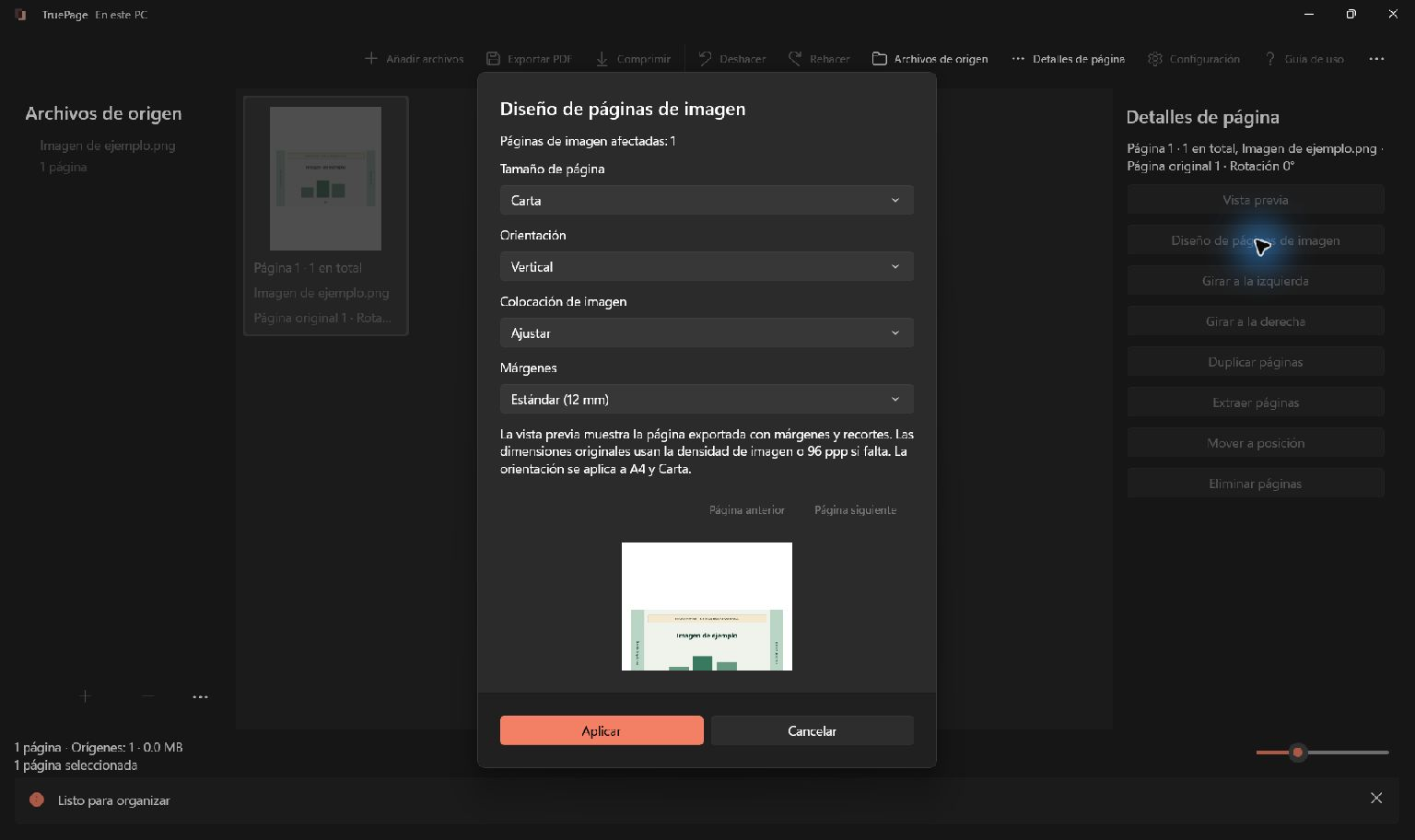
Con una imagen seleccionada, abra Diseño de páginas de imagen. Puede elegir A4 o Carta, orientación, márgenes y modo de colocación. Use el papel exigido por el destinatario. Si no hay requisito, busque un diseño que facilite leer y comparar.
Ajustar mantiene toda la imagen dentro del área disponible. Suele ser un buen comienzo para recibos, cuyos bordes pueden contener información relevante. El espacio vacío a los lados de un recibo estrecho es normal cuando foto y papel tienen proporciones diferentes.
Rellenar (recortar) cubre el área y puede cortar bordes. Puede servir para imágenes decorativas, pero exige cuidado con documentos. Una página llena no mejora si oculta fecha, suma o pie. Compare la vista con la fotografía original antes de aceptarlo.
Centrar sin ampliar evita estirar una imagen pequeña para llenar el papel. Puede dejar más espacio vacío y representar un recibo de baja resolución a un tamaño pequeño. Elíjalo por ese comportamiento, no esperando que aparezca detalle nuevo.
Los márgenes reducen el área de colocación. Ninguno, Pequeño y Estándar dejan cantidades distintas de espacio; los dos últimos corresponden a 6 y 12 mm. Un margen mayor puede reducir el tamaño visible del mismo recibo. Revise la lectura después de modificarlo.
Aplique coherencia sin ocultar excepciones
Para varios recibos de proporciones parecidas, seleccione las imágenes pertinentes y aplique un diseño común. Confirme la selección antes del cambio conjunto. Los controles afectan a imágenes importadas directamente; no reformatean páginas procedentes de PDFs porque contengan fotografías.
La coherencia ayuda, pero un recibo largo puede necesitar un tratamiento distinto de una imagen corta y cuadrada. Inspeccione cada resultado tras aplicar ajustes compartidos. Un mismo papel no garantiza que todos los recibos resulten cómodos de leer.
Las dimensiones originales dependen de la información de densidad de la imagen y usan un valor de respaldo cuando falta. Dos archivos con cantidades parecidas de píxeles pueden describir tamaños físicos diferentes. Un papel estándar facilita una salida con dimensiones previsibles.
No use la colocación para ocultar información. Dejar parte de una imagen fuera de la zona visible no es censurarla de forma segura. Si un recibo contiene datos que no deben compartirse, prepare una fuente correctamente censurada con una herramienta adecuada y compruébela antes de importarla.
Exporte un PDF con las páginas previstas
Elija Exportar PDF cuando estén listos orden y diseño. Use Todas las páginas si el espacio entero constituye el conjunto de recibos. Si también contiene material ajeno, seleccione expresamente lo necesario y verifique el alcance.
Revise nombre y destino. recibos-septiembre-proyecto-a se distingue mejor de fotos de cámara que documento. Cumpla cualquier norma de nombre del destinatario y evite añadir información personal innecesaria al nombre del archivo.
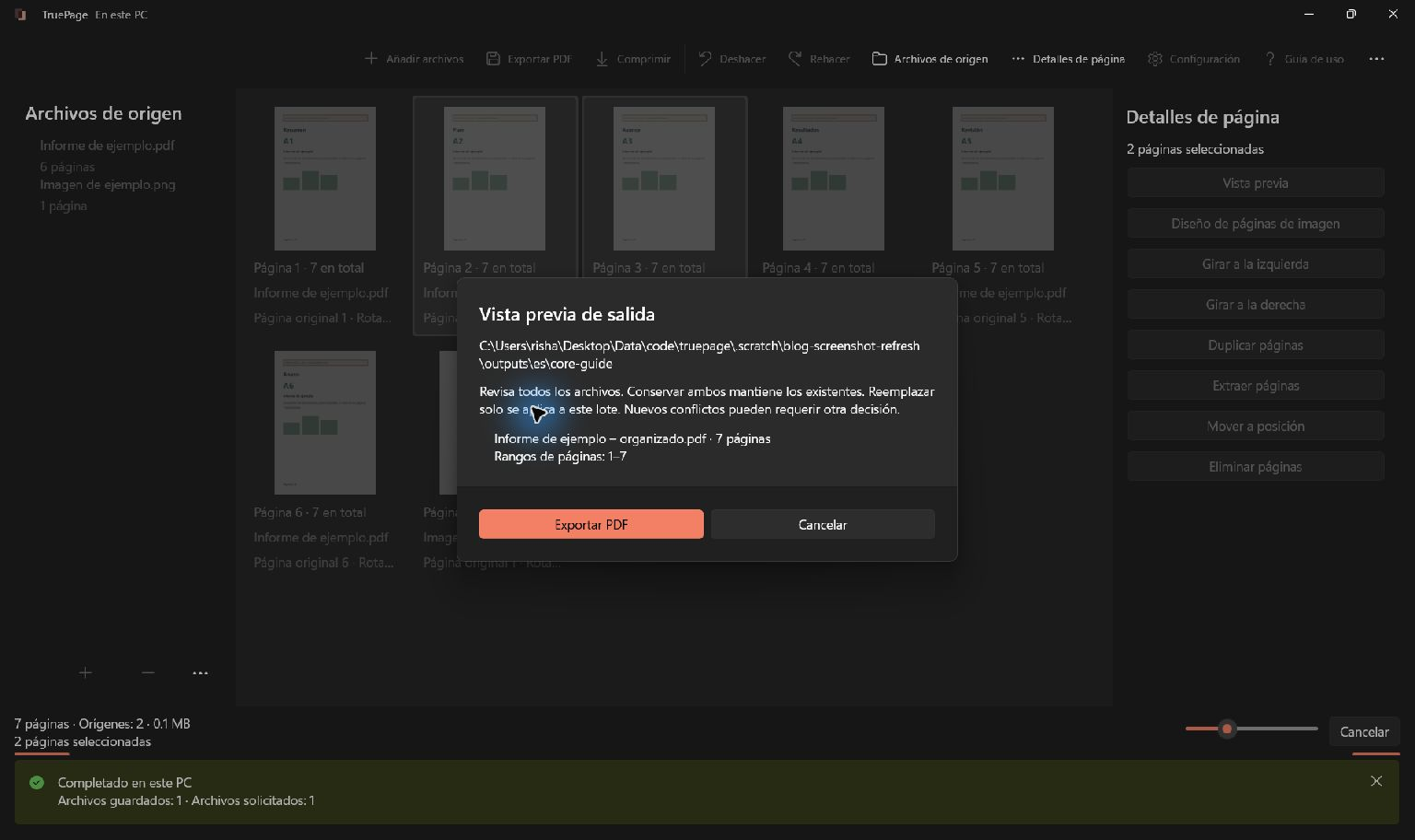
Espere a que termine. Si existe un archivo con el mismo nombre, lea las opciones de conflicto y elija el resultado deseado. Una versión guardada y una composición nueva pueden coexistir; identifique cuál está actualizada.
Exportar crea el PDF de la composición y no renombra ni sobrescribe las fotografías originales. Conserve las fuentes hasta revisar la entrega final y terminar cualquier corrección.
La exportación usa la composición cuando comienza el trabajo. Termine orden y diseño antes de iniciarla, y cree otra salida si después corrige algo. Un PDF guardado no sigue ediciones posteriores. Si cancela, espere a la limpieza y examine los resultados antes de repetir; cancelar no demuestra que no se haya guardado ninguna salida.
Revise el archivo guardado antes de compartir
Abra el PDF desde su destino. Cuente páginas, confirme la secuencia y examine cada recibo a un zoom útil. Compruebe primera y última línea además del total. La entrega es el archivo guardado y merece una revisión propia aunque el tablero pareciera correcto.
Compare tamaño y límite de carga. Si es demasiado grande, no repita exportaciones idénticas esperando otra cifra. Considere imágenes innecesariamente grandes, duplicados o una compresión aceptable. Revise texto pequeño después de cualquier reducción de calidad.
Las páginas fotografiadas siguen siendo imágenes. Reunirlas en PDF no convierte automáticamente sus palabras en texto buscable ni produce datos estructurados de recibos. Si necesita búsqueda, hace falta un flujo OCR separado; consulte por qué un PDF escaneado no permite buscar.
La guía de imágenes a PDF y el artículo sobre imágenes recortadas amplían el diseño. Antes de compartir, revise exactamente el archivo que va a adjuntar: orden, lectura, tamaño y nombre.

Tus páginas. Tu espacio.
Ya disponible para Windows 11

