Crea un documento facile da controllare
Usa foto leggibili, ordinale e scegli Adatta per conservare date e totali. Esporta un PDF e sostituisci le foto illeggibili invece di ingrandirle ripetutamente.
Prepara fotografie utilizzabili
Apri ogni immagine prima dell’importazione. Verifica intestazione o esercente, data, voci, totale e qualsiasi nota finale necessaria. Un foglio ben allineato non recupera testo rimasto fuori dalla fotografia o sfocato fin dall’acquisizione.
Controlla soprattutto le ricevute lunghe. Una piccola striscia mancante in basso può nascondere importo o informazioni di pagamento. Riflessi e ombre possono coprire caratteri anche in una foto apparentemente nitida. Leggi qualche riga piccola anziché valutare solo il contorno del foglio.
Se occorrono correzione prospettica, colore o ritaglio del fondo, prepara la fonte in un editor appropriato. Il layout TruePage colloca la foto su una pagina PDF; non raddrizza il foglio fotografato al suo interno né ricostruisce contenuti mancanti.
Conserva una copia intatta dell’originale e nomina diversamente la versione preparata. Potrai ricondurre ogni pagina alla fonte e correggere un ritaglio accidentale senza scattare nuovamente.
Aggiungi le immagini e scegli la sequenza
Usa Aggiungi file per importare le foto. Ogni immagine diventa un’occorrenza di pagina. Confronta le miniature con il numero atteso di ricevute: immagini simili possono nascondere mancanze e duplicati.
Segui l’ordine richiesto, per esempio cronologico, secondo un elenco allegato o per progetto. Nomi numerati non garantiscono la cronologia delle ricevute. La fotocamera o il download numerano spesso la creazione dei file, non la data documentata.
Trascina una pagina nella posizione voluta oppure usa i comandi di spostamento. Controlla poi le vicine. È importante che il lettore incontri la ricevuta prevista, non solo che l’animazione di movimento sembri corretta.
Se due foto mostrano la stessa ricevuta, decidi se servono entrambe. Un dettaglio ravvicinato può essere intenzionale, mentre uno scatto identico può confondere. Esamina il contenuto prima di rimuovere l’occorrenza superflua. Il file originale rimane sul disco.
Verifica la lettura in Anteprima
Apri Anteprima per la prima ricevuta. Guarda la pagina intera, poi ingrandisci le scritte piccole. Usa precedente e successiva per controllare ciascuna immagine. Le miniature aiutano a ordinare, ma non stabiliscono se una voce o un totale sia leggibile.
Se la ricevuta è di lato, ruota la pagina. La rotazione in anteprima modifica la composizione e non viene scartata chiudendo la vista. Lasciala quindi nell’orientamento da esportare.
Se l’ingrandimento mostra lettere sfocate, un formato PDF maggiore non le ricrea. Sostituisci la fonte con uno scatto più chiaro quando possibile. Un ingresso leggibile è più utile di una grande pagina con gli stessi pixel indecifrabili.
Scegli foglio e collocazione
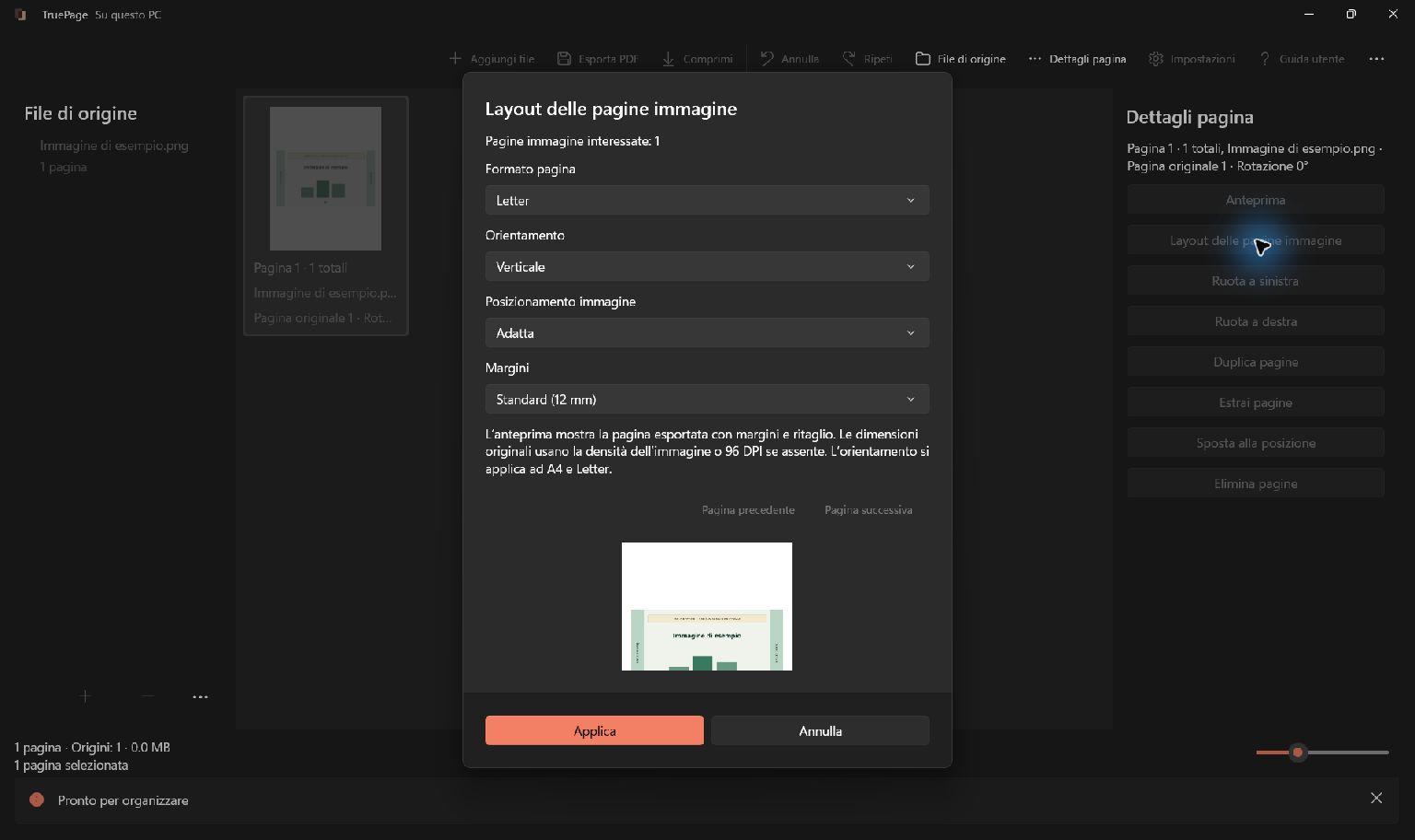
Con una pagina immagine selezionata apri Layout delle pagine immagine. Imposta A4 o Letter, orientamento, margini e collocazione. Segui il formato richiesto; in assenza di vincoli, privilegia facilità di lettura e confronto.
Adatta conserva tutta la foto nell’area disponibile. È spesso il punto di partenza per ricevute con informazioni lungo i bordi. Lo spazio libero accanto a una ricevuta stretta è normale quando foto e foglio hanno proporzioni diverse.
Riempi (ritaglia) copre l’area e può tagliare i bordi. Serve talvolta per immagini decorative, ma richiede cautela con documenti. Riempire il foglio non migliora il risultato se spariscono data, totale o note. Confronta l’anteprima con la foto originale.
Centra senza ingrandire evita di espandere una fonte piccola fino a riempire la pagina. Può lasciare più spazio e mostrare piccola una ricevuta poco definita. Sceglilo per quel comportamento, non aspettandoti nuovi dettagli.
I margini riducono l’area utile. Nessuno, Piccoli e Standard corrispondono a spazi diversi; gli ultimi due usano 6 e 12 mm. Margini maggiori possono rendere più piccola la stessa ricevuta. Ricontrolla la leggibilità dopo il cambiamento.
Usa impostazioni comuni senza ignorare le differenze
Seleziona le immagini interessate e applica un layout condiviso quando hanno proporzioni simili. Controlla la selezione prima del cambiamento collettivo. Queste opzioni riguardano immagini importate direttamente, non pagine fonte PDF che contengono fotografie.
La coerenza aiuta, ma una ricevuta lunga può richiedere un trattamento diverso da una breve immagine quadrata. Esamina ogni risultato dopo i parametri comuni. Lo stesso foglio non garantisce una lettura comoda per tutte le fonti.
Le dimensioni originali dipendono dai metadati di densità, con un valore di ripiego se mancano. File con numeri simili di pixel possono descrivere misure fisiche differenti. Un foglio standard facilita una dimensione finale prevedibile.
Non usare la collocazione per nascondere dati. Lasciare parte dell’immagine fuori dalla superficie visibile non equivale a oscurarla in modo sicuro. Se informazioni interne non devono essere condivise, prepara e verifica una fonte oscurata con uno strumento adeguato prima di importarla.
Esporta un PDF con le pagine previste
Scegli Esporta PDF quando ordine e layout sono pronti. Tutte le pagine è adatto se l’area completa è il fascicolo di ricevute. Se ci sono altri contenuti, seleziona espressamente quelli necessari e verifica l’ambito.
Controlla nome e destinazione. ricevute-settembre-progetto-a si distingue dalle foto più facilmente di documento. Segui eventuali regole di denominazione ed evita dati personali inutili nel nome.
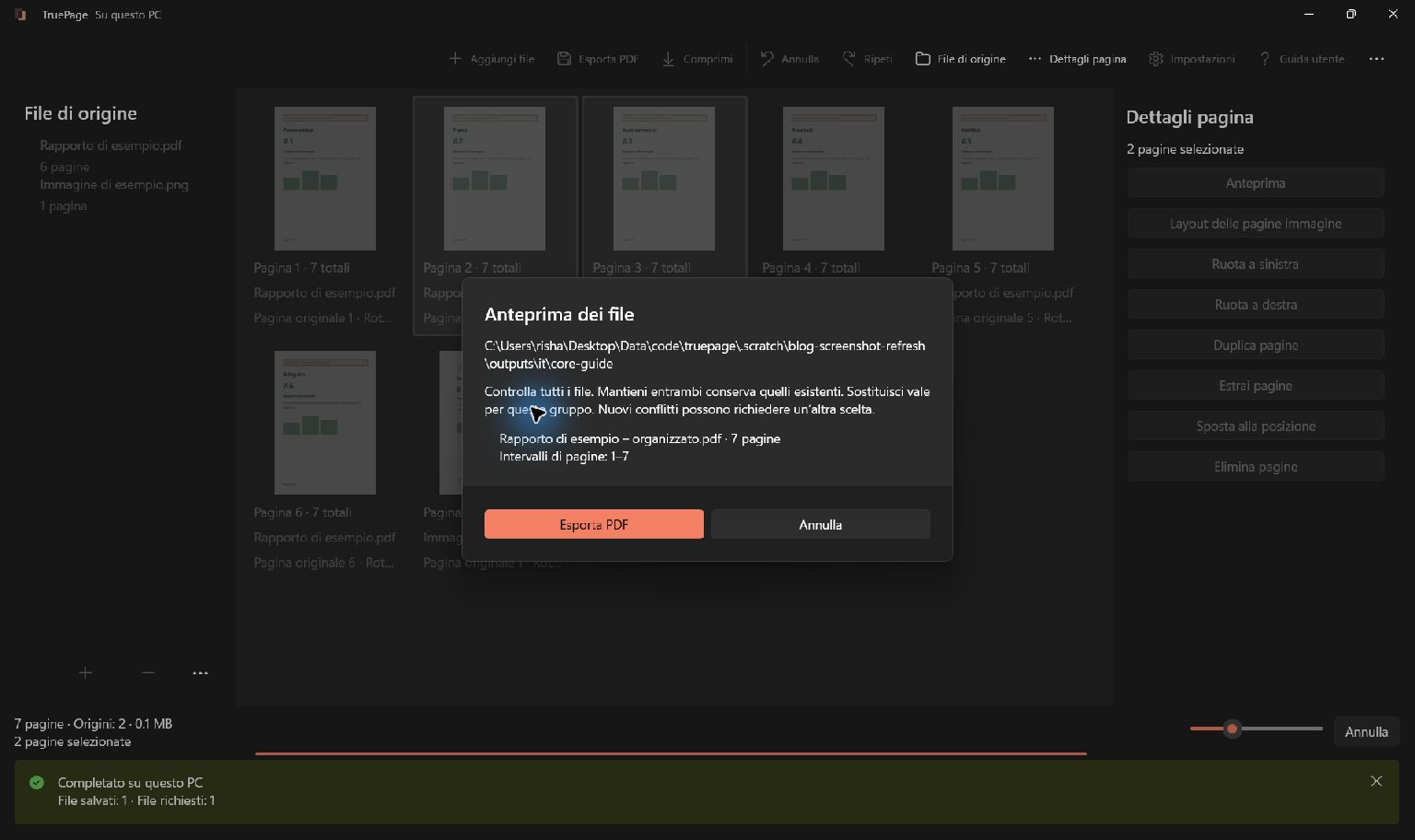
Attendi il completamento. Se esiste già un file con quel nome, leggi le opzioni e scegli il risultato previsto. Una copia salvata in precedenza e una nuova composizione possono coesistere: identifica la versione attuale.
L’export crea il PDF senza rinominare o sovrascrivere le fotografie. Mantieni le fonti fino alla revisione finale e al termine delle correzioni.
L’operazione usa la composizione all’avvio. Completa ordine e layout prima di iniziare e genera un’altra uscita dopo modifiche successive. Un PDF salvato non segue ulteriori cambiamenti del piano. Dopo annullamento attendi la pulizia ed esamina i risultati prima di riprovare: annullare non prova che nessun file sia stato creato.
Controlla il file prima di condividerlo
Apri il PDF dalla destinazione. Conta le pagine, conferma la sequenza e osserva ogni ricevuta a zoom utile. Verifica prima e ultima riga oltre al totale. Il file è la consegna e merita un controllo indipendente dalla composizione.
Confronta il peso con il limite. Se è troppo grande, non ripetere esportazioni identiche sperando in un altro numero. Valuta foto inutilmente grandi, duplicati o una compressione accettabile. Ricontrolla testo piccolo dopo ogni riduzione qualitativa.
Le fotografie restano immagini. Riunirle in PDF non rende automaticamente ricercabili le parole e non crea dati strutturati delle ricevute. Serve un processo OCR separato; leggi perché un PDF scansionato non permette la ricerca.
La guida immagini in PDF e l’articolo sulle immagini ritagliate approfondiscono il layout. Prima di inviare verifica esattamente il file da allegare: sequenza, leggibilità, dimensione e nome.

Le tue pagine. Il tuo spazio.
Ora disponibile per Windows 11

