Ein Dokument erstellen, das sich prüfen lässt
Verwenden Sie lesbare Belegfotos, ordnen Sie sie und wählen Sie Einpassen, damit Daten und Summen sichtbar bleiben. Exportieren Sie eine PDF; ersetzen Sie unlesbare Fotos.
Zuerst brauchbare Fotos vorbereiten
Öffnen Sie jedes Bild vor dem Import. Prüfen Sie, ob Überschrift oder Händlerangabe, Datum, Einzelpositionen, Summe und gegebenenfalls erforderliche Fußzeilen sichtbar sind. Ein sauber ausgerichtetes PDF-Layout kann keine Schrift zurückbringen, die außerhalb des Fotos lag oder bereits bei der Aufnahme unscharf war.
Kontrollieren Sie lange Belege besonders aufmerksam. Ein schmaler fehlender Streifen am unteren Rand kann die Summe oder Zahlungsangaben entfernen. Reflexionen und Schatten können einzelne Zeichen verdecken, obwohl das Bild insgesamt scharf aussieht. Lesen Sie einige kleine Zeilen, statt nur die äußere Papierform zu beurteilen.
Benötigt ein Foto Perspektivkorrektur, Farbanpassung oder einen Zuschnitt um das Papier, bereiten Sie die Quelle zuvor in einem geeigneten Bildprogramm vor. Das Bildseitenlayout von TruePage positioniert das Bild auf einer PDF-Seite. Es richtet nicht das fotografierte Papier innerhalb des Bildes gerade und rekonstruiert keine fehlenden Inhalte.
Behalten Sie eine unveränderte Kopie der Originalaufnahme. Geben Sie einer aufbereiteten Variante einen unterscheidbaren Namen. So lässt sich eine Seite zu ihrer Eingabe zurückverfolgen, und ein versehentlicher Zuschnitt kann korrigiert werden, ohne erneut fotografieren zu müssen.
Bilder hinzufügen und die Reihenfolge festlegen
Bringen Sie die Belegbilder mit Dateien hinzufügen in den Arbeitsbereich. Jedes importierte Bild wird zu einem Seitenvorkommen in der Anordnung. Vergleichen Sie die Anzahl der Vorschaubilder mit der beabsichtigten Beleganzahl. Bei ähnlichen Fotos können fehlende oder doppelte Einträge leicht übersehen werden.
Wählen Sie eine Reihenfolge, die zur Anforderung passt: etwa chronologisch, entsprechend einer Begleitliste oder nach Projektgruppen. Nehmen Sie nicht an, dass nummerierte Dateinamen bereits eine zeitliche Reihenfolge ergeben. Kameranamen und Downloadzusätze beschreiben oft die Dateierstellung statt des Belegdatums.
Ziehen Sie eine Seite an die gewünschte Position oder verwenden Sie die Verschiebebefehle. Prüfen Sie nach einer Bewegung die Nachbarseiten. Entscheidend ist, ob der Leser als Nächstes den beabsichtigten Beleg sieht, nicht nur, ob die Bewegung der Miniatur plausibel wirkte.
Zeigen zwei Fotos denselben Beleg, entscheiden Sie, ob beide benötigt werden. Eine zusätzliche Nahaufnahme kann beabsichtigt sein, eine doppelte Kameraaufnahme dagegen verwirren. Prüfen Sie den Inhalt und entfernen Sie erst dann das unerwünschte Vorkommen aus der Anordnung. Das Quellbild bleibt auf dem Datenträger erhalten.
Lesbarkeit in der Vorschau kontrollieren
Öffnen Sie Vorschau für den ersten Beleg. Betrachten Sie zunächst die gesamte Seite und vergrößern Sie anschließend kleine Schrift. Prüfen Sie mit den Vorher-/Weiter-Befehlen jedes Bild auf dieselbe Weise. Ein Vorschaubild hilft beim Ordnen, ist aber zu klein, um die Lesbarkeit einer Position oder Summe sicher zu beurteilen.
Liegt der Beleg seitlich, drehen Sie die Seite nach links oder rechts. Drehen in der TruePage-Vorschau verändert die Anordnung. Beim Schließen der Vorschau bleibt die Drehung erhalten. Lassen Sie die Seite daher in der Ausrichtung, die exportiert werden soll.
Werden beim Vergrößern unscharfe Zeichen sichtbar, stellt ein größeres PDF-Papierformat diese Zeichen nicht wieder her. Ersetzen Sie die Quelle nach Möglichkeit durch eine klarere Aufnahme. Ein lesbarer Eingang ist nützlicher als eine größere Seite mit denselben unleserlichen Pixeln.
Papierformat und Platzierung auswählen
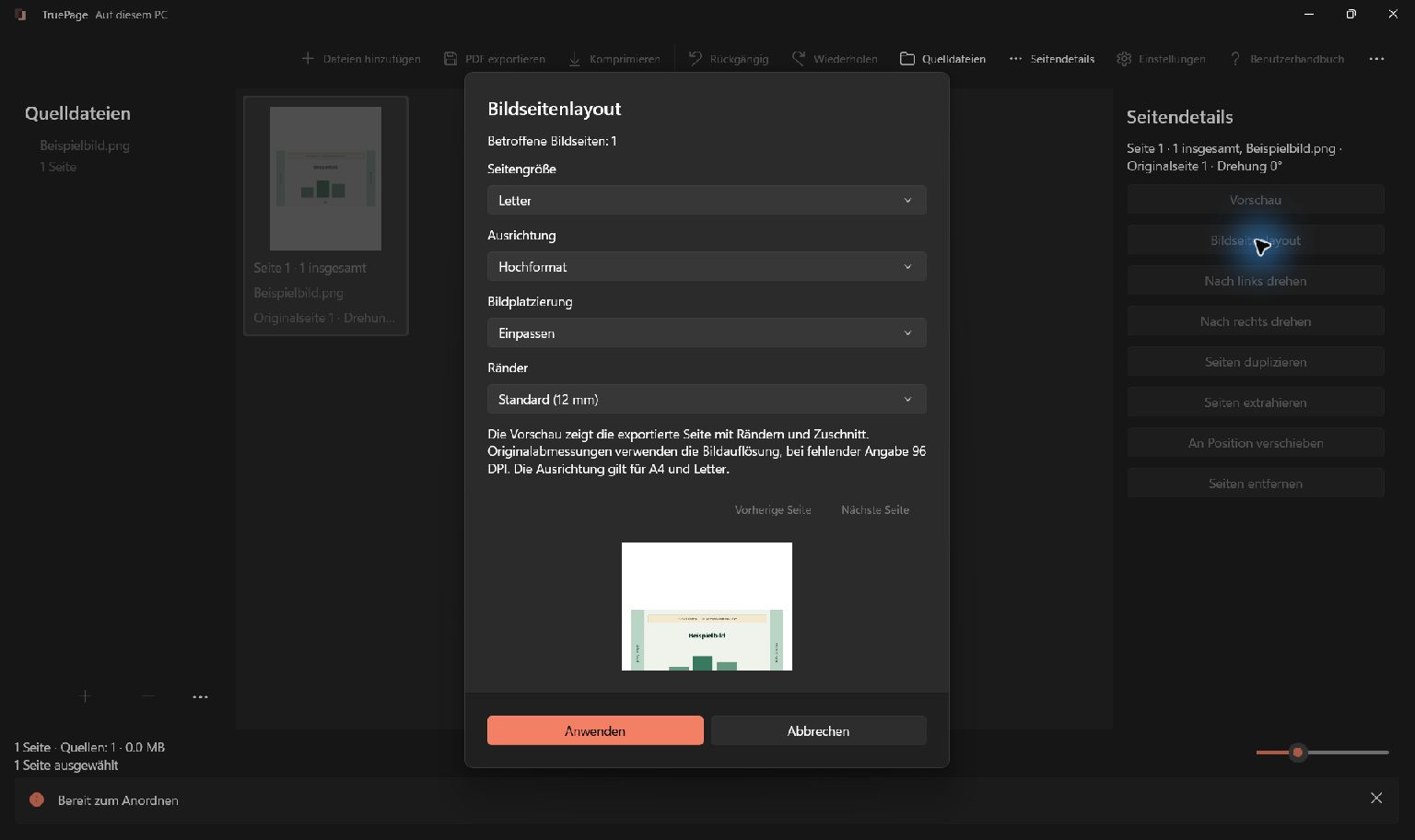
Öffnen Sie für eine ausgewählte Bildseite Bildseitenlayout. Wählen Sie ein Standardformat wie A4 oder Letter, die Ausrichtung, Ränder und die Platzierung. Gibt der Empfänger ein Papierformat vor, verwenden Sie dieses. Andernfalls sollte das Layout einen gut lesbaren Vergleich der Inhalte ermöglichen.
Einpassen erhält das vollständige Bild innerhalb der verfügbaren Fläche. Das ist für Belege ein praktischer Ausgangspunkt, weil an ihren Rändern relevante Angaben stehen können. Freie Fläche neben einem schmalen Beleg ist bei unterschiedlichen Proportionen von Foto und Papierseite zu erwarten.
Ausfüllen (zuschneiden) füllt die Fläche und kann Bildränder abschneiden. Für dekorative Bilder ist das manchmal sinnvoll; bei Belegen verlangt es besondere Sorgfalt. Eine ausgefüllte Seite ist keine Verbesserung, wenn Datum, Summe oder Fußzeile fehlen. Vergleichen Sie die Vorschau vor dem Anwenden mit der Originalaufnahme.
Zentrieren ohne Vergrößerung verhindert, dass ein kleines Bild zum Füllen der Seite vergrößert wird. Es kann mehr freie Fläche lassen und einen niedrig aufgelösten Beleg klein darstellen. Wählen Sie es gezielt für dieses Verhalten und nicht in der Erwartung, dass dadurch zusätzliche Details entstehen.
Ränder verringern die verfügbare Bildfläche. Keine, Klein und Standard entsprechen unterschiedlich viel Platz um den Inhalt; Klein und Standard verwenden 6 mm beziehungsweise 12 mm. Breitere Ränder können denselben Beleg kleiner darstellen. Prüfen Sie nach der Änderung erneut die Lesbarkeit.
Einheitliche Einstellungen mit Blick auf Ausnahmen anwenden
Für mehrere ähnlich proportionierte Belege können Sie die betreffenden Bildseiten auswählen und ein gemeinsames Layout anwenden. Kontrollieren Sie vor einer Sammeländerung die Auswahl. Diese Einstellungen betreffen direkt importierte Bildseiten. Sie formatieren keine vorhandenen PDF-Quellseiten um, nur weil darin ebenfalls Fotos zu sehen sind.
Einheitlichkeit hilft, doch ein langer Beleg kann eine andere Behandlung benötigen als ein kurzes quadratisches Bild. Prüfen Sie jedes Ergebnis nach gemeinsamen Einstellungen. Dasselbe Papierformat garantiert nicht, dass jeder Beleg in angenehmer Schriftgröße erscheint.
Originalabmessungen hängen von den Dichteinformationen des Bildes ab; fehlen verwendbare Angaben, greift ein Ersatzwert. Zwei Dateien mit ähnlicher Pixelanzahl können deshalb unterschiedliche physische Maße beschreiben. Verlangt die Ausgabe vorhersehbare Papiermaße, lässt sich ein Standardformat einfacher kontrollieren.
Verwenden Sie die Platzierung nicht zum Verbergen von Informationen. Ein Bildteil außerhalb der sichtbaren Fläche ist keine Schwärzung. Enthält ein Beleg Informationen, die nicht weitergegeben werden sollen, bereiten Sie eine geeignet geschwärzte Quelle in einem passenden Werkzeug vor und prüfen Sie sie vor dem Import.
Eine PDF mit den vorgesehenen Seiten exportieren
Wählen Sie nach Abschluss von Reihenfolge und Layout PDF exportieren. Alle Seiten passt, wenn der gesamte Arbeitsbereich das Belegpaket bildet. Enthält er auch anderes Material, wählen Sie die beabsichtigten Seiten gezielt und überprüfen Sie den Umfang vor dem Fortfahren.
Kontrollieren Sie Name und Ziel. belege-september-projekt-a lässt sich leichter von Kameradateien unterscheiden als ein allgemeiner Name wie dokument. Befolgen Sie vorgegebene Namensregeln und ergänzen Sie keine unnötigen persönlichen Angaben im Dateinamen.
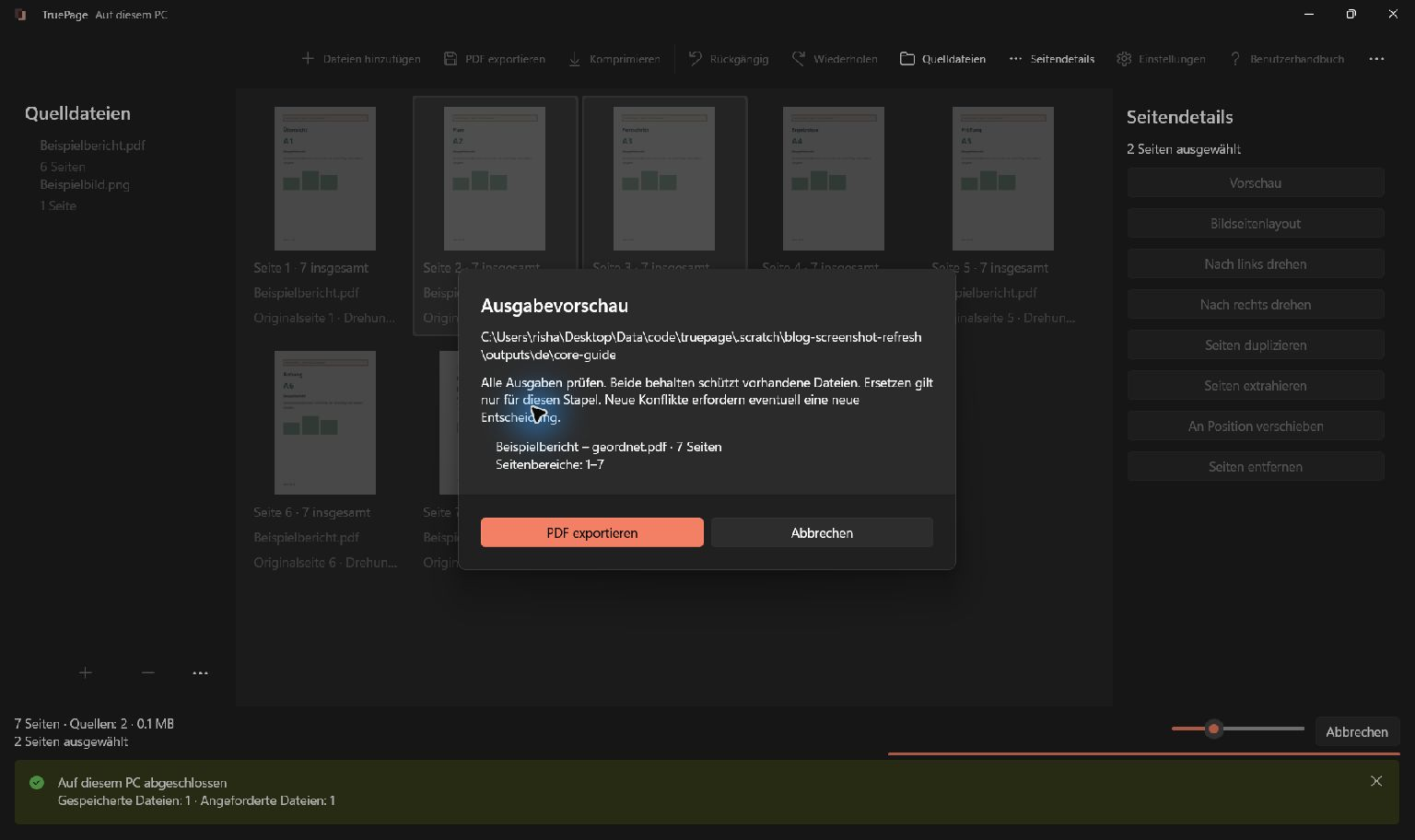
Warten Sie auf den Exportabschluss. Existiert bereits eine gleichnamige Datei, lesen Sie die Konfliktentscheidungen und wählen Sie das gewünschte Ergebnis. Eine früher gespeicherte Datei und eine neu bearbeitete Anordnung können nebeneinander bestehen. Halten Sie fest, welche Kopie aktuell ist.
Der Export erzeugt die PDF aus der Anordnung und überschreibt dabei nicht die Quellfotos. Behalten Sie diese, bis das endgültige Dokument geprüft ist und keine Änderungen mehr nötig sind.
Der Export verwendet die Anordnung beim Beginn des Auftrags. Stellen Sie Reihenfolge und Layout vorher fertig und erstellen Sie nach späteren Korrekturen eine neue Ausgabe. Eine bereits gespeicherte PDF folgt weiteren Arbeitsbereichsänderungen nicht. Warten Sie nach einem Abbruch auf die Bereinigung und prüfen Sie das Ergebnis vor einem neuen Versuch. Abbrechen beweist nicht, dass keinerlei Ausgabe gespeichert wurde.
Die gespeicherte Datei vor der Weitergabe prüfen
Öffnen Sie die exportierte PDF am Ziel. Zählen Sie die Seiten, bestätigen Sie die Reihenfolge und betrachten Sie jeden Beleg bei sinnvollem Zoom. Prüfen Sie erste und letzte Zeile sowie die Summe. Die gespeicherte Datei ist die Ausgabe und braucht deshalb eine eigene Kontrolle, auch wenn der Arbeitsbereich richtig aussah.
Vergleichen Sie die Größe mit einem Uploadlimit. Ist die Datei zu groß, exportieren Sie nicht einfach dieselben Einstellungen erneut. Prüfen Sie übergroße Eingabebilder, versehentliche Duplikate oder ein akzeptables Komprimierungsergebnis. Kontrollieren Sie kleine Schrift nach jeder Verringerung der Bildqualität.
Die fotografierten Seiten bleiben in diesem Ablauf Bilder. Das Zusammenstellen zur PDF macht ihre Wörter nicht automatisch durchsuchbar und erzeugt keine strukturierten Belegdaten. Dafür ist eine gesonderte OCR-Verarbeitung nötig; siehe warum eine gescannte PDF nicht durchsuchbar ist.
Weitere Layoutdetails finden Sie unter Bilder in PDFs einfügen und warum Bilder abgeschnitten erscheinen können. Prüfen Sie vor der Weitergabe genau die Datei, die Sie anhängen möchten, einschließlich Reihenfolge, Lesbarkeit, Größe und Name.

Ihre Seiten. Ihr Raum.
Jetzt für Windows 11 verfügbar

