Préparer un document que quelqu’un peut vérifier
Utilisez des photos lisibles, ordonnez-les et choisissez Ajuster pour garder dates et montants visibles. Exportez un PDF ; remplacez les photos illisibles au lieu de les agrandir.
Préparer d’abord des photographies exploitables
Ouvrez chaque image avant import. Vérifiez que figurent en-tête ou commerçant, date, lignes utiles, total et pied nécessaire. Une page PDF bien alignée ne peut récupérer du texte hors du cadre ou flou dès la prise de vue.
Examinez particulièrement les reçus longs. Une petite bande manquante en bas peut retirer le total ou les informations de paiement. Reflets et ombres peuvent masquer des caractères malgré une apparence générale nette. Lisez quelques petites lignes au lieu de juger seulement la forme du papier.
Si une photo demande une correction de perspective, de couleur ou un recadrage du fond, préparez-la dans un éditeur d’image adapté. Les commandes TruePage placent l’image sur une page PDF ; elles ne redressent pas le papier photographié à l’intérieur et ne reconstruisent pas les informations absentes.
Conservez une copie intacte de l’original. Donnez un nom distinct à toute version préparée. Vous pourrez ainsi relier la page à son entrée et corriger un recadrage accidentel sans refaire la photographie.
Ajouter les images et établir leur ordre
Utilisez Ajouter des fichiers pour importer les photos. Chaque image devient une occurrence de page. Comparez le nombre de vignettes au nombre de reçus prévu : plusieurs photos similaires peuvent rendre une absence ou un doublon discret.
Choisissez l’ordre demandé, par exemple chronologique, selon une liste jointe ou par projet. Des noms numérotés ne garantissent pas la chronologie. La numérotation d’un appareil ou d’un téléchargement décrit souvent la création du fichier plutôt que la date du reçu.
Déplacez une page par glisser-déposer ou avec les commandes de déplacement. Contrôlez ensuite ses voisines. La question est de savoir si le lecteur rencontrera le reçu attendu, pas simplement si l’animation semblait correcte.
Si deux photos montrent le même reçu, décidez si les deux sont utiles. Un gros plan peut être volontaire ; un cliché identique peut ajouter de la confusion. Vérifiez le contenu avant de retirer l’occurrence superflue de la composition. L’image source reste sur le disque.
Contrôler la lisibilité dans l’aperçu
Ouvrez Aperçu pour le premier reçu. Regardez la page entière, puis agrandissez les petites lettres. Parcourez les autres images avec précédent et suivant. Une vignette est pratique pour classer, mais trop petite pour établir qu’un libellé ou un total est lisible.
Si le reçu est de côté, faites pivoter la page. Dans TruePage, la rotation de l’aperçu modifie la composition et reste active à sa fermeture. Laissez la page dans l’orientation prévue pour l’export.
Si l’agrandissement révèle du flou, un papier PDF plus grand ne recréera pas les caractères. Remplacez l’entrée par un cliché plus clair si possible. Une source lisible vaut mieux qu’une grande page contenant les mêmes pixels illisibles.
Choisir papier et placement
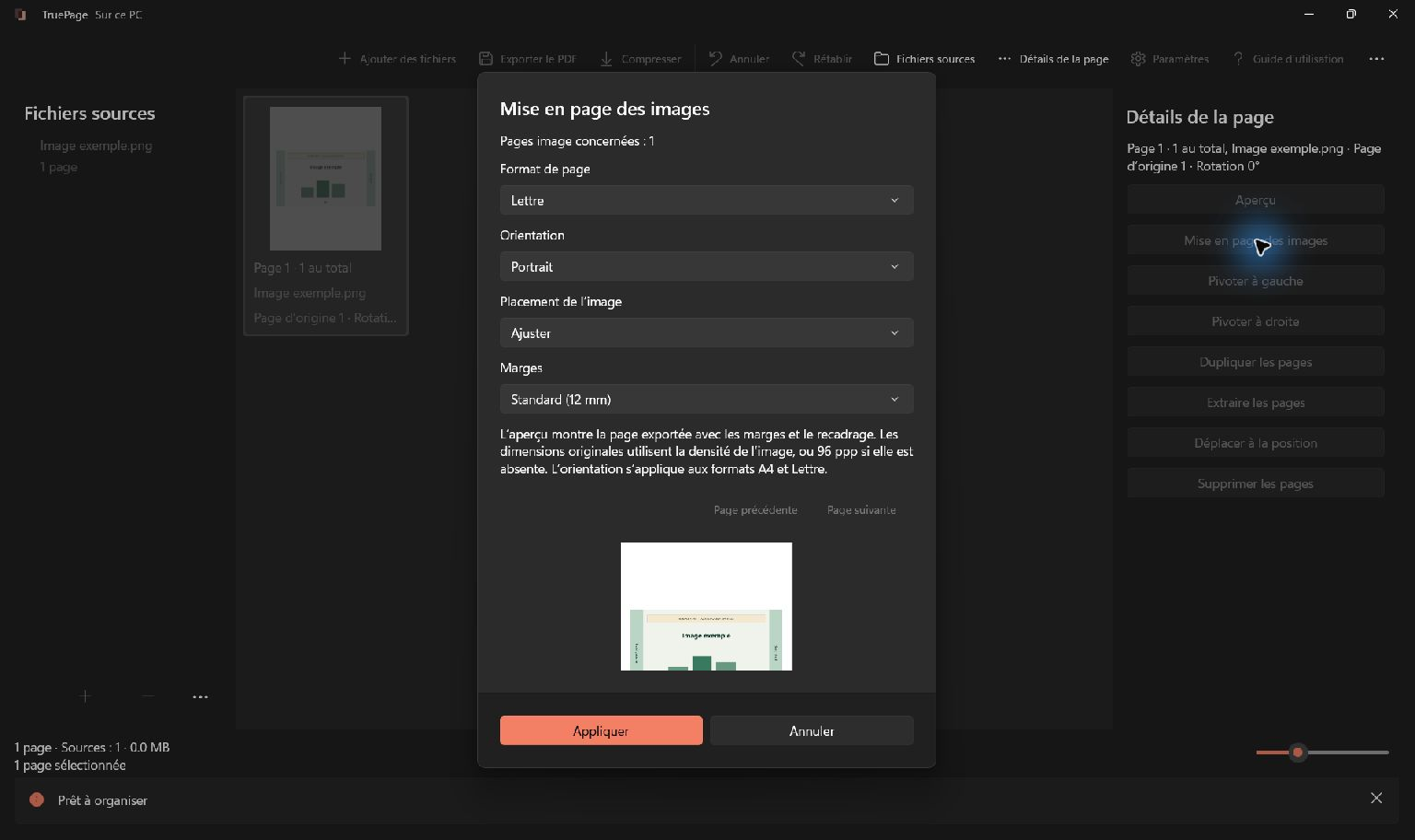
Sur une image sélectionnée, ouvrez Mise en page des images. Choisissez A4 ou Lettre, orientation, marges et placement. Utilisez le papier imposé s’il existe ; sinon, recherchez une présentation facilitant lecture et comparaison.
Ajuster garde l’image entière dans la zone disponible. C’est souvent le bon point de départ pour des reçus dont les bords contiennent des informations. L’espace vide à côté d’un reçu étroit est normal lorsque photo et papier ont des proportions différentes.
Remplir (recadrer) couvre la zone et peut rogner les bords. Cela peut servir aux images décoratives, mais demande de la prudence avec des justificatifs. Une page remplie n’est pas meilleure si elle cache date, total ou pied. Comparez l’aperçu à l’original avant validation.
Centrer sans agrandir évite d’étirer une petite image pour remplir la page. Ce choix peut laisser plus de blanc et montrer un reçu peu défini à petite taille. Choisissez-le pour ce comportement, sans attendre de détails supplémentaires.
Les marges réduisent la surface disponible. Aucune, Petites et Standard laissent des espaces différents ; les deux derniers choix valent 6 et 12 mm. Des marges larges peuvent réduire la taille visible du même reçu. Contrôlez la lecture après modification.
Appliquer une cohérence sans ignorer les exceptions
Pour plusieurs reçus de proportions proches, sélectionnez les images concernées et appliquez une mise en page commune. Vérifiez la sélection avant l’édition collective. Ces commandes concernent les images directement importées et ne remettent pas en page des sources PDF contenant des photos.
La cohérence aide, mais un reçu très long peut nécessiter un traitement différent d’une image courte et carrée. Inspectez chaque résultat après les réglages partagés. Un papier commun ne garantit pas une taille de lecture confortable pour toutes les pages.
Les dimensions originales dépendent des données de densité de l’image, avec une valeur de repli lorsque nécessaire. Deux fichiers aux nombres de pixels proches peuvent donc décrire des tailles physiques différentes. Un format standard facilite une sortie de dimensions prévisibles.
N’utilisez pas le placement pour dissimuler une information. Une zone située hors de la surface visible n’est pas un caviardage sûr. Préparez une source correctement caviardée avec un outil adapté lorsque certains éléments ne doivent pas être transmis, puis vérifiez-la avant import.
Exporter un PDF contenant les bonnes pages
Choisissez Exporter le PDF lorsque ordre et présentation sont prêts. Utilisez Toutes les pages si la composition entière constitue le dossier de reçus. Si elle contient aussi d’autres éléments, sélectionnez précisément les pages utiles et contrôlez la portée.
Vérifiez nom et destination. recus-septembre-projet-a se distingue plus facilement des photos que document. Respectez la convention demandée et n’ajoutez pas de données personnelles inutiles dans le nom.
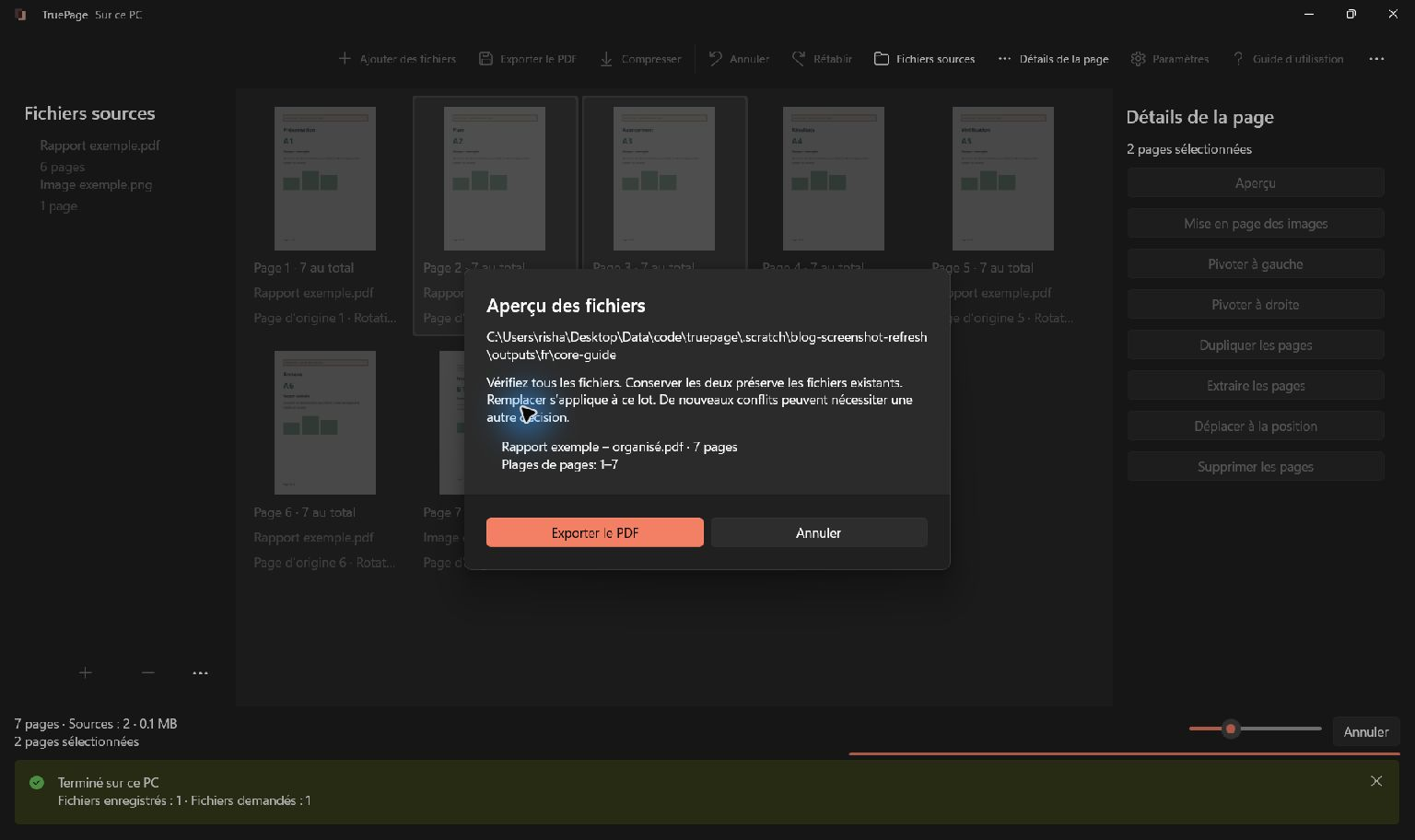
Attendez la fin de l’export. Si un fichier porte déjà ce nom, lisez les décisions de conflit et choisissez le résultat souhaité. Une sortie antérieure et une composition nouvelle peuvent coexister : identifiez la copie actuelle.
L’export crée le PDF sans renommer ni écraser les photographies sources. Conservez-les jusqu’à la vérification finale et à la fin des corrections nécessaires.
Le travail utilise la composition au moment de son lancement. Achevez ordre et mise en page avant de commencer ; produisez une nouvelle sortie après toute correction ultérieure. Un PDF enregistré ne suit pas les éditions suivantes. Après annulation, attendez le nettoyage et examinez les résultats avant de recommencer : annuler ne prouve pas qu’aucune sortie n’a été enregistrée.
Vérifier le fichier avant de le partager
Ouvrez le PDF depuis sa destination. Comptez les pages, confirmez l’ordre et inspectez chaque reçu à un zoom utile. Vérifiez première et dernière ligne ainsi que le total. Le fichier est la livraison ; il mérite sa propre revue même si le tableau était correct.
Comparez son poids au plafond de téléversement. S’il est trop grand, ne répétez pas des exports identiques en espérant une autre taille. Examinez les images excessivement grandes, les doublons ou un résultat de compression acceptable. Contrôlez les petites lettres après chaque réduction de qualité.
Les photographies restent des images dans ce parcours. Les réunir dans un PDF ne rend pas automatiquement les mots recherchables et ne crée pas de données structurées de reçus. Une reconnaissance OCR séparée est nécessaire ; consultez pourquoi un PDF scanné n’est pas recherchable.
Le guide images vers PDF et l’explication des images rognées détaillent le placement. Avant transmission, contrôlez exactement le fichier à joindre, avec son ordre, sa lisibilité, son poids et son nom.

Vos pages. Votre espace.
Disponible dès maintenant sur Windows 11

