做成别人能够核对的文档
使用清晰可读的收据照片,按要求排列,采用适合以保留日期和总额,再导出一份PDF。无法读清的照片应重拍,不要反复放大。
先准备可读的照片
导入前打开每张图片,检查商户或文档标题、日期、明细、总额以及所需页脚是否完整。即使 PDF 排版再整齐,也无法恢复拍摄时没拍进去或已经模糊的文字。
长收据尤其需要仔细看。底部少拍一小段,就可能丢掉总额或付款信息。整体看着清晰的照片,也可能因反光或阴影遮住某些字符。请实际阅读几行小字,而不只看纸张轮廓。
需要透视修正、颜色调整或沿纸张裁边时,先使用合适的图片编辑器准备源文件。TruePage 的布局控件负责把图片放到 PDF 页面上,不会校正照片内部纸张的歪斜,也不会重建缺失内容。
保留一份未经修改的原始照片。若准备了清理过的副本,使用可区分的名称。这样方便追踪页面来源,之后发现误裁时也能从原图修正,不必重新拍摄。
添加图片并确定顺序
使用添加文件导入收据图片。每张图片在排列中成为一个页面实例。将缩略图数量与计划包含的收据数量比较;多个相似图片很容易让缺项或重复被忽略。
按照收件方要求排序,例如从早到晚、与附带清单顺序一致,或按项目分组。不要仅因文件名带数字,就认为当前顺序是日期顺序。相机名称和下载后缀通常描述文件创建过程,而不是收据日期。
可以将页面拖到目标位置,或使用页面移动控件。移动之后检查相邻页面。关键是读者下一步是否会看到预期的收据,而不是缩略图移动动画看上去是否合理。
如果两张照片展示同一张收据,判断是否都需要。一张额外的特写可能是有意保留,重复拍摄的普通照片则可能造成混淆。检查内容后再选择并移除不需要的实例,磁盘上的源图片会继续保留。
在预览中核对可读性
打开第一张收据的预览。先检查整页,再放大阅读小字,使用前后导航逐张检查。缩略图适合排序,却不足以证明商品明细或总额清晰可读。
如果收据横倒,可以向左或向右旋转。在 TruePage 中,预览里的旋转会改变排列,关闭预览也不会丢弃这项变化,因此请保留真正想导出的方向。
放大后若发现字符模糊,加大 PDF 纸张也无法恢复这些字符。条件允许时换用更清楚的照片。可读的源文件,比装着同样模糊像素的更大页面有用。
选择纸张与放置方式
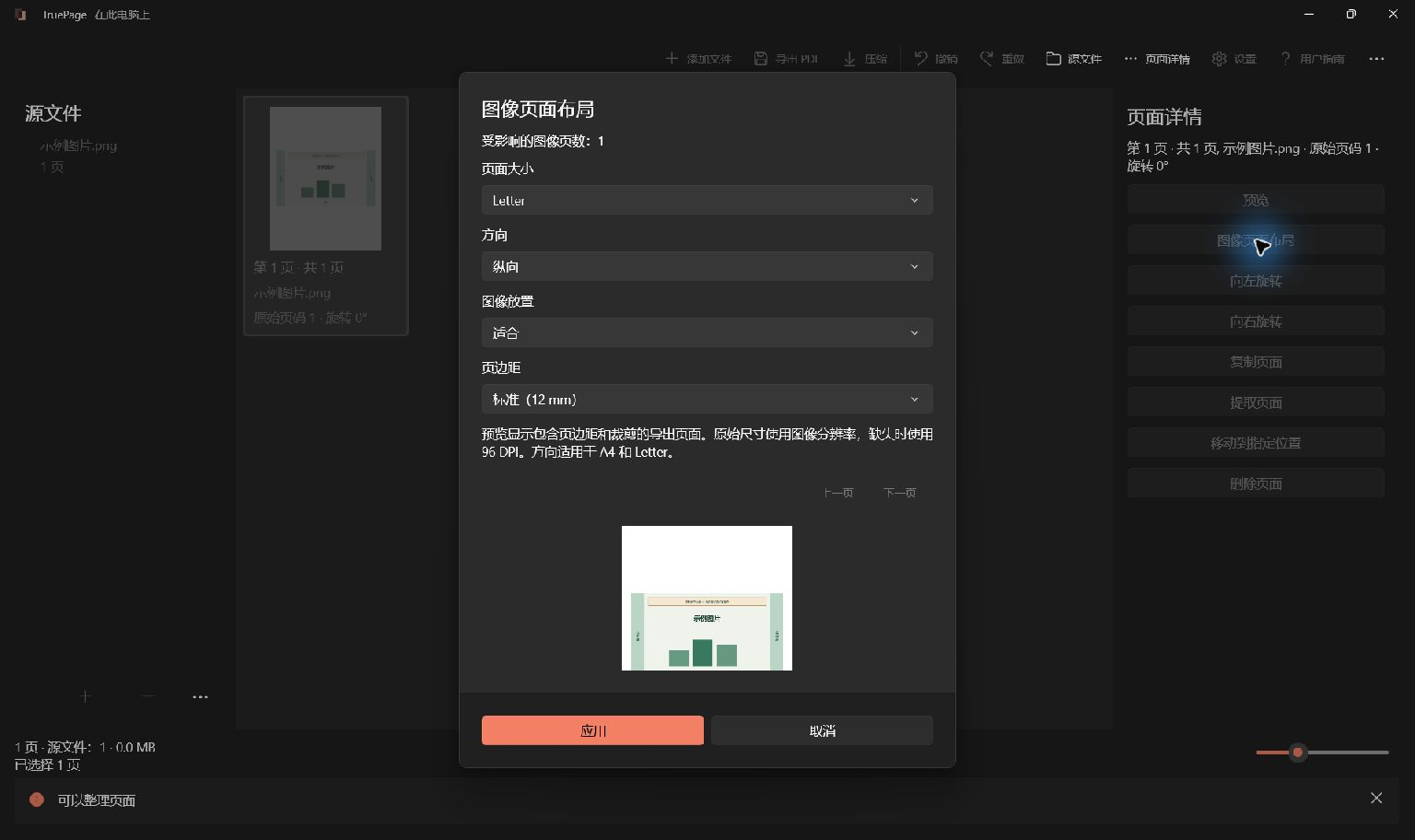
选中图片页面,打开图像页面布局。可以选择 A4 或 Letter 等标准纸张、方向、页边距和放置方式。收件方指定纸张时按要求设置;没有指定时,选择方便阅读和比较的布局。
适合将整张图片保留在可用区域内,通常适合作为收据的起点,因为边缘也可能包含重要信息。细长收据与纸张比例不一致时,两侧留白是正常现象。
填充(裁剪)会填满可用区域,可能切掉图片边缘。装饰图片有时适合这样处理,但收据需要格外谨慎。隐藏了日期、总额或页脚的“满版”效果并不是改进。接受设置前,将预览与原始照片比较。
居中且不放大避免把小图拉大以填满页面,可能留下更多空白,并让低分辨率收据显得较小。只有确实想要这种效果时才选择它,不要期待该模式产生额外细节。
页边距会缩小图片的可用区域。无、小(6 mm)和标准(12 mm)提供不同的周边空间。更宽的页边距可能使同一收据在纸张上更小,更改后应重新检查可读性。
统一设置后仍要检查例外
多张收据比例相似时,可以选中相关图片页面并应用共同布局。批量更改前确认选择。布局控件只作用于直接导入的图片页,不会重新排版那些恰好含照片的现有 PDF 页面。
一致性有帮助,但长收据可能需要不同于短方形图片的处理。应用共同设置后逐一查看。统一纸张尺寸,并不保证每张收据都具有舒适的阅读尺寸。
原始尺寸依赖图片密度信息,缺少可用信息时采用后备值。因此像素数相似的两个文件,物理尺寸信息也可能不同。要求纸张尺寸可预测时,标准页面大小更容易审核。
不要使用页面布局隐藏信息。把部分图片放到可见区域外,不是内容遮盖流程。如果收据含有不应分享的信息,请使用合适工具准备经过妥善处理的源文件,检查结果后再导入。
将目标页面导出为一个 PDF
排列和布局准备好后,选择导出 PDF。整个工作区就是收据包时,使用所有页面;如果还包含无关材料,应明确选择目标页面,并在继续前检查范围。
审核文件名和保存位置。receipts-september-project-a 之类的名称,比笼统的 document 更容易与单张相机文件区分。遵循收件方命名要求,也避免把不必要的个人信息写进文件名。
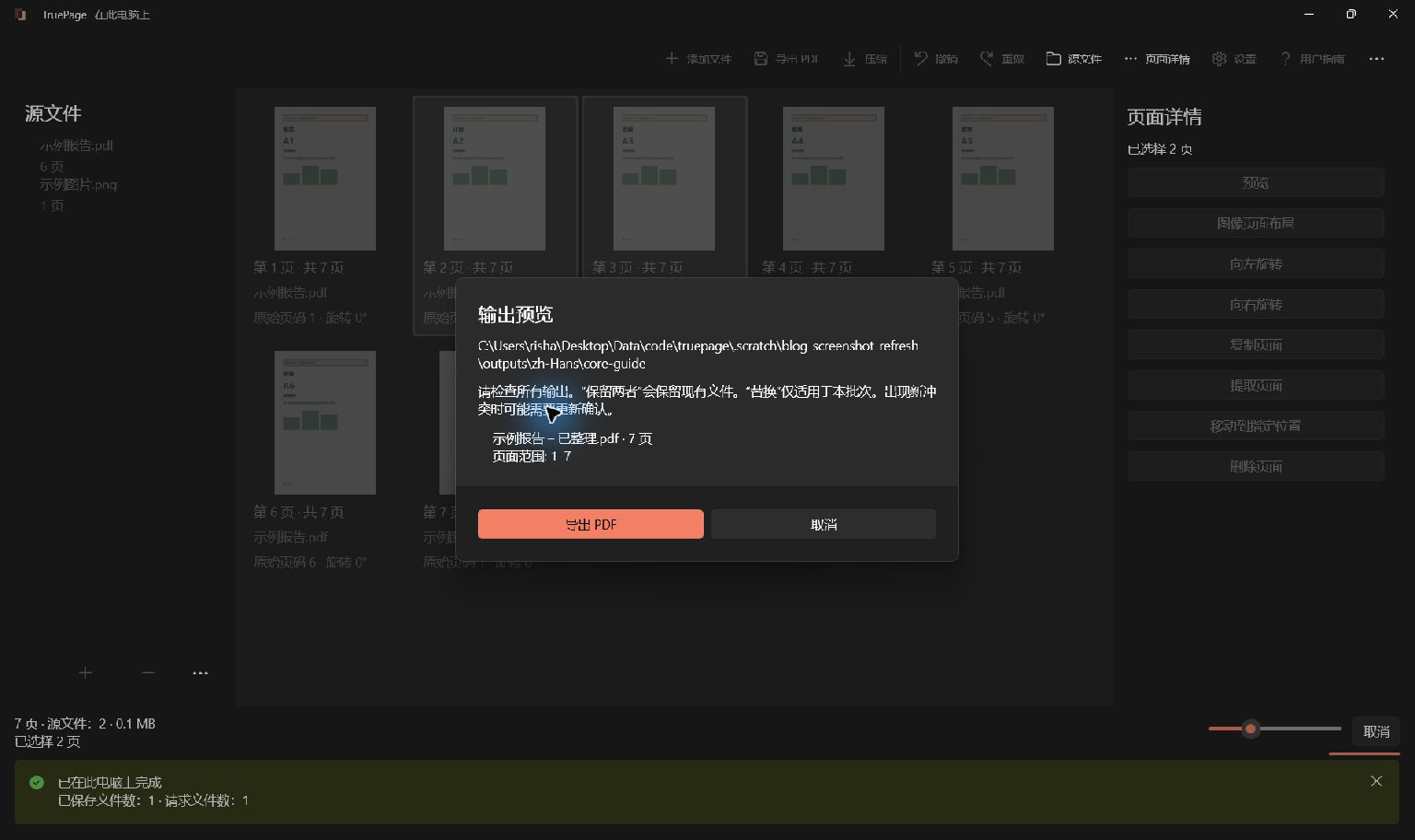
等待导出完成。若存在同名文件,请阅读冲突选项,选择真正想要的结果。旧的保存文件和新的工作区排列可以同时存在,因此要分清哪份副本才是当前结果。
导出根据排列创建 PDF,不会在这个流程中重命名或覆盖源照片。在最终文档核对完毕、确定不再需要修改之前,继续保留这些源文件。
导出使用任务开始时的排列。开始前完成顺序和布局;之后修改时应生成另一份输出。文件夹里已经保存的 PDF 不会跟随后续工作区编辑更新。取消导出后先等待清理并检查结果,再尝试重做;不能把取消理解为绝对没有保存任何输出。
分享前检查保存的文件
从目标文件夹打开导出的 PDF。清点页数、确认顺序,并以合适缩放检查每张收据。除了总额,还要核对第一行和最后一行。真正的交付物是保存文件,因此即使工作区看起来正确,也值得独立审核。
将文件大小与上传上限比较。如果仍然过大,不要用相同设置反复导出并期待不同结果。可以检查输入图片是否远大于需求、是否存在可移除的重复页面,或压缩能否产生可接受的副本。任何降低图片质量的操作之后,都要再看小字。
在这个流程中,照片页仍然是图片。组合成 PDF 不会自动让文字可搜索,也不会生成结构化收据数据。需要可搜索文字时,另行进行 OCR;参见为什么扫描 PDF 不可搜索。
更多布局细节见图片转 PDF 指南和图片为何在 PDF 中被裁切。分享之前,核对真正准备附加的那份文件,包括顺序、可读性、大小和名称。

你的页面。你的空间。
现已登陆 Windows 11

