Prepare um documento que outra pessoa consiga conferir
Use fotos legíveis, organize-as e escolha Ajustar para manter datas e totais visíveis. Exporte um PDF e substitua fotos ilegíveis em vez de ampliá-las repetidamente.
Prepare primeiro fotografias utilizáveis
Abra cada imagem antes de importar. Confira cabeçalho ou estabelecimento, data, itens, total e rodapé necessário. Uma página bem alinhada não recupera texto que ficou fora da foto ou borrado desde a captura.
Revise especialmente recibos longos. Uma pequena faixa ausente na base pode eliminar o total ou informações de pagamento. Reflexos e sombras também escondem caracteres mesmo em uma imagem aparentemente nítida. Leia linhas pequenas em vez de avaliar apenas o contorno do papel.
Se precisar corrigir perspectiva, cores ou cortar o fundo, prepare a fonte em um editor apropriado. O layout do TruePage posiciona a imagem na página PDF; não endireita o papel fotografado dentro dela nem reconstrói conteúdo ausente.
Guarde uma cópia intacta do original e dê outro nome à versão preparada. Assim você consegue relacionar cada página à sua origem e desfazer um corte acidental sem fotografar novamente.
Adicione as imagens e estabeleça a ordem
Use Adicionar arquivos para importar as fotos. Cada uma se torna uma ocorrência de página. Compare a quantidade de miniaturas com a de recibos prevista, pois imagens semelhantes podem esconder omissões e duplicatas.
Escolha uma ordem de acordo com a solicitação: cronológica, conforme uma lista ou por projeto. Nomes numerados não garantem a sequência das datas. Câmeras e downloads frequentemente numeram a criação do arquivo, não a informação do recibo.
Arraste uma página para seu lugar ou utilize os comandos de movimento. Confira as vizinhas depois. O importante é o leitor encontrar o recibo esperado, não apenas a animação parecer correta.
Se duas fotos mostram o mesmo recibo, decida se ambas servem. Uma aproximação pode ser intencional; uma imagem repetida pode confundir. Verifique antes de remover a ocorrência indesejada da composição. A fonte permanece no disco.
Confira a leitura na Prévia
Abra Prévia no primeiro recibo. Observe a página inteira e depois amplie os caracteres pequenos. Use anterior e próxima para conferir cada foto. Uma miniatura ajuda a ordenar, mas não determina se um item ou total é legível.
Se o recibo estiver de lado, gire a página. A rotação pela prévia muda a composição e permanece ao fechar. Deixe a orientação que deseja exportar.
Se ampliar revelar letras borradas, um papel maior não as recupera. Substitua por uma foto mais clara quando possível. Uma entrada legível é mais útil que uma grande página com os mesmos pixels indecifráveis.
Escolha papel e posicionamento
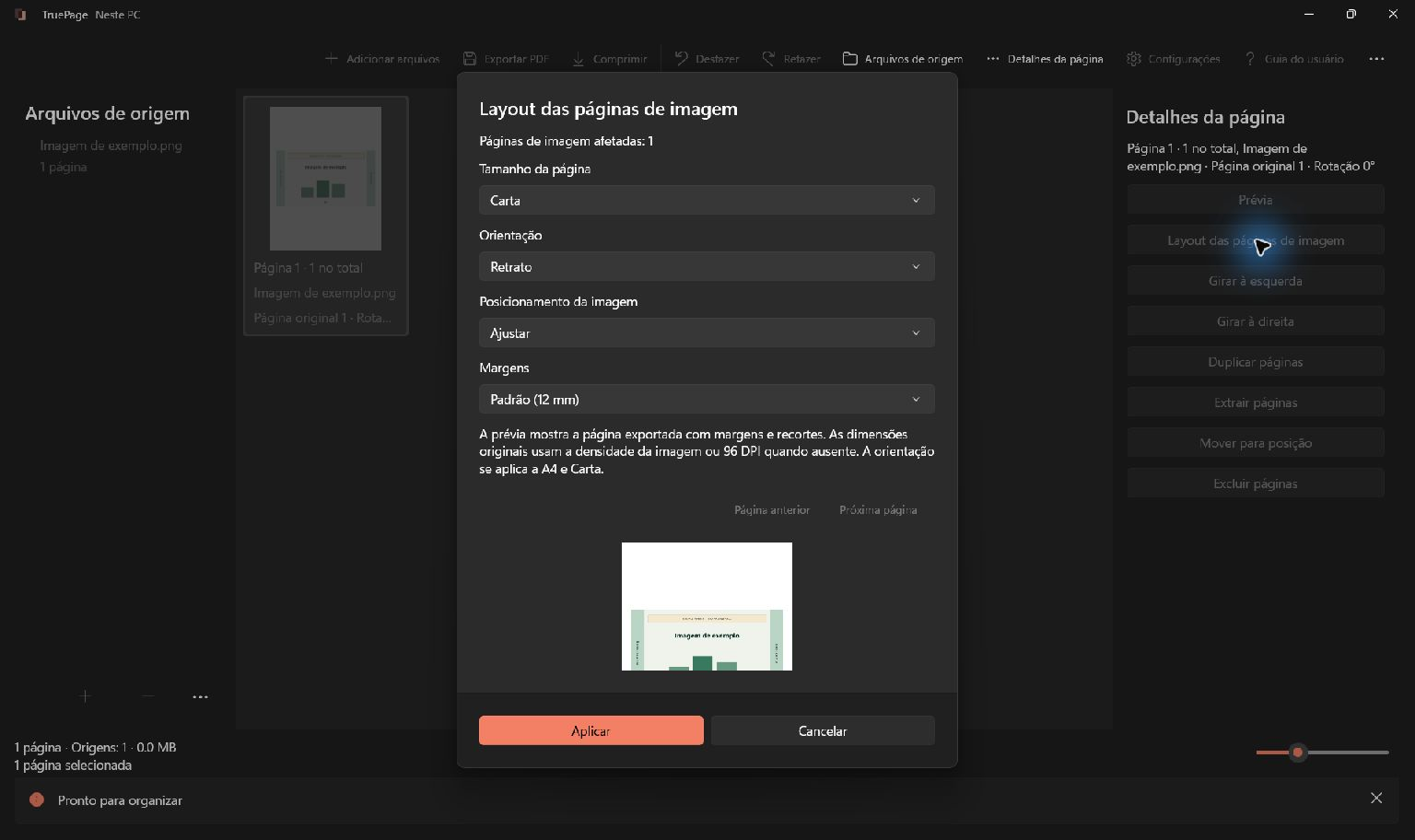
Com a imagem selecionada, abra Layout das páginas de imagem. Escolha A4 ou Carta, orientação, margens e posição. Use o formato solicitado; sem exigência específica, prefira um layout fácil de ler e comparar.
Ajustar preserva a imagem inteira na área disponível. É um começo prático para recibos com informações nas bordas. Espaço vazio ao lado de uma foto estreita é normal quando as proporções não coincidem com o papel.
Preencher (recortar) cobre a área e pode cortar bordas. Pode servir para imagens decorativas, mas exige cuidado em documentos. Uma página cheia não melhora se esconde data, total ou rodapé. Compare a prévia com o original antes de aceitar.
Centralizar sem ampliar impede que uma fonte pequena seja aumentada para preencher a folha. Pode deixar mais branco e fazer um recibo de baixa resolução aparecer pequeno. Escolha pelo comportamento, não esperando detalhes novos.
As margens reduzem o espaço útil. Nenhuma, Pequena e Padrão representam distâncias diferentes; as duas últimas usam 6 e 12 mm. Margens mais largas podem diminuir o recibo visível. Confira a leitura depois da alteração.
Mantenha consistência sem ignorar diferenças
Para imagens com proporções parecidas, selecione as correspondentes e aplique configurações comuns. Verifique a seleção antes da mudança em grupo. Os controles afetam imagens importadas diretamente, não páginas de PDFs que contêm fotografias.
Consistência ajuda, mas um recibo comprido pode precisar de tratamento diferente de uma imagem curta e quadrada. Inspecione cada resultado após ajustes compartilhados. Papel igual não garante tamanho confortável de leitura em todas as páginas.
Dimensões originais dependem dos metadados de densidade e usam um valor de apoio se eles faltarem. Arquivos com quantidades próximas de pixels podem ter medidas físicas diferentes. Um papel padrão facilita uma saída previsível.
Não use posição para esconder informações. Colocar parte da imagem fora da área visível não é ocultação segura. Se houver dados que não devem ser compartilhados, prepare uma fonte corretamente ocultada em uma ferramenta adequada e verifique antes de importar.
Exporte um PDF com o conjunto pretendido
Selecione Exportar PDF depois de finalizar ordem e layout. Todas as páginas serve se a área inteira representa os recibos. Se houver material diferente, escolha explicitamente o necessário e confira o escopo.
Revise nome e destino. recibos-setembro-projeto-a se distingue melhor das fotos que documento. Siga regras do destinatário e evite informações pessoais desnecessárias no nome.
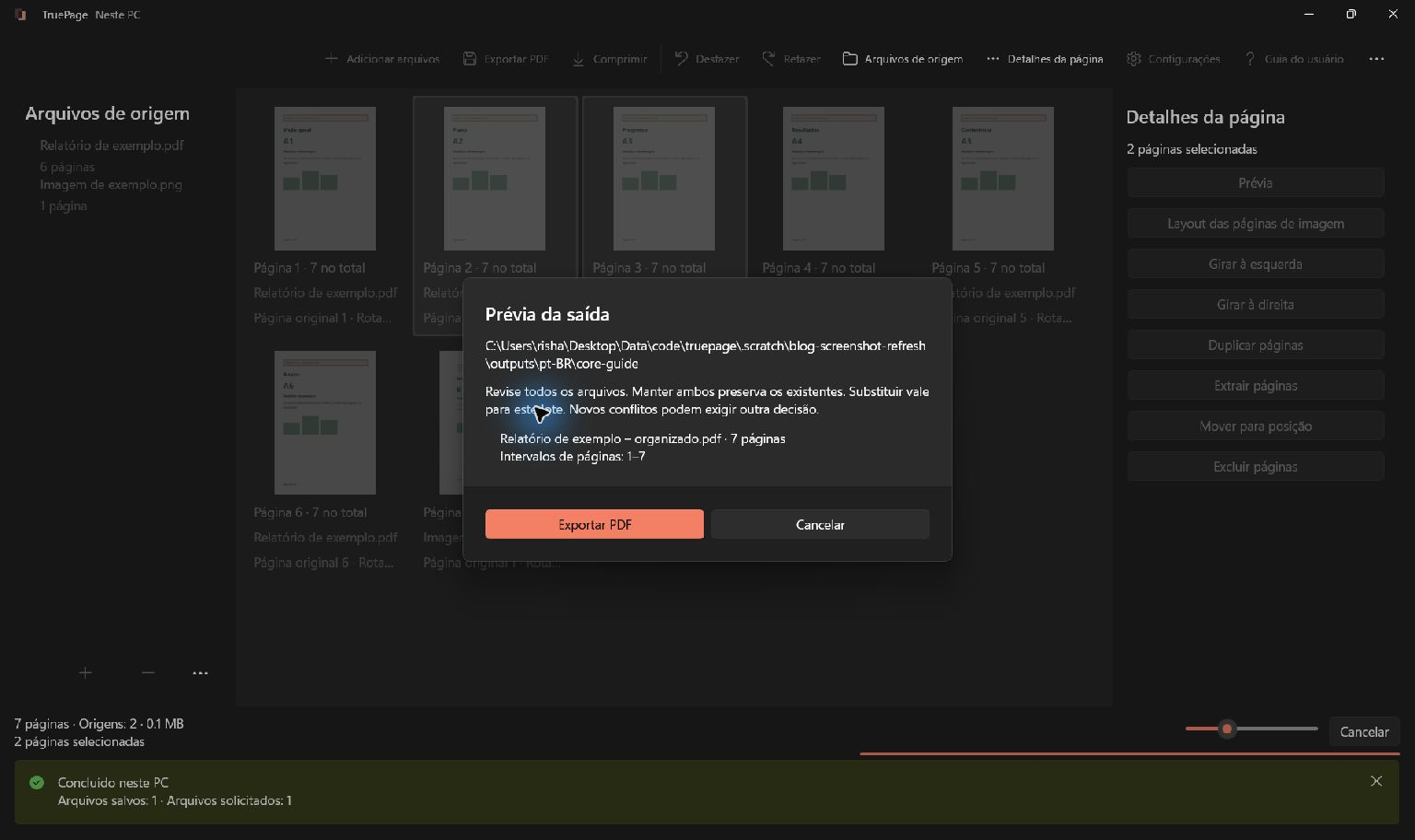
Espere terminar. Se um arquivo já tiver esse nome, leia as opções de conflito e escolha o resultado desejado. Uma versão salva e uma composição recém-editada podem coexistir; identifique a cópia atual.
A exportação cria o PDF sem renomear nem sobrescrever as fotos originais. Guarde-as até conferir o resultado e terminar possíveis revisões.
O trabalho usa a composição no início. Finalize ordem e posição antes de começar e produza nova saída se corrigir depois. Um PDF salvo não acompanha futuras edições. Após cancelar, aguarde a limpeza e examine resultados antes de repetir; cancelamento não prova que nenhum arquivo foi salvo.
Revise o arquivo antes de compartilhar
Abra o PDF no destino. Conte páginas, confirme sequência e examine cada recibo em zoom útil. Confira primeira e última linha além do total. A entrega é o arquivo, que precisa de uma revisão própria mesmo se o quadro estava correto.
Compare peso e limite. Se estiver grande demais, não repita exportações iguais esperando outra medida. Considere imagens desnecessariamente grandes, duplicatas ou uma compressão aceitável. Verifique texto pequeno após qualquer perda de qualidade.
As fotografias continuam sendo imagens. Reuni-las em PDF não torna palavras automaticamente pesquisáveis nem produz dados estruturados de recibos. Para isso é necessário outro fluxo OCR; veja por que um PDF digitalizado não permite pesquisa.
O guia de imagens para PDF e o artigo sobre imagens recortadas aprofundam as opções. Antes de enviar, confira exatamente o arquivo a anexar: ordem, leitura, tamanho e nome.

Suas páginas. Seu espaço.
Já disponível para Windows 11

