讓客戶知道收到什麼,以及怎樣閱讀
依客戶交付清單選擇最終版本並依閱讀順序排列。只有客戶要求合併檔案時,才匯出一份名稱清楚的PDF。
建立一份明確的交付清單
列出需要交付的每個項目,以及它對應的正式來源檔案。區分「客戶需要的成果」和「團隊內部工作過程」。除非明確要求,草稿、臨時螢幕截圖、重複備份和內部註解不應因為放在同一個資料夾裡就自動進入交付包。
逐份開啟檔案確認內容。檔名帶「final」不表示它一定最新,修改時間也不能代替版本判斷。核對封面日期、修訂說明、項目編號和最後一頁,確保使用的是已經確認的版本。若某項還待定,應在源說明中明確狀態,而不是用模糊名稱掩蓋。
記錄頁數和計劃順序。例如封面一頁、項目摘要兩頁、成果六頁、附錄三頁,預期十二頁。這個總數可以發現漏加整份附件或重複匯入,但仍要檢查每項內容。交付清單是內容依據,頁數是輔助核對。
如果資料包含數位簽章,保留原始簽署檔案。重寫組合後的 PDF 不應被當作自動保留原簽名有效性的版本。需要獨立原件、來源檔案或其他格式時,按約定同時交付,並在說明中讓客戶知道它們的關係。
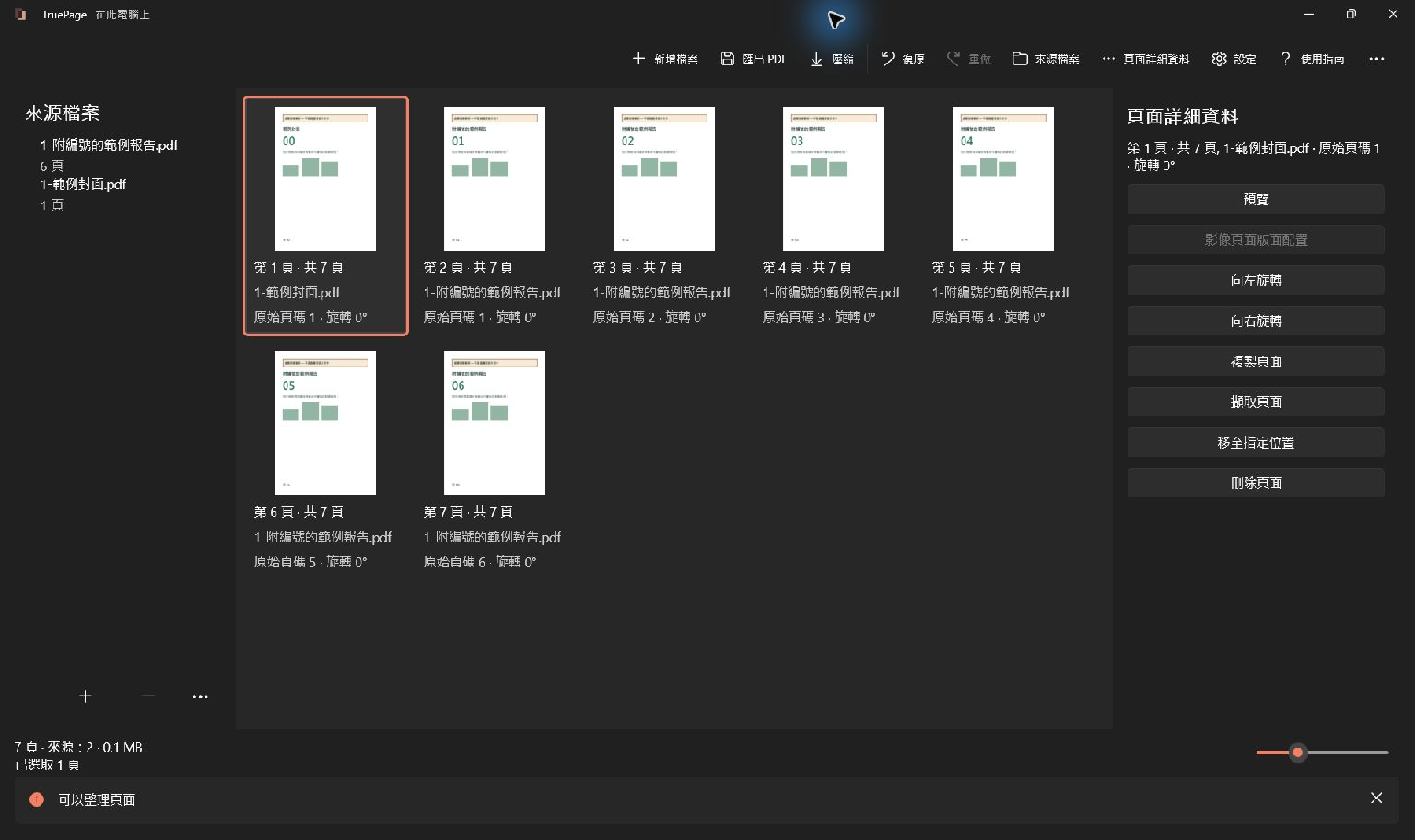
在外部編輯器準備封面和索引
封面應提供必要資訊:項目名稱、交付名稱、版本或日期、負責聯絡人,以及一句簡短用途說明。不要為了填滿頁面加入無關裝飾。客戶首先需要知道「這份檔案是什麼」,然後才是視覺風格。
索引可以按成果名稱排列,不一定要依賴頁碼。若使用頁碼,應在最終組合後核對,並說明是完整 PDF 的輸出位置還是各部分原有印刷編號。增加封面會使後續輸出位置變化,TruePage 不會自動更新索引文字。
把封面和索引匯出為 PDF,再確認沒有意外多出的空白頁。紙張尺寸最好與主要正文相容;混合尺寸不是必然錯誤,但應符合閱讀和列印用途。需要修改標題或索引時,回到原始編輯器修訂,再匯入新版本。
對於只有圖片的引導頁,檢查解析度和邊緣。低清圖片放大到整張紙不會變清楚。已有文字 PDF 時,保留原來的 PDF 頁面通常比截成圖片更合適,也能避免不必要地改變文字特性。
匯入所有正式材料並核對來源
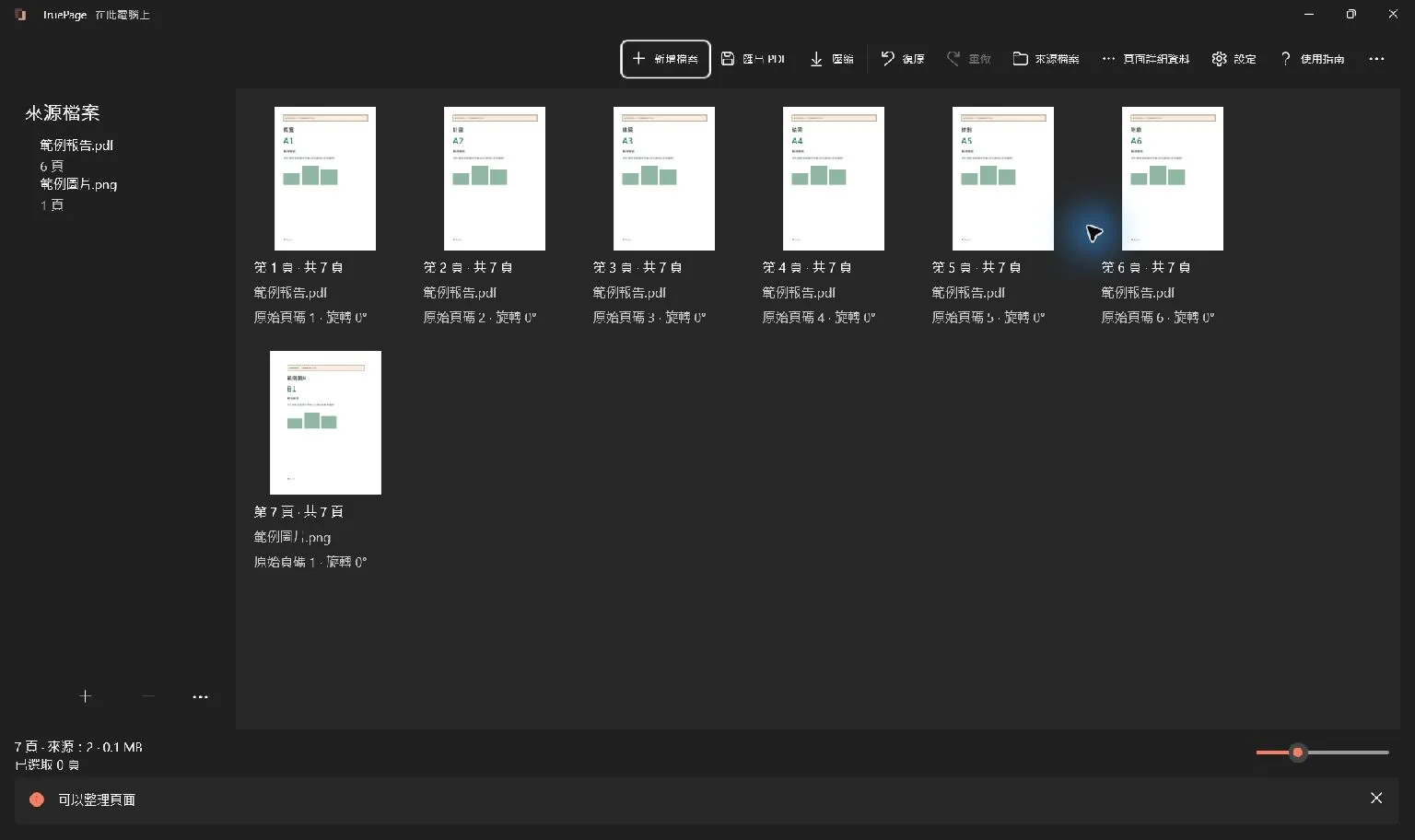
透過 新增檔案 或拖放加入各份 PDF。按交付清單逐份匯入,可以減少追蹤來源的負擔。完成後查看 來源檔案 名稱和頁面總數,再確認是否有重複來源或不該出現的舊版本。
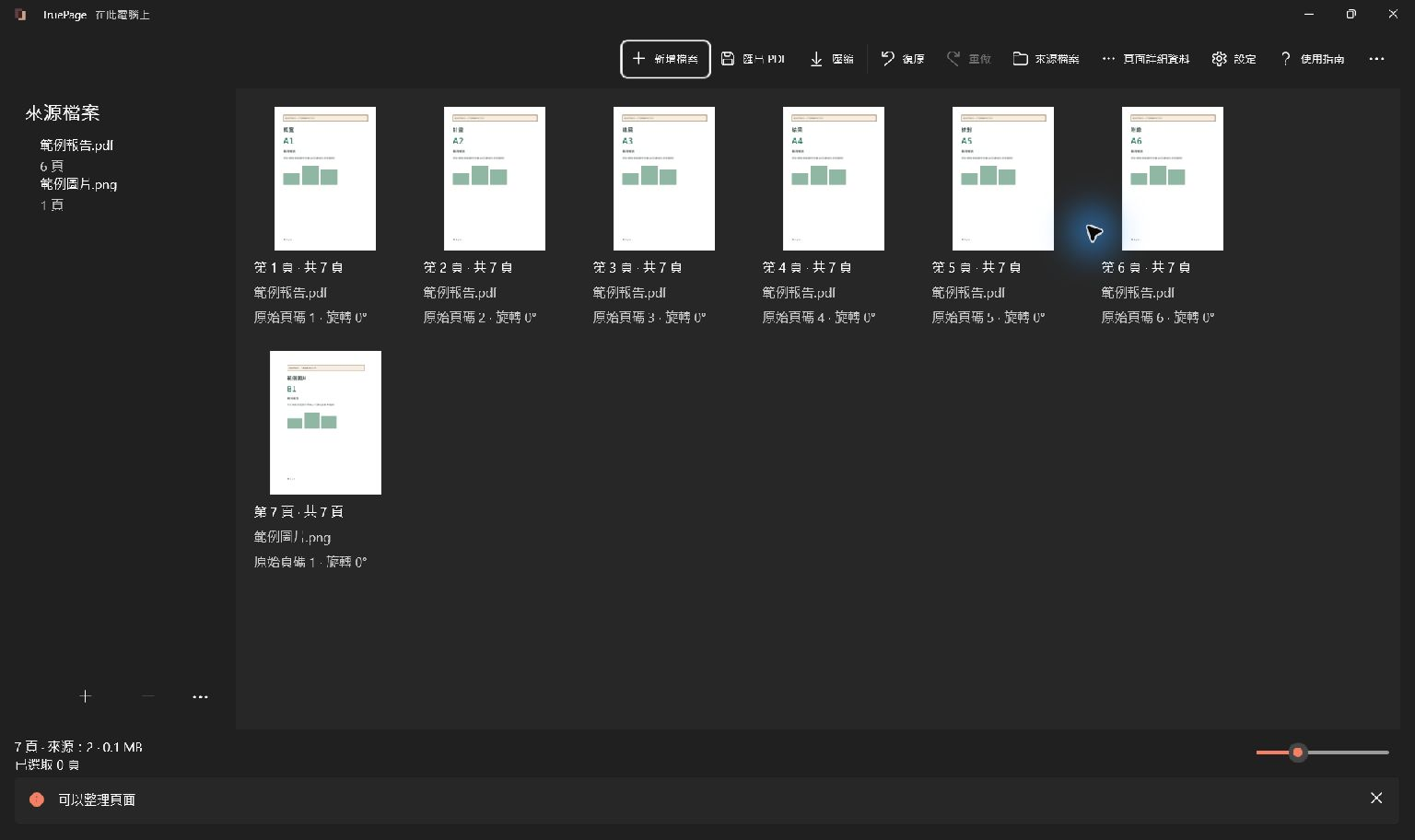
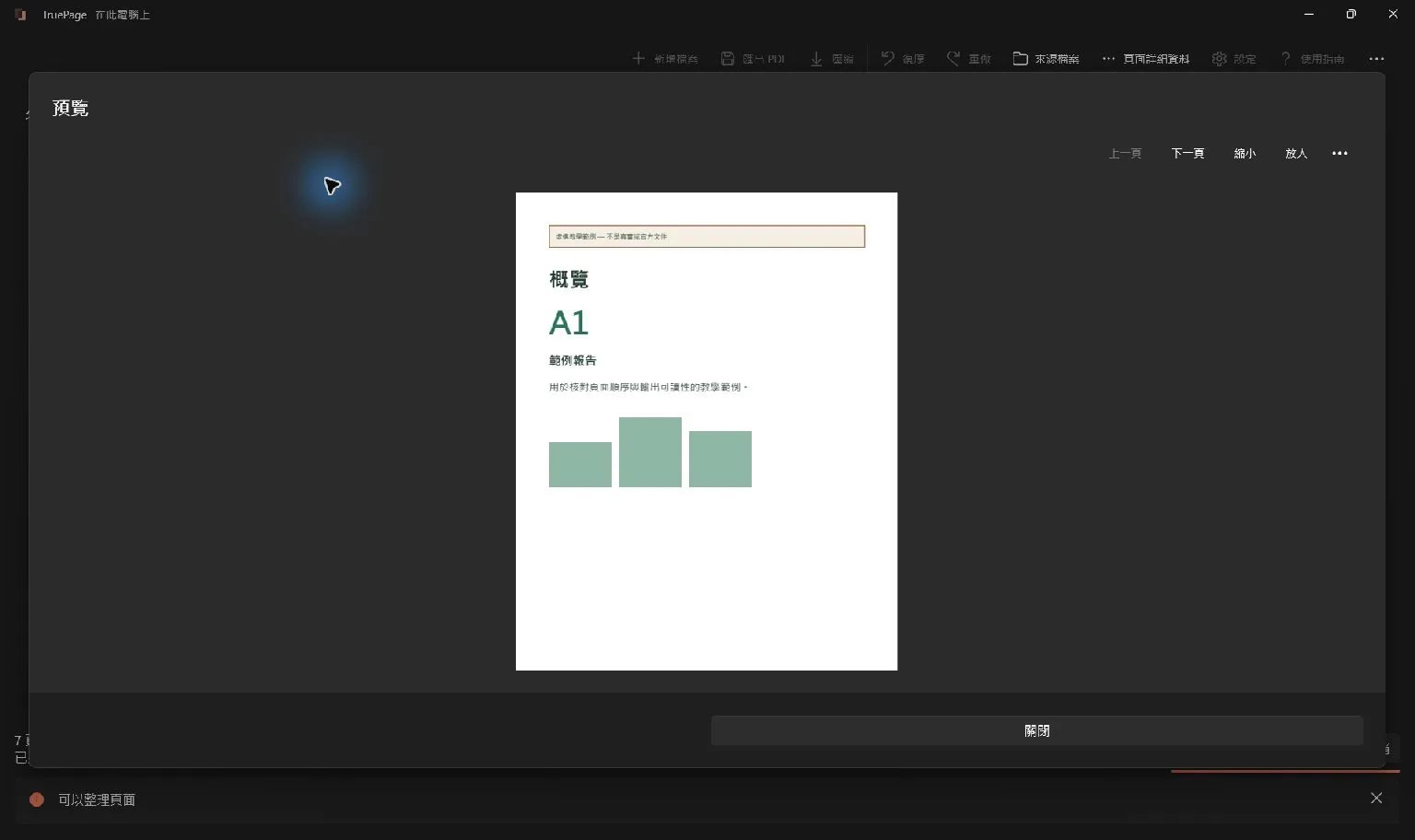
先預覽每個來源的第一頁與最後一頁,確認版本和邊界,再檢查正文是否連續。若某個來源檔案需要修訂,盡量在大規模排序前完成。確認重新載入變化的來源內容會清空工作區復原和重做歷史,因此不要一邊修改來源檔案,一邊依賴之前的編輯歷史。
客戶材料中可能有相似模板,不同項目頁看起來幾乎一樣。核對項目名稱、日期和關鍵數字,不要單憑縮圖判斷正確。相同的封面或圖表可能是有意重複,也可能是錯誤副本,決定刪除前先讀內容。
以客戶的任務安排頁面順序
常見順序是引導資訊、主要成果、使用或實施說明、支援附件。真正的排序依據應是客戶下一步要做什麼。如果客戶先要審核方案再查看證據,把核心方案放前面;如果交付約定規定固定順序,就遵照約定。
選擇單頁可直接點選,連續組用 Shift+點選,非連續多選用 Ctrl+點選。在 來源檔案 中選擇一個來源,會選取它提供的頁面項目,適合把整個成果文件作為一組移動,但要檢查選取數量。
透過拖動插入標記或 移至指定位置 調整順序。精確移動輸入的是移動完成後頁面群組的第一個輸出位置,從 1 開始。封面可放到 開頭,佐證資料可放到 結尾,操作後檢查邊界。
一組頁面移動後會保留原來的內部次序。先把每項成果內部排好,再處理成果之間的順序。操作錯誤時用 復原 或 Ctrl+Z;若要移除多餘頁面,先確認它不在交付清單裡,再使用 刪除頁面。
檢查邊界、方向和引用
每完成一組,檢查上一項的最後一頁和下一項的第一頁。附錄是否從自己的標題開始,正文是否在完整段落後結束,連續表格有沒有被拆開?這些邊界往往比資料包第一頁更容易暴露錯誤。
橫向圖表可以保持橫向,不一定需要強行與直向文字統一。需要旋轉時,記住預覽中的旋轉也是實際工作區編輯,會影響輸出。圖片來源還要透過 影像頁面版面配置 檢查邊界和裁切,而不是只把預覽縮小到適合視窗。
核對封面和索引列出的成果名稱與真實標題一致。若寫「見第 8 頁」,確認這指完整輸出的第 8 頁;若引用的是附件印刷編號,應寫清附件名稱。TruePage 不會自動修復正文中的引用、目錄文字或版本日期。
若發現來源內容錯誤,回到原編輯工具修訂。不要把頁面整理當成文字編輯。需要隱藏某項敏感資訊時也應使用適合的工具準備正確副本;簡單裁掉影像邊緣或從閱讀順序移開頁面,不等於永久刪除檔案內的敏感內容。
用明確名稱匯出完整交付包
選擇 匯出 PDF 或按 Ctrl+E。在 要匯出的頁面 中選擇 所有頁面,核對預計一份檔案以及與交付清單一致的總頁數。剛剛移動的附件可能仍被選取,別讓 選取的頁面 意外縮小輸出範圍。
名稱應能區分項目、交付內容和版本,例如使用約定的項目簡稱與日期。避免把內部臨時備註放進客戶可見的檔名。選擇 選擇儲存位置 後,檢查最終路徑、名稱和同名處理方式,確認沒有誤指向舊交付目錄。
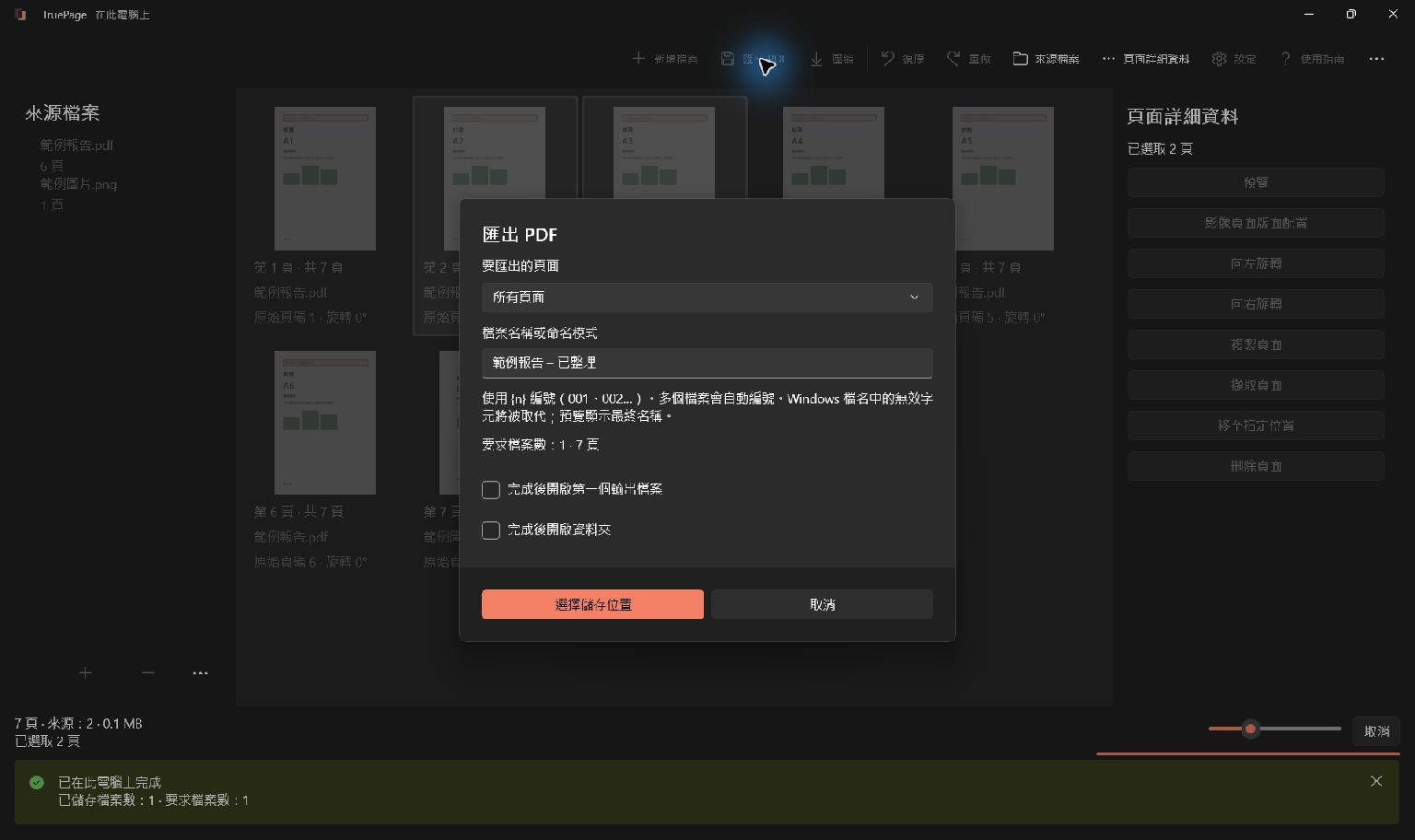
如果還要壓縮或加密碼,先匯出並驗證組合 PDF,再把它作為獨立後續操作的源。壓縮和新增密碼處理整個來源檔案,不會讀取工作區尚未匯出的排列更改。每一步完成後都要明確哪個檔案是最終交付版本。
按客戶收到的方式驗收檔案
開啟最終檔案,先確認檔名、封面、總頁數和末頁,再按索引從頭到尾檢查。核對所有成果都出現,正文沒有缺頁,附件沒有重複,關鍵圖表和小字可讀。不能僅以任務顯示「完成」作為內容驗收。
檢查客戶實際需要使用的功能和呈現方式。要列印的材料應核對尺寸與方向;主要螢幕閱讀的材料應便於辨認章節;有原有鏈接或特殊 PDF 功能時,應閱讀應用程式提示並檢查匯出結果。保留原件,避免把組合副本誤當作所有原功能都完整保留的替代品。
工作區復原不會更改已儲存的檔案,也不能撤回已發出的材料。發現錯誤時修正、重新匯出、重新檢查,並用明確版本區分。分享前再次核對選擇的附件就是驗收過的那一份,相關來源檔案或獨立簽署檔案也按約定一並提供。
完成後保留正式交付清單與檢查過的輸出,便於以後知道客戶實際收到什麼。後續補交應標明新增或替換範圍,避免讓對方猜測兩個相似檔案的關係。更多操作可參閱按順序合併 PDF、新增封面和匯出 PDF 指南。

你的頁面。你的空間。
現已登陸 Windows 11