Préparer la remise du point de vue du destinataire
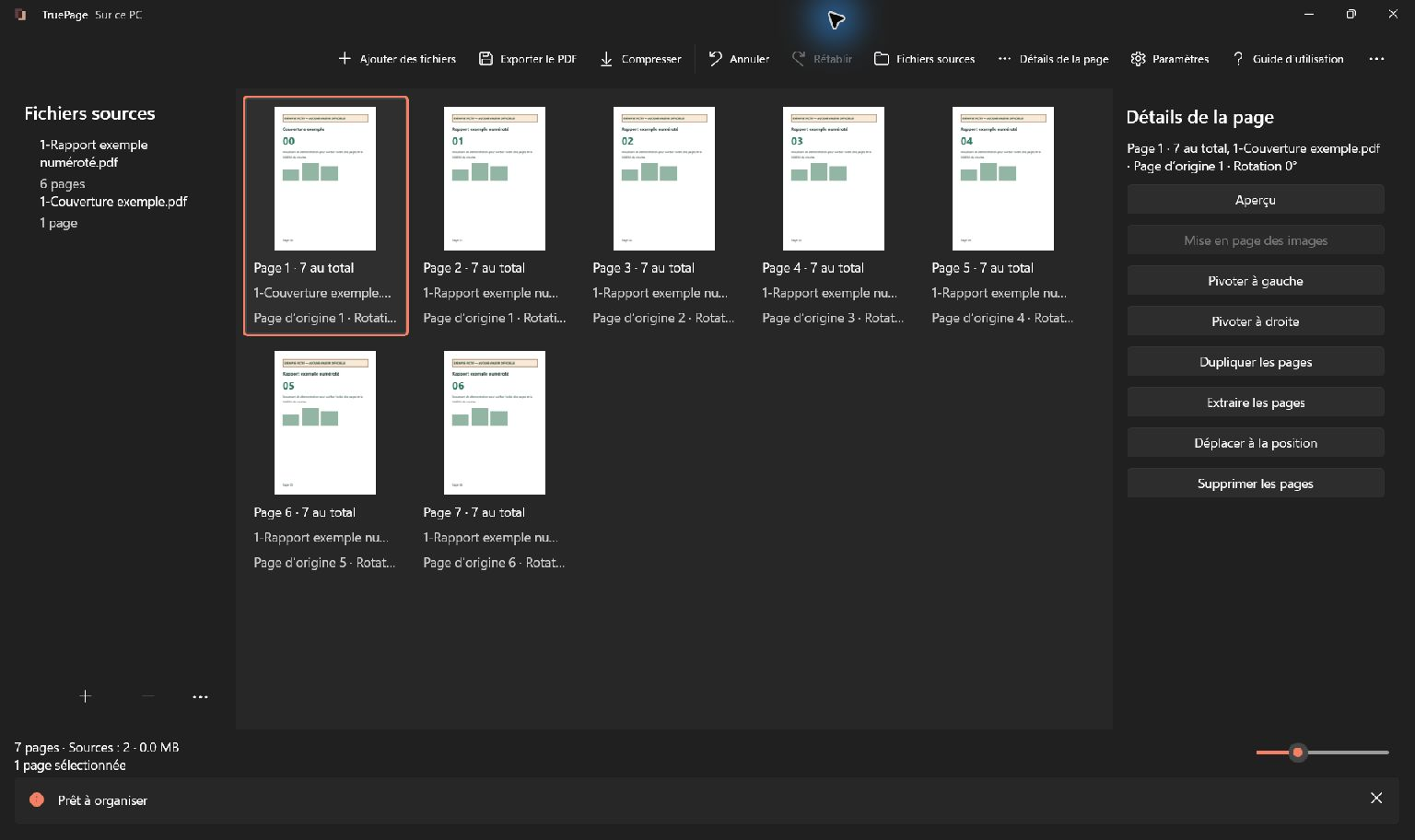
Une remise doit expliquer ce qui est livré, quelle version utiliser et où trouver les informations complémentaires. Un gros fichier ne répond pas seul à ces questions. Déterminez d’abord les documents nécessaires au client pour travailler et consulter.
Une structure possible comprend une couverture préparée séparément, les livrables approuvés et des annexes. L’ordre dépend du projet. Un rapport court peut se passer de sommaire ; un ensemble important peut nécessiter une table des matières créée en dehors de TruePage.
Les captures présentent des exemples synthétiques et des états génériques de l’application. Elles ne montrent aucune donnée client réelle et ne définissent pas un format contractuel de remise.
Comprendre l’espace de travail
Un document source est un PDF, JPG ou PNG original. Une référence de page est une occurrence d’une page dans la composition. Une duplication crée deux occurrences du même original, déplaçables et orientables indépendamment.
Le numéro de sortie correspond à la position actuelle, à partir de 1. Il peut différer du numéro dans la source et du chiffre imprimé sur le document. Les plages d’export utilisent ces positions de sortie.
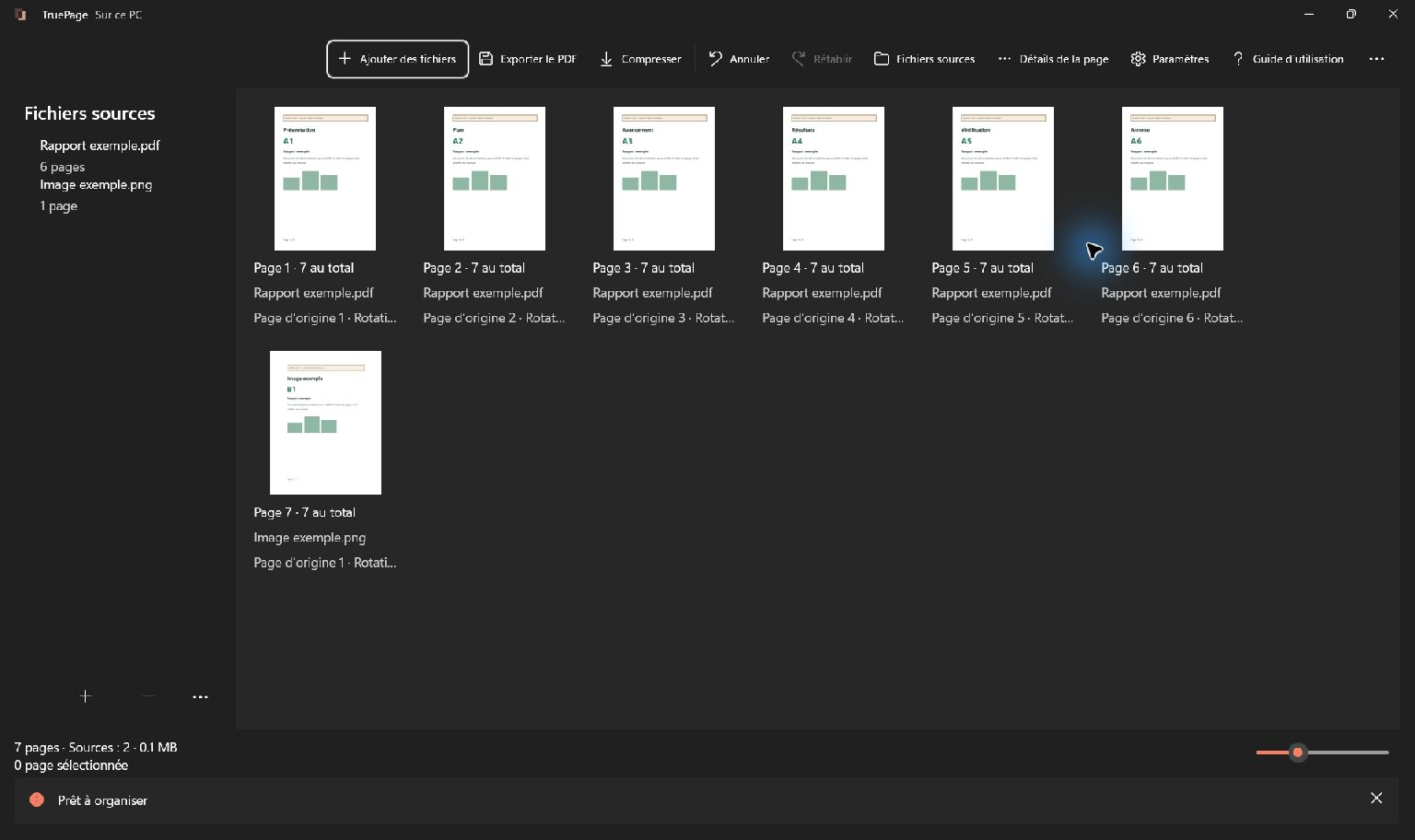
Le tableau central affiche la composition. Fichiers sources ouvre la liste des fichiers ; choisir une source sélectionne les pages qu’elle apporte. Détails de la page fournit informations et actions sur la sélection. Dans une fenêtre étroite, ces panneaux peuvent recouvrir le tableau.
Ajouter des documents
- Choisissez Ajouter des fichiers ou Ctrl+O.
- Sélectionnez un ou plusieurs PDFs ou images compatibles.
- Confirmez et attendez. Un PDF apporte ses pages ; chaque image devient une page.
- Vérifiez le statut et le total. Si certains fichiers échouent, les imports réussis et les modifications existantes sont conservés.
- Consultez Fichiers sources, puis Détails de la page ou Aperçu pour vérifier une page avant de l’organiser.
Utiliser plusieurs sources
Ajoutez les documents puis placez leurs occurrences dans l’ordre voulu. Les pages d’une source ne doivent pas nécessairement rester groupées. Ajouter une autre copie ajoute une autre copie de toutes ses pages ; Dupliquer les pages ne copie que les occurrences choisies.
Retirer la source retire la source et ses pages, avec confirmation si nécessaire, sans supprimer le fichier du disque. Évitez de déplacer ou modifier les originaux pendant la session. Si cela arrive, consultez la récupération des sources : une miniature ne prouve pas que le fichier reste inchangé.
Continuez avec la sélection et l’organisation ou la mise en page des images.
Rassembler et contrôler les versions approuvées
Comparez le contenu de chaque fichier à votre liste de remise. Un nom tel que « final-nouveau » ne démontre pas une validation. Vérifiez titre, date, révision et intégralité des pages de chaque document.
Écartez du dossier prévu les brouillons internes, comptes rendus sans rapport et annexes inutiles. Cette sélection préalable est plus facile à contrôler que la recherche de contenu superflu dans un très gros ensemble. Conservez les sources du projet séparément de la sortie.
Si vous devez corriger du texte ou adapter un sommaire, faites-le dans les fichiers d’origine. TruePage assemble les pages, mais ne met pas à jour les descriptions de projet ou les renvois écrits à l’intérieur.
Sélectionner les bonnes pages
Cliquez sur une page pour la sélectionner. Ctrl+clic ajuste une sélection multiple ; Maj+clic choisit une plage. Ctrl+A ou Tout sélectionner sélectionne tout. Effacer la sélection efface la sélection. Pour le tactile, activez Sélection multiple tactile puis touchez les pages souhaitées.
Vérifiez le compteur avant toute opération. Choisir une source dans Fichiers sources sélectionne les occurrences qu’elle apporte. Le focus clavier n’est pas la sélection : contrôlez le surlignage avant un raccourci.
Changer l’ordre
- Sélectionnez la page ou le groupe.
- Faites-le glisser vers la position d’insertion et vérifiez l’indicateur avant de relâcher.
- Pour un petit ajustement, utilisez Déplacer avant ou Déplacer après, ou Ctrl+Alt+Haut/Bas.
- Pour une destination exacte, choisissez Déplacer à la position.
- Saisissez la première position de sortie du groupe, à partir de 1, ou choisissez Début ou Fin.
- Confirmez avec Déplacer puis vérifiez. Utilisez Annuler si nécessaire.
Le groupe conserve son ordre interne. La limite tient compte de la composition après retrait temporaire de la sélection. Déplacer deux pages parmi six autorise ainsi une première position comprise entre 1 et 5.
Annuler et vérifier
Ctrl+Z exécute Annuler ; Ctrl+Y ou Ctrl+Maj+Z, Rétablir. Vérifiez nombre de pages et sélection après chaque retour. Une nouvelle modification après annulation change la suite disponible pour rétablir.
Confirmer le rechargement de contenu source modifié vide Annuler et Rétablir pour tout l’espace de travail. Ce n’est pas une modification ordinaire. Annuler ne retire pas non plus un fichier déjà exporté.
Avant l’export, vérifiez l’aperçu puis l’export PDF. Pour une partie seulement, consultez extraction et division.
Organiser volontairement les blocs et transitions
Importez les sources et comparez le total à votre liste. Placez la couverture au début et déplacez ensemble les sections dont l’ordre interne est déjà correct.
Examinez chaque transition. La première page d’une annexe doit correspondre à l’explication qui l’introduit ; un ancien brouillon ne doit pas être intercalé parmi les pages approuvées. Lorsque des numéros imprimés se répètent, identifiez les blocs par les titres et les sources.
Les exemples à l’écran ne représentent pas une structure client générée automatiquement. Déterminer les liens entre les annexes et ce qui doit être lu en premier dépend de votre projet.
Ouvrir un aperçu lisible
- Sélectionnez ou focalisez la page à contrôler.
- Choisissez Aperçu dans …, le menu contextuel ou Détails de la page.
- Attendez le rendu et consultez numéro actuel, total et pourcentage de zoom.
- Utilisez Agrandir et Réduire, puis faites défiler si la page dépasse l’espace disponible.
- Fermez l’aperçu pour revenir au tableau. La page consultée sert de référence pour le retour du focus.
Contrôler avant l’export
Examinez les bords des formulaires, reçus et scans. Une miniature peut sembler correcte alors qu’un petit numéro est coupé. Contrôlez orientation et séquence.
Pour les images, vérifiez aussi l’aperçu de mise en page, qui montre marges et rognage que le zoom de la source ne suffit pas à expliquer.
Vérifier l’utilité autant que l’intégralité
Ouvrez tableaux, plans et images à une taille lisible. Une petite cote ou une légende peut être plus importante que l’aspect général. Différents formats de papier sont possibles, mais doivent rester compréhensibles à la lecture et à l’impression.
Un sommaire préparé doit correspondre à la composition finale. Après ajout d’une couverture ou retrait d’une annexe, ses anciennes références peuvent être décalées. Distinguez numéros imprimés et positions de sortie.
Si la remise exige signatures, protection ou fonctions PDF particulières, lisez les avertissements précis et vérifiez le nouveau fichier. Une signature antérieure ne garantit pas globalement une composition modifiée.
Préparer la sortie
Terminez ordre, rotations et mise en page avant l’export. Le traitement utilise la composition au début du travail, pas une vue qui change pendant l’écriture.
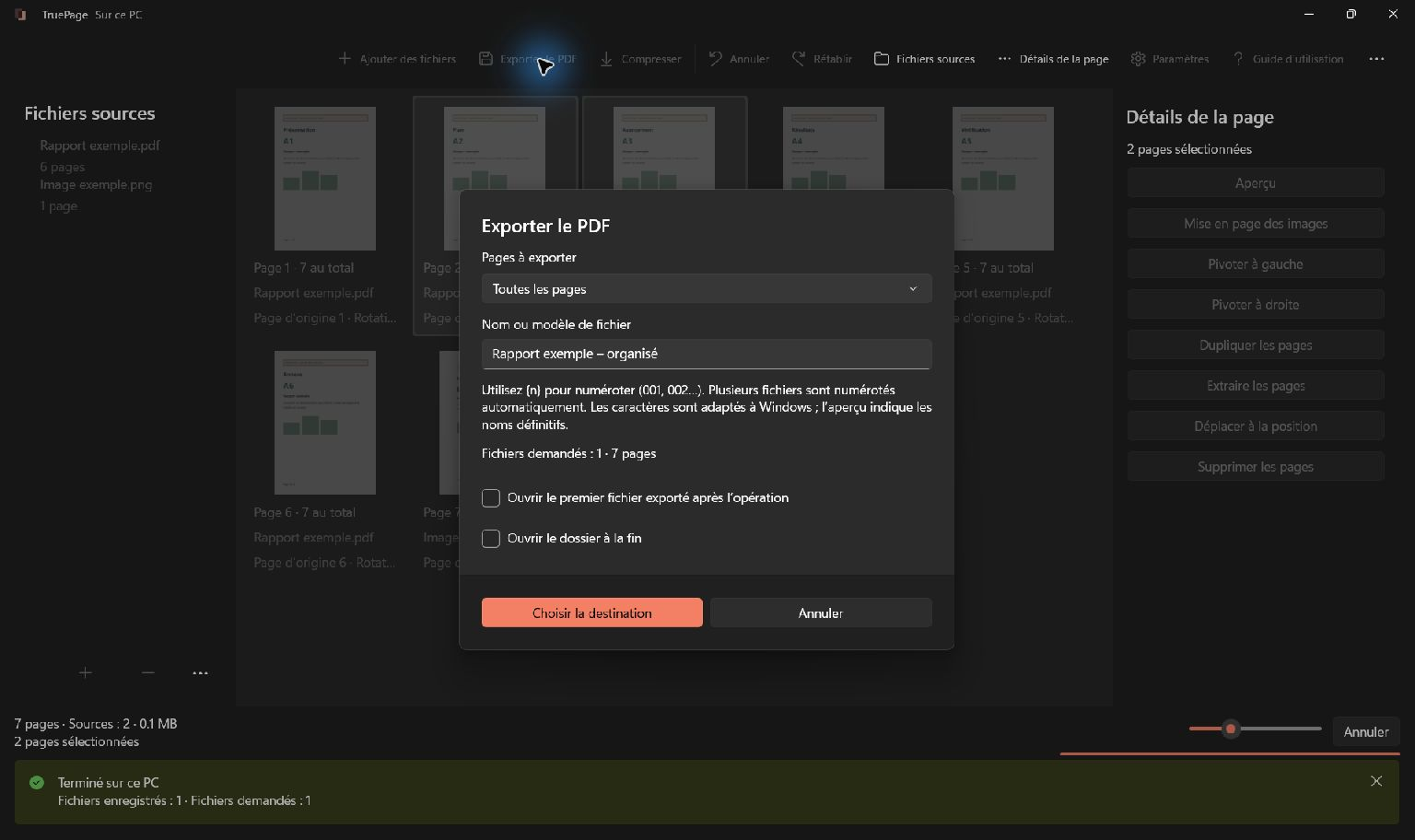
- Choisissez Exporter le PDF ou Ctrl+E.
- Dans Pages à exporter, choisissez Toutes les pages ou Pages sélectionnées. Les autres choix servent à extraire ou diviser.
- Saisissez Nom ou modèle de fichier, par exemple
dossier-candidaturepour un PDF. - Activez éventuellement Ouvrir le premier fichier exporté après l’opération ou Ouvrir le dossier à la fin.
- Contrôlez les nombres de fichiers et pages, puis Choisir la destination.
- Choisissez un dossier et vérifiez toute la liste avant confirmation.
Fichiers existants et sources protégées
Conserver les deux est le choix par défaut en cas de conflit : l’ancien fichier est conservé et le nouveau reçoit un nom libre. Remplacer ne concerne que le lot vérifié et exige une confirmation explicite.
Une sortie ne peut remplacer un document source. Choisissez un autre nom ou dossier. Si une destination change après votre choix, l’export peut s’arrêter pour permettre une nouvelle vérification.
Une source protégée peut redemander un mot de passe. Si l’opération produit une sortie non protégée, lisez et acceptez cet avertissement. Ouvrir un original protégé ne garantit pas le même chiffrement pour une composition exportée.
Identifier sans ambiguïté la copie vérifiée
Exportez Toutes les pages sous un nom indiquant projet et version. Ouvrez ensuite exactement cette sortie et contrôlez couverture, début de chaque section, transitions et fin.
Notez le fichier que vous avez vérifié. Les changements ultérieurs dans l’espace de travail ne le mettent pas à jour automatiquement. Si vous corrigez une erreur, distinguez clairement la nouvelle copie d’une version intermédiaire déjà partagée.
Fusionner les PDF dans l’ordre souhaité explique l’organisation de base. La remise ajoute la vérification du contenu : bonnes versions, annexes complètes et document permettant au destinataire de trouver ce dont il a besoin.

Vos pages. Votre espace.
Disponible dès maintenant sur Windows 11

