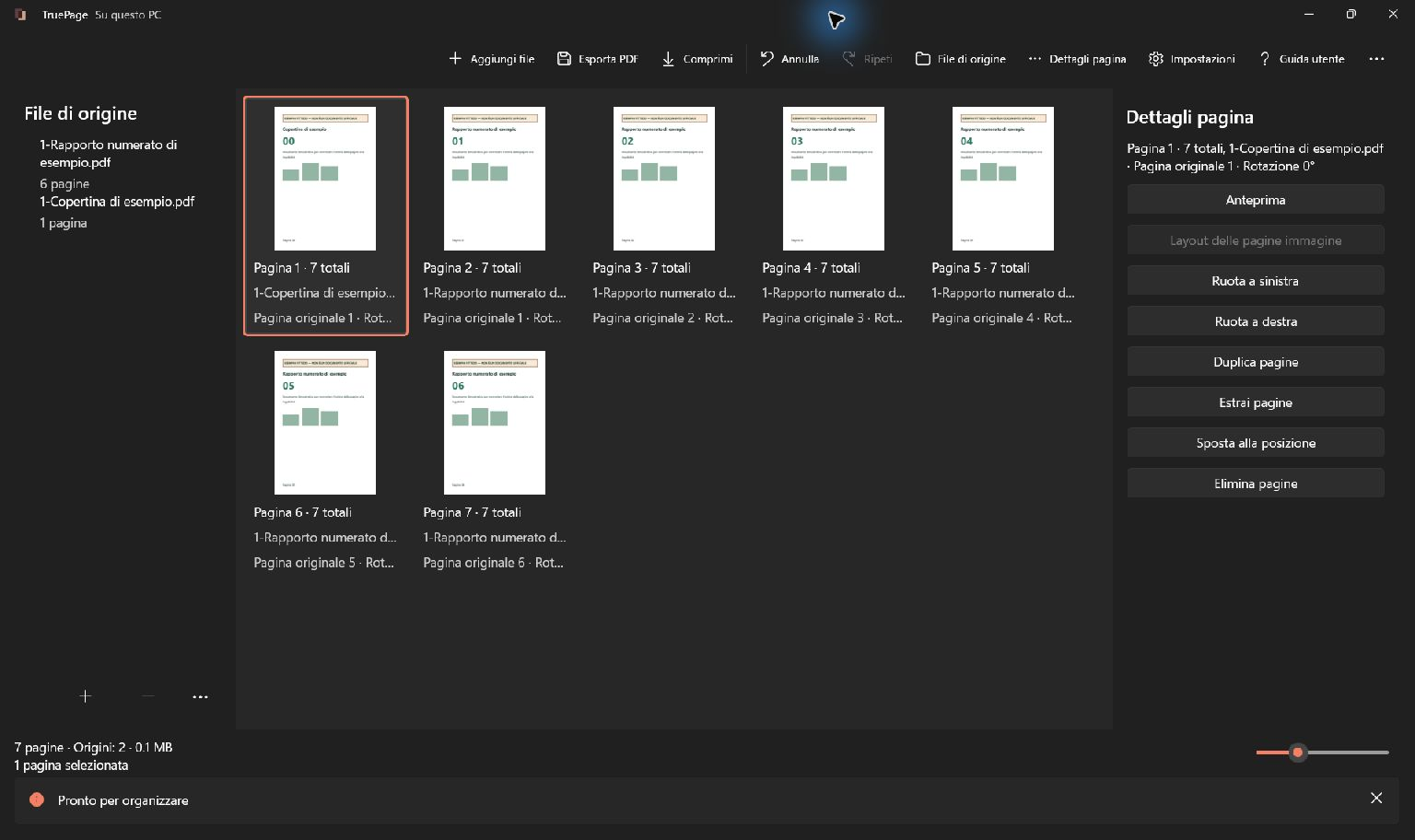
Una consegna ben organizzata permette al cliente di capire subito cosa sta ricevendo, quale versione è definitiva e dove trovare gli allegati. Il PDF unico è utile per la consultazione, ma deve essere preparato a partire da una lista di contenuti e da fonti già corrette.
TruePage può riunire PDF e immagini, sistemare la sequenza ed esportare un nuovo fascicolo. Non redige una lettera di consegna, non modifica il testo delle pagine e non sostituisce i file originali richiesti da un accordo o da una procedura.
Le immagini mostrano documenti sintetici usati per spiegare le operazioni. La copertina e il rapporto numerato non rappresentano una consegna reale. Usa il metodo con i contenuti appropriati al tuo progetto e con le istruzioni concordate con il destinatario.
Definisci il contenuto della consegna
Seleziona le versioni definitive secondo l’elenco del cliente, ordina i documenti ed esporta un PDF riconoscibile solo se è richiesto un file unico.
Crea copertina e indice fuori dall’organizzatore
Se serve una copertina, preparala in un’applicazione adatta e poi esportala come PDF. Indica titolo, riferimento del progetto, data e una descrizione chiara del contenuto. Evita di inserire informazioni non necessarie soltanto per riempire spazio.
Un indice breve può elencare sezioni e allegati. Scrivilo dopo aver stabilito l’ordine finale o aggiorna i riferimenti quando la composizione cambia. TruePage non genera automaticamente un sommario e non corregge i numeri presenti nel testo.
Decidi se l’indice usa le posizioni del fascicolo completo oppure i numeri stampati nelle singole fonti. Se ogni allegato ricomincia da pagina 1, indica anche il nome dell’allegato. Il lettore deve poter trovare il contenuto senza indovinare quale “pagina 3” intendi.
Apri la copertina e l’indice prima di importarli. Controlla che non ci siano pagine quasi vuote create da interruzioni, titoli tagliati o riferimenti a versioni precedenti. Una pagina iniziale errata rende meno affidabile anche un fascicolo altrimenti corretto.
Importa solo le fonti previste
Aggiungi i documenti all’area di lavoro e controlla ogni gruppo. Verifica prima pagina, ultima pagina e quantità di occorrenze. Un incremento del totale diverso da quello atteso deve essere spiegato prima di continuare.
L’elenco delle origini aiuta a riconoscere la provenienza. Selezionare una fonte può selezionare tutte le sue occorrenze; guarda il contatore prima di spostare o eliminare. Il focus della tastiera non sostituisce l’evidenziazione della selezione.
Se un allegato è un’immagine, controlla il layout e la leggibilità. Adatta conserva l’intero contenuto; Riempi (ritaglia) può tagliare bordi importanti. Un diagramma o una schermata con etichette piccole richiede un controllo più attento di una semplice fotografia.
Non importare la stessa fonte due volte per ritrovarla più facilmente. Una doppia importazione crea ulteriori occorrenze nel risultato. Se devi ripetere intenzionalmente una pagina, documenta quella scelta nella lista e controlla che il totale la includa.
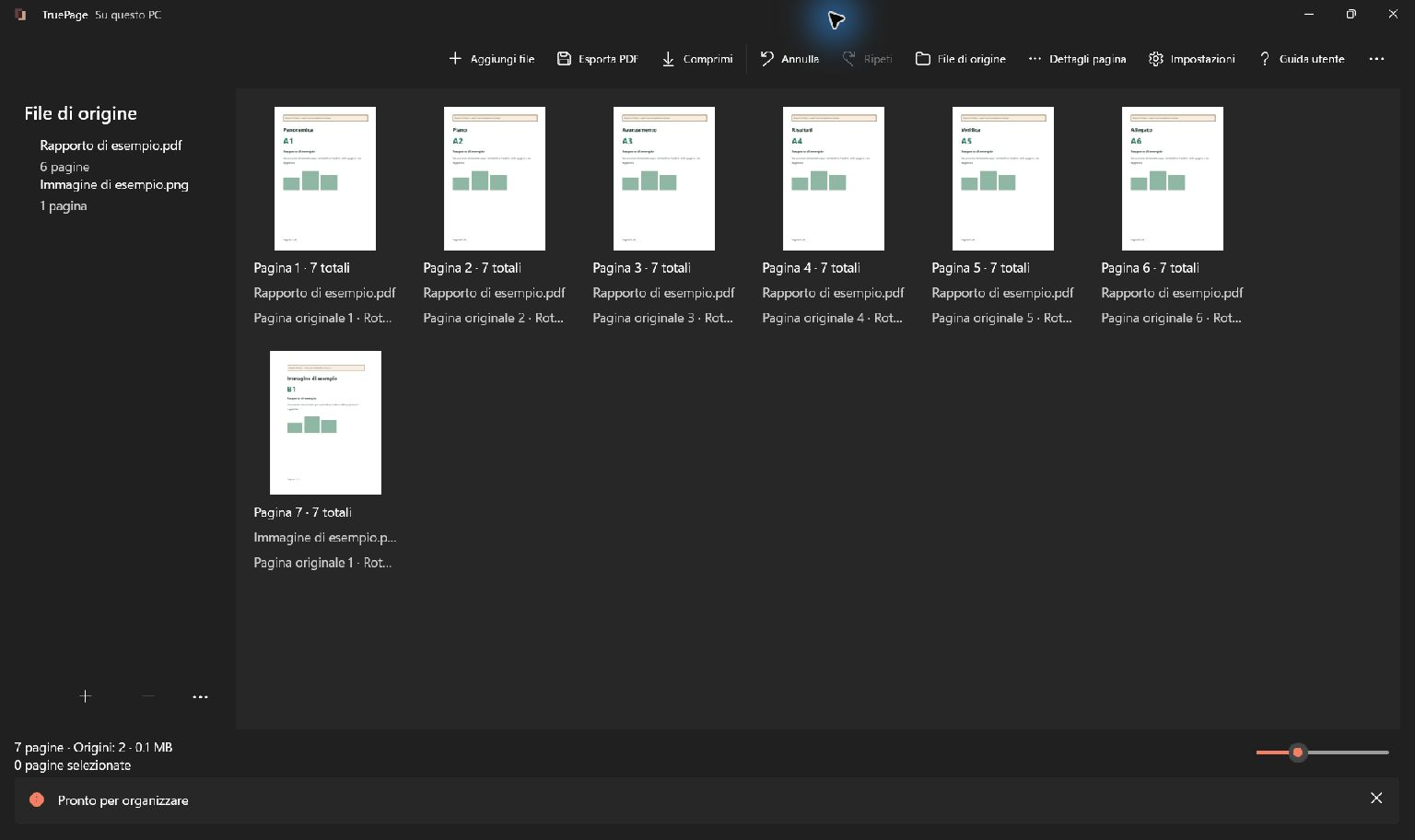
Se una fonte non viene importata, identifica quella mancante prima di ripetere. Le fonti già riuscite possono essere presenti: aggiungere nuovamente l’intero gruppo creerebbe duplicati. Mantieni i file in una posizione stabile durante la composizione.
Organizza sezioni e allegati
- Seleziona una pagina o un gruppo con Ctrl+clic oppure Maiusc+clic.
- Verifica il numero di pagine coinvolte.
- Usa Sposta alla posizione per una destinazione precisa.
- Indica la prima posizione finale del gruppo o scegli Inizio o Fine.
- Conferma con Sposta e controlla i confini.
Il gruppo conserva l’ordine interno. Prima di trasferire un rapporto, controlla che le sue pagine siano già ordinate. Un’appendice spostata correttamente in fondo può comunque contenere una sequenza interna errata.
Per piccoli aggiustamenti usa il trascinamento, osservando l’indicatore, oppure Sposta prima e Sposta dopo. Se il movimento è sbagliato, Annulla o Ctrl+Z ripristina la modifica nella composizione.
Quando la copertina è al primo posto, controlla che il rapporto inizi subito dopo e che l’indice, se previsto, occupi la posizione corretta. Inserimenti tardivi cambiano le posizioni di tutte le pagine successive: aggiorna i riferimenti esterni.
Elimina doppioni e materiale estraneo con cautela
Apri in Anteprima le pagine che sembrano duplicate. Intestazioni uguali possono nascondere revisioni diverse. Confronta data, titolo, numero di versione e dettagli del contenuto prima di scegliere Elimina pagine.
Una pagina quasi vuota può contenere approvazioni, note finali o informazioni utili. Anche un dorso bianco può essere intenzionale per la stampa. La pulizia deve seguire lo scopo della consegna, non soltanto rendere più compatta la griglia.
Per pagine non consecutive usa Ctrl+clic. Maiusc+clic seleziona l’intero intervallo e potrebbe includere pagine da conservare. Se il conteggio della selezione non è quello atteso, usa Deseleziona tutto e ricomincia.
Gli originali rimangono invariati, ma il PDF finale riflette le eliminazioni della composizione. Aggiorna il totale previsto e controlla la continuità dopo ogni rimozione. Non affidare la completezza soltanto alla possibilità di annullare.
Controlla come il fascicolo verrà letto
Esamina titoli, passaggi tra le sezioni, orientamento e dimensioni delle pagine. Un disegno orizzontale può restare orizzontale: la coerenza non richiede che ogni pagina abbia la stessa forma.
Verifica la leggibilità di tabelle e schermate. Se una fonte è sfocata, recupera una versione migliore; ingrandirla o convertirla in PDF non ricrea dettagli mancanti. Se il contenuto deve essere corretto, modifica la fonte e genera una nuova versione.
Controlla i riferimenti nel testo e nell’indice. I numeri stampati non vengono aggiornati quando aggiungi una copertina o togli un allegato. Se il fascicolo usa la numerazione originale delle fonti, rendi chiara questa scelta.
Le firme digitali e le funzionalità particolari richiedono verifiche proprie. Non descrivere il PDF combinato come equivalente garantito agli originali firmati. Conserva e consegna separatamente gli originali quando richiesto.
Organizza la consegna intorno alle prossime azioni
Chiediti cosa deve fare il cliente con ciascuna sezione: leggere una sintesi, verificare un risultato, consultare dettagli o conservare un allegato. Questa domanda aiuta a scegliere la sequenza meglio dell’ordine casuale in cui i file sono arrivati.
Se un allegato spiega una decisione nel rapporto, collocalo in una sezione chiaramente identificata e controlla che il richiamo nel testo sia comprensibile. Non aggiungere nel PDF indicazioni che dipendono da una numerazione ormai cambiata.
Per un fascicolo breve può bastare un elenco delle sezioni nella copertina. Per uno lungo, prepara un indice verificato nella fonte di scrittura. In entrambi i casi, l’organizzatore assembla pagine già pronte e non genera automaticamente collegamenti o descrizioni dei contenuti.
Apri eventuali elementi interattivi necessari nel risultato effettivo e verifica il comportamento richiesto. Vedere un collegamento stampato non dimostra che sia utilizzabile come collegamento. Se il cliente deve ricevere anche file modificabili o originali firmati, controllali con la lista di consegna separatamente dal PDF di lettura, senza presumere che la loro presenza sia implicita nel fascicolo.
Esporta e identifica la versione finale
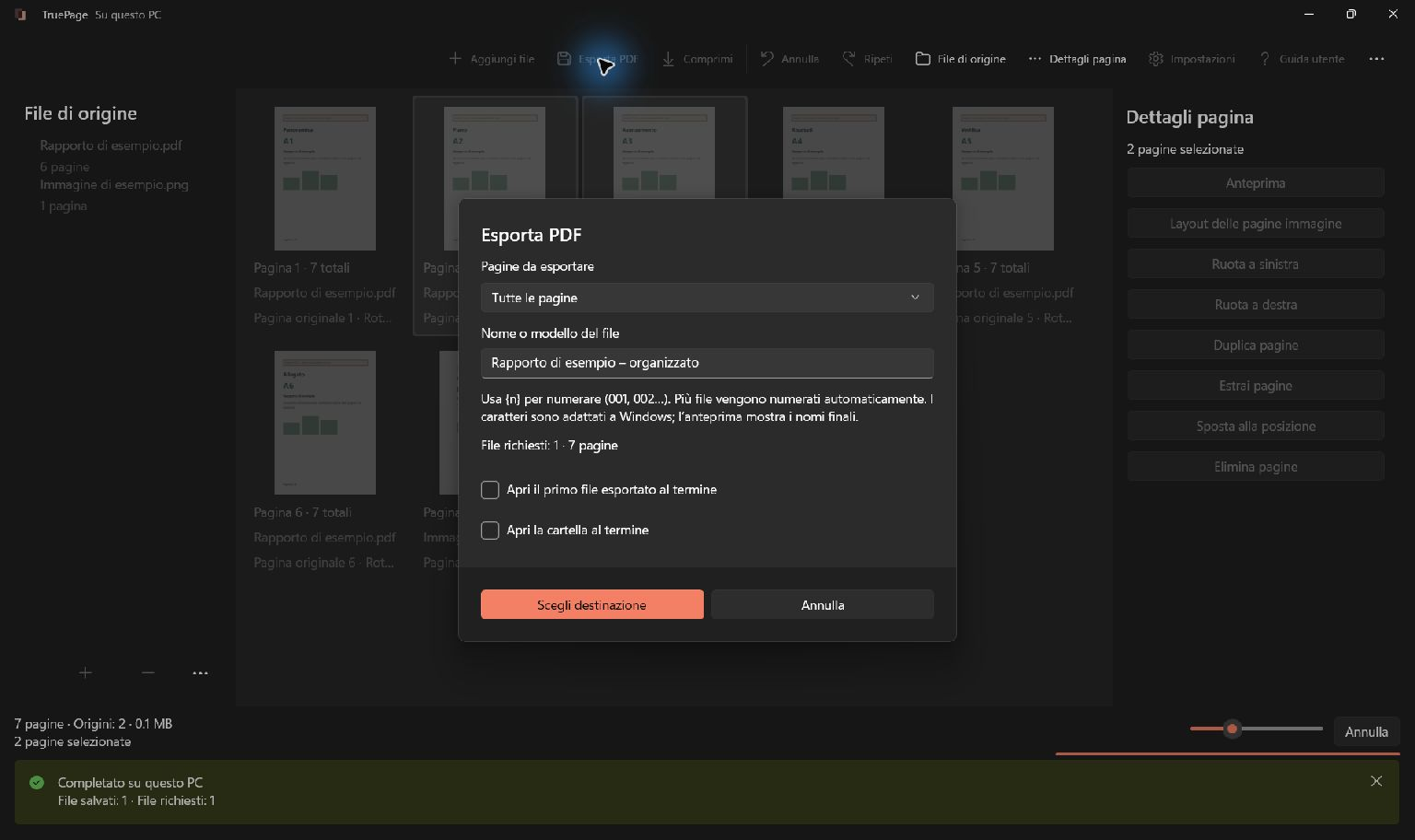
Scegli Esporta PDF e Tutte le pagine. Un allegato ancora selezionato non deve diventare l’unico contenuto dell’uscita. Controlla numero di file e totale delle pagine.
Usa un nome chiaro, come progetto-consegna-2026-09-21.pdf, adattato alle convenzioni concordate. Verifica cartella e anteprima dei nomi. Mantieni entrambi conserva un risultato precedente con lo stesso nome, ma rende ancora più importante riconoscere la versione da inviare.
Attendi il completamento e apri il file salvato. L’esportazione non aggiorna automaticamente uscite precedenti se modifichi ancora la composizione. Una correzione successiva richiede una nuova esportazione e una scelta esplicita della versione corretta.
Se è richiesta una password, usa il PDF assemblato come fonte della procedura separata di protezione e segui il metodo concordato per comunicare la password. La composizione locale non dimostra da sola autorizzazione, ricezione o accettazione della consegna.
Esegui la revisione finale dalla cartella di consegna
Riprendi la lista iniziale e verifica ogni documento nel PDF. Controlla inizio e fine di ogni sezione, non soltanto copertina e ultima pagina. Il conteggio corretto può nascondere una pagina duplicata e una mancante.
Se esiste un limite di dimensioni, valuta la compressione dopo aver esportato la composizione. Usa quel nuovo PDF come fonte: la compressione non applica automaticamente l’ordine dell’organizzatore. Confronta la leggibilità del risultato prima di preferire il file più piccolo.
Verifica il nome effettivo che verrà allegato, soprattutto se hai più versioni nella stessa cartella. Una consegna ordinata comprende anche la scelta del file giusto. Annulla non ritira un documento già esportato o inviato.
Conserva le fonti e una copia identificabile della consegna. Consulta unire PDF nell’ordine desiderato, aggiungere una copertina e esportare PDF per i passaggi dettagliati. Il fascicolo è pronto quando la lista dei contenuti, la sequenza e il file salvato concordano.

Le tue pagine. Il tuo spazio.
Ora disponibile per Windows 11

