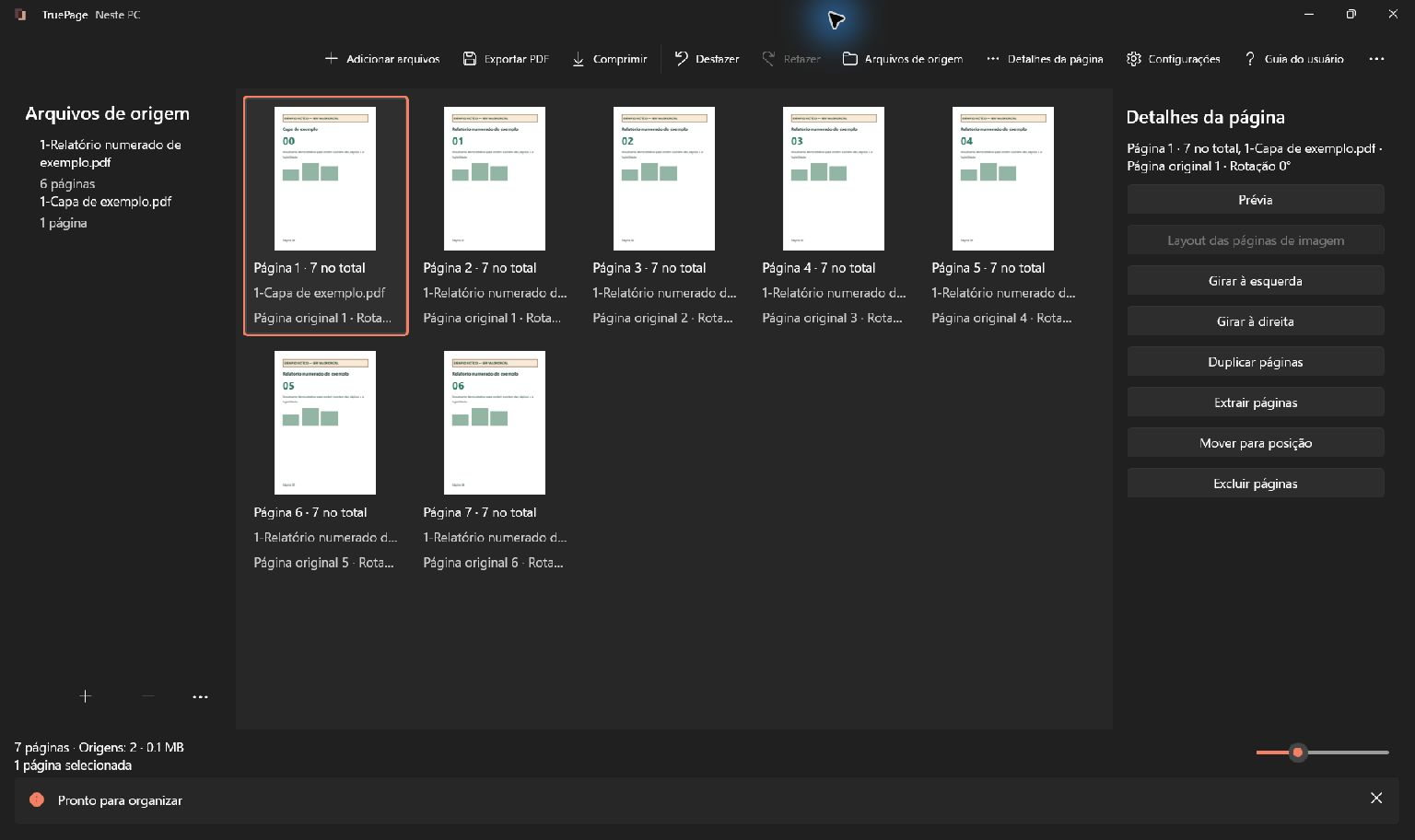
Uma entrega organizada ajuda o cliente a reconhecer o que recebeu, qual versão é definitiva e onde estão os anexos. Um PDF único pode facilitar a consulta, desde que seja montado a partir de uma lista clara e de fontes já corretas.
O TruePage combina PDFs e imagens, organiza páginas e exporta uma nova composição. Ele não escreve uma carta de entrega, não edita o texto das páginas e não substitui arquivos originais exigidos pelo trabalho.
As capturas mostram documentos sintéticos. A capa e o relatório numerado ilustram operações, sem representar material real de um cliente. Adapte o método às instruções e aos arquivos da sua entrega.
Defina o conjunto de documentos
Selecione as versões finais conforme a lista do cliente, organize os documentos e exporte um PDF com nome claro somente se for solicitado um arquivo único.
Prepare capa e índice separadamente
Crie a capa em um aplicativo adequado e exporte como PDF. Inclua título, referência do projeto, data e uma descrição útil do conteúdo.
Evite dados desnecessários. A capa deve ajudar a reconhecer o conjunto, não apenas preencher uma página. Confira se sua identificação corresponde aos documentos incluídos.
Um índice curto pode listar seções e anexos. Prepare seus números depois de definir a sequência ou atualize-os quando ela mudar. O TruePage não cria um sumário automaticamente.
Decida se as referências usam posições do conjunto completo ou números impressos das fontes. Se cada anexo começa em 1, indique também o nome do anexo.
Abra capa e índice antes de importar. Procure folhas quase vazias, títulos cortados e referências antigas. Uma página inicial incorreta prejudica a confiança no restante da entrega.
Importe apenas as fontes previstas
Adicione os documentos e confira cada grupo: primeira página, última e quantidade. Um aumento inesperado no total deve ser explicado antes de continuar.
A lista de origens ajuda a reconhecer a procedência. Selecionar uma origem pode selecionar todas as ocorrências dela. Observe o contador antes de mover ou excluir.
Se um anexo é uma imagem, confira o layout. Ajustar conserva a imagem inteira; Preencher (recortar) pode cortar informações nas bordas.
Diagramas, tabelas e capturas com letras pequenas precisam de inspeção detalhada. Uma miniatura legível como forma não demonstra que os dados internos podem ser lidos.
Não importe uma fonte novamente apenas para localizá-la. Isso cria novas ocorrências. Se uma repetição é intencional, registre essa escolha e inclua-a no total esperado.
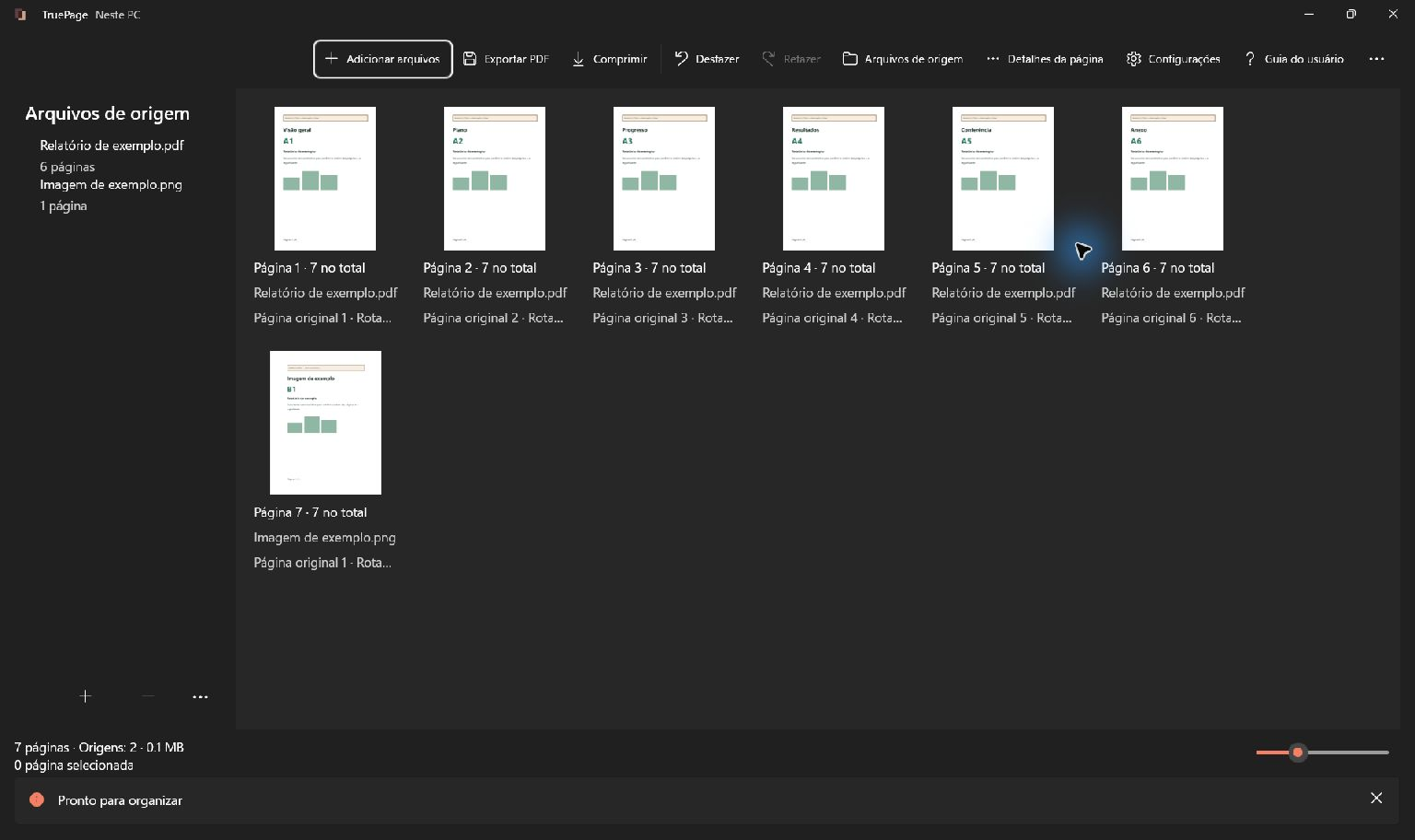
Se uma origem falhar na importação, identifique qual está ausente antes de repetir. As que deram certo podem já estar presentes; importar todo o grupo novamente criaria duplicatas. Mantenha os arquivos em um local estável durante a montagem.
Organize seções e anexos
- Selecione páginas com Ctrl+clique ou um intervalo com Shift+clique.
- Confira a quantidade selecionada.
- Escolha Mover para posição.
- Informe a primeira posição final ou use Início e Fim.
- Confirme Mover e examine os limites.
Um grupo conserva sua ordem interna. Antes de mover um relatório completo, confirme que ele próprio está organizado. Colocar um apêndice no fim não corrige páginas invertidas dentro dele.
Para ajustes próximos, arraste observando o indicador, ou use Mover antes e Mover depois. Se houver erro, Desfazer ou Ctrl+Z reverte a alteração na composição.
Em toque, use Seleção múltipla por toque. Se não tiver certeza da seleção, escolha Limpar seleção e refaça. O foco do teclado não substitui o destaque das páginas afetadas.
Depois de colocar a capa no início, confira o começo do relatório e a posição do índice. Inserções tardias deslocam as posições seguintes e podem exigir atualização dos números no índice.
Remova cópias e materiais estranhos
Abra páginas suspeitas em Prévia. Cabeçalhos iguais podem pertencer a revisões diferentes. Compare data, título e detalhes antes de escolher Excluir páginas.
Uma página com pouco conteúdo pode conter aprovação, nota final ou informação necessária. Versos em branco também podem ser intencionais para impressão. Limpeza deve seguir o propósito da entrega.
Use Ctrl+clique para páginas não consecutivas. Shift+clique inclui todo o intervalo e pode selecionar conteúdo útil entre as páginas que você quer retirar.
Atualize o total previsto depois de cada remoção. As origens permanecem intactas, mas a saída contém somente as ocorrências restantes. Revise a continuidade depois da exclusão.
Se apagar o conjunto errado, use Desfazer e confira a restauração. Não dependa apenas do histórico para preservar o trabalho: mantenha as fontes e exporte o resultado que precisa conservar.
Revise a experiência de leitura
Confira títulos, transições, orientação e dimensões. Um desenho horizontal pode continuar horizontal; consistência não exige que todas as páginas tenham a mesma forma.
Examine tabelas e screenshots em tamanho útil. Se uma fonte está desfocada, obtenha uma versão melhor. Converter para PDF ou ampliar não reconstrói detalhes.
Confira referências no texto e no índice. Os números impressos não mudam quando você inclui uma capa ou remove um anexo. Deixe clara a numeração escolhida.
A aparência do documento não comprova validade de assinaturas digitais ou preservação de recursos especiais. Mantenha os originais e verifique requisitos específicos quando esses documentos fazem parte da entrega.
Se o cliente precisa de arquivos editáveis além do PDF, confira o pacote completo separadamente. A composição é uma parte da entrega, não necessariamente toda ela.
Organize em torno das próximas ações do cliente
Pense no que o cliente fará com cada seção: ler uma síntese, conferir um resultado, consultar detalhes ou guardar um anexo. Isso ajuda a definir a sequência melhor que a ordem casual em que os arquivos chegaram.
Se um anexo explica uma decisão do relatório, coloque-o em uma seção identificável e confira se a referência no texto faz sentido. Não deixe indicações baseadas em uma numeração que mudou durante a montagem.
Para uma entrega curta, uma lista de seções na capa pode bastar. Para uma longa, prepare um índice verificado no aplicativo de escrita. Nos dois casos, o organizador reúne páginas prontas e não gera automaticamente descrições ou links de navegação.
Teste no resultado os elementos interativos que sejam necessários. Ver um endereço ou controle impresso não comprova que ele funciona como link ou formulário. Essa verificação é diferente de conferir a ordem.
Se o cliente também precisa de arquivos editáveis ou originais assinados, confira-os separadamente na lista de entrega. A presença deles não pode ser presumida apenas porque a versão visual foi incluída no PDF de consulta.
Exporte a versão final
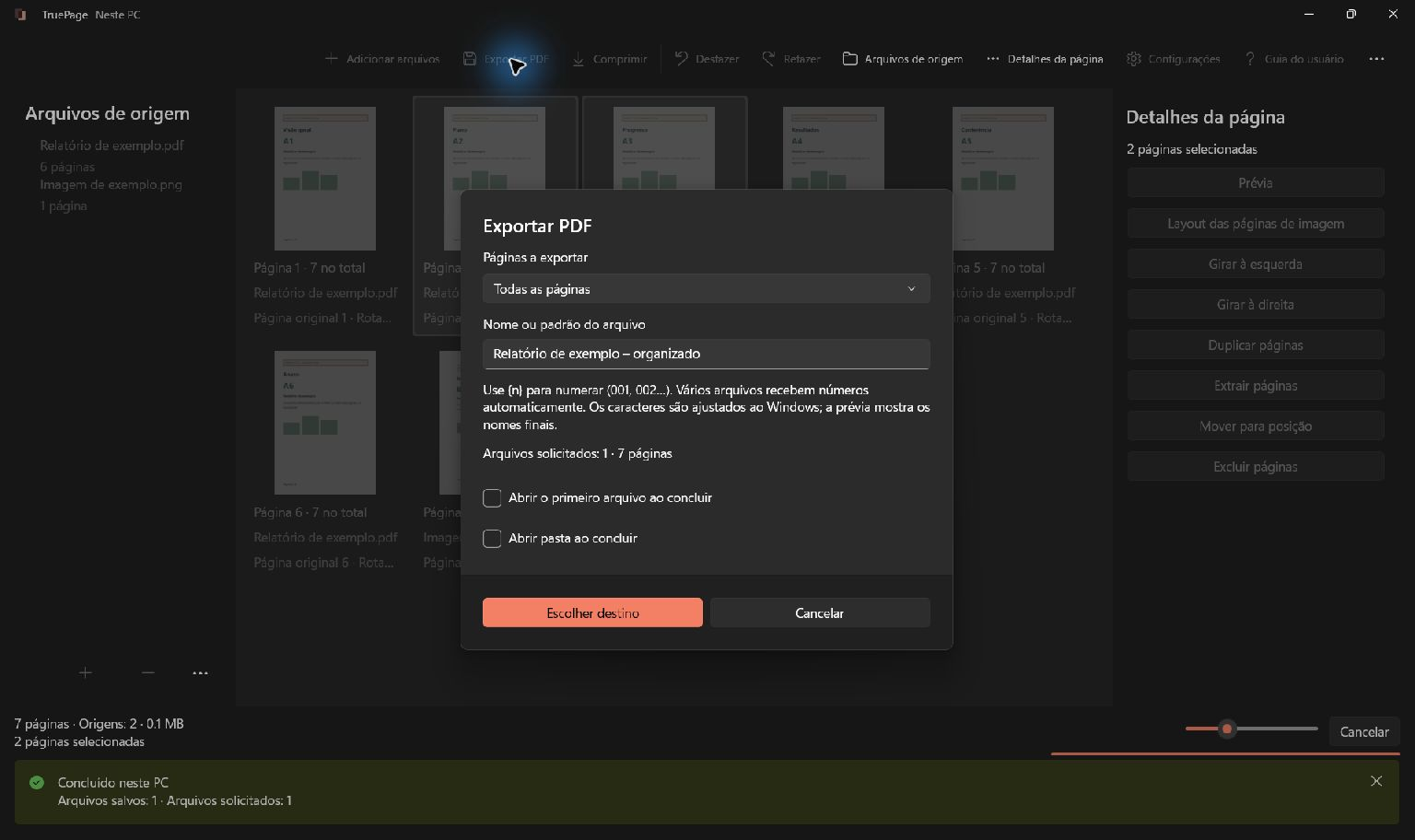
Escolha Exportar PDF e Todas as páginas. Um anexo ainda selecionado depois de um movimento não deve virar o único conteúdo exportado.
Use um nome claro, como projeto-entrega-2026-09-21.pdf, adaptado à convenção combinada. Confira destino, total e número de arquivos em Prévia da saída.
Manter ambos conserva uma saída anterior com o mesmo nome e atribui um nome disponível à nova. Isso protege a versão anterior, mas exige atenção para escolher o arquivo certo.
Espere a conclusão. A exportação não atualiza automaticamente arquivos anteriores se você continuar editando a composição. Uma correção posterior exige outra saída.
Se for exigida uma senha, use o PDF montado como origem da operação separada de proteção e siga o processo combinado para comunicar a senha. Montar o arquivo localmente não comprova autorização, recebimento ou aceitação pelo cliente.
Faça a revisão na pasta de entrega
Abra o arquivo salvo e percorra a lista inicial. Para cada documento, confira presença, início, fim e posição. Não limite a revisão à capa e à última página.
O total correto pode esconder uma página repetida no lugar de outra ausente. Leia os pontos de transição e confira se os anexos citados estão realmente presentes.
Se houver limite de tamanho, comprima depois de exportar a composição, usando o novo PDF como origem. A compressão não aplica automaticamente o arranjo da área de trabalho.
Compare a legibilidade da versão comprimida. Não escolha apenas pelo menor tamanho, especialmente quando há tabelas ou digitalizações com texto pequeno.
Confira o nome que será anexado ou enviado. Desfazer não retira um documento já exportado ou entregue. Se precisar corrigir, identifique claramente a nova versão.
Preserve fontes e referências
Guarde os originais e uma cópia identificável da entrega revisada. Isso permite responder a dúvidas sobre conteúdo ou gerar uma versão diferente sem depender do estado atual da área de trabalho.
Registre qual versão foi preparada quando houver várias revisões. Evite uma pasta com muitos arquivos indistinguíveis chamados “final”. Nomes claros ajudam tanto quanto uma sequência correta de páginas.
Se o cliente pedir alterações, identifique se elas afetam o texto da fonte, o conjunto de documentos ou apenas a ordem. Resolva cada tipo no lugar adequado e revise novamente os limites afetados.
Consulte combinar PDFs na ordem desejada, adicionar uma capa e exportar PDFs. A entrega está pronta quando lista, sequência e arquivo salvo representam o mesmo conjunto final.

Suas páginas. Seu espaço.
Já disponível para Windows 11

